简体中文 繁體中文 English 日本語 Deutsch 한국 사람 بالعربية TÜRKÇE português คนไทย Français

Ulanzi Studio

 找回密码
 立即注册
查看: 132|回复: 0

【功能教程】如何设置Ulanzi Studio自动切换预设文件

[复制链接]

66

主题

130

回帖

773

积分

管理员

积分
773
发表于 2025-12-23 10:16:00 | 显示全部楼层 |阅读模式
一、功能介绍
自动切换预设文件 是Ulanzi Studio软件的一项智能场景化功能。它允许您将不同的键盘按键布局(预设文件)与特定的电脑应用程序(如剪映、PS、达芬奇等)进行绑定。
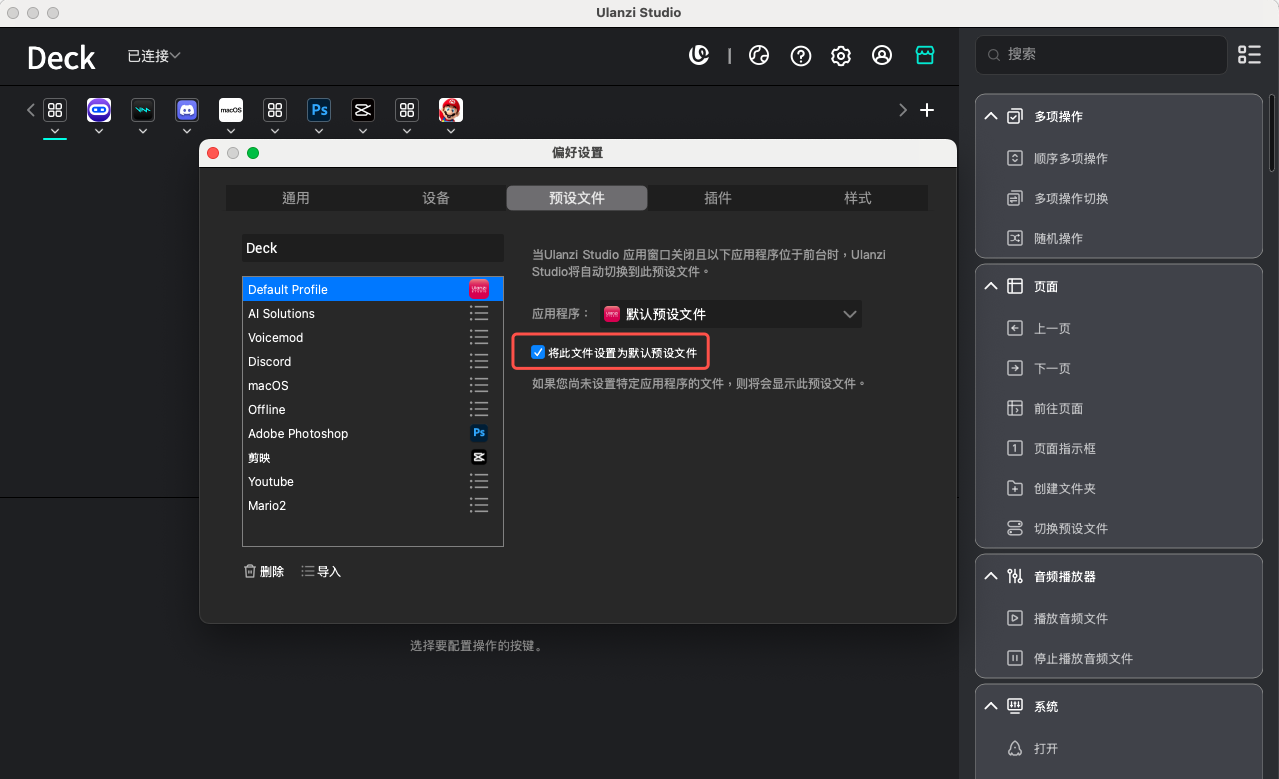
一旦完成绑定,当您最小化Ulanzi Studio窗口并切换到绑定的应用程序时,您的宏键盘会自动切换到对应的预设文件,无需任何手动操作。当您选择某个预设文件,勾选“将此预设文件设置为默认预设”,切换到其他未绑定的应用程序时,键盘布局会自动切换到您指定的默认预设文件(主页)。

核心价值:
  • 无缝工作流:实现“软件即场景,场景即配置”,让您的宏键盘真正成为不同软件中的专属效率工具。
  • 极致效率:告别手动切换预设文件的繁琐步骤,将注意力完全集中在核心任务上。
  • 高度定制化:为每一个您常用的专业软件(如视频剪辑、设计、办公、通讯)配置独一无二的快捷键面板。
适用场景:
  • 视频创作者:打开剪映时,键盘自动切换为剪辑快捷键面板(包含时间轴切割、转场、滤镜等宏);切换到浏览器时,又变回网页浏览控制面板。
  • 设计师:在Photoshop中,按键映射为笔刷、图层等操作。
  • 办公与开发:在编程IDE中,按键用于编译、调试;在邮件或文档软件中,则用于格式调整、快速发送。
  • 直播与娱乐:游戏全屏时,切换为游戏内语音、道具快捷键;切换到直播软件时,则变为控制推流、场景切换的按键。

二、设置前的准备
  • 确保您的宏键盘已连接电脑,并被Ulanzi Studio软件正确识别。
  • 确保您已为需要绑定的应用程序创建并保存了对应的预设文件,例如“剪映”。

三、详细设置步骤
目标:将名为“剪映”的预设文件与“剪映专业版”应用程序绑定,实现自动切换。

步骤一:启动目标应用程序
  • 在您的电脑上,先打开您想要绑定预设文件的应用程序,例如 “剪映专业版”。
  • 此步骤并非绝对必需,但先打开应用有助于在后续步骤中快速确认和选择。

步骤二:在Ulanzi Studio中进入设置
  • 打开 Ulanzi Studio 桌面应用程序。
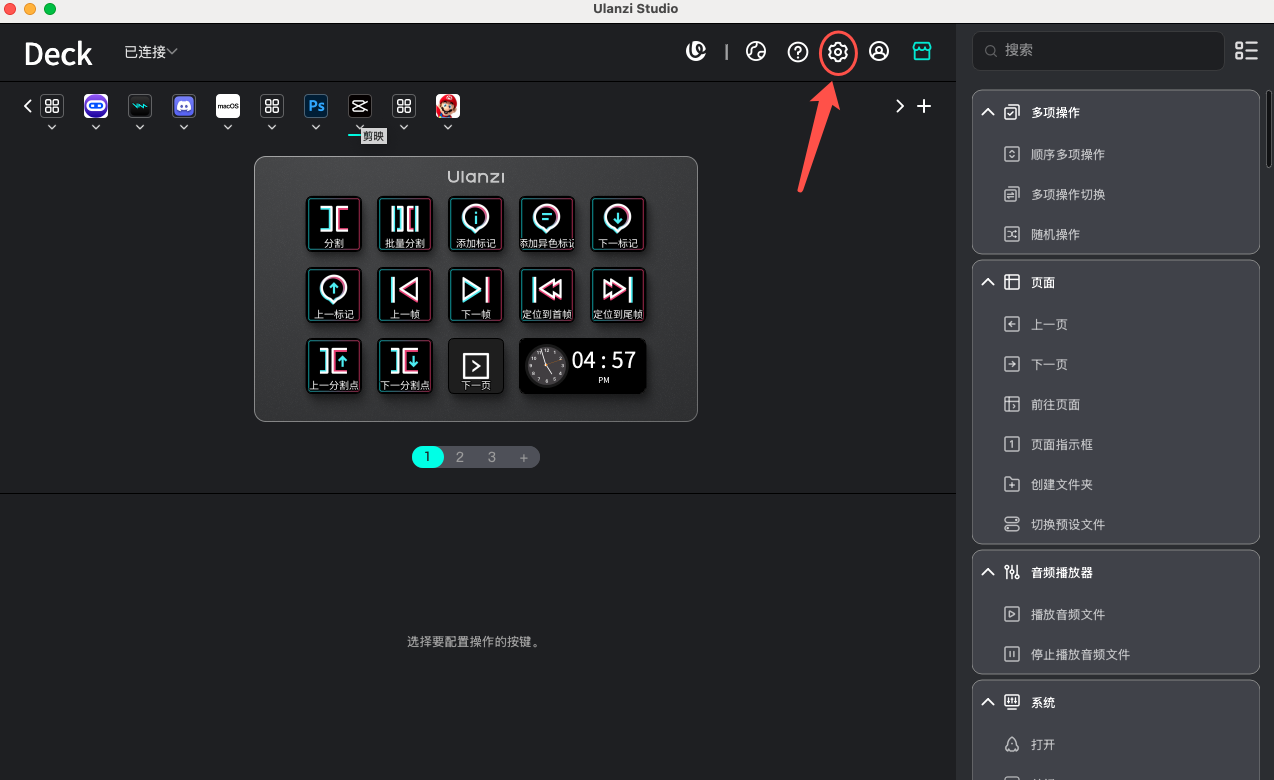
  • 在软件主界面的右上角,找到并点击 “设置”(齿轮图标)。


步骤三:绑定预设文件与应用程序
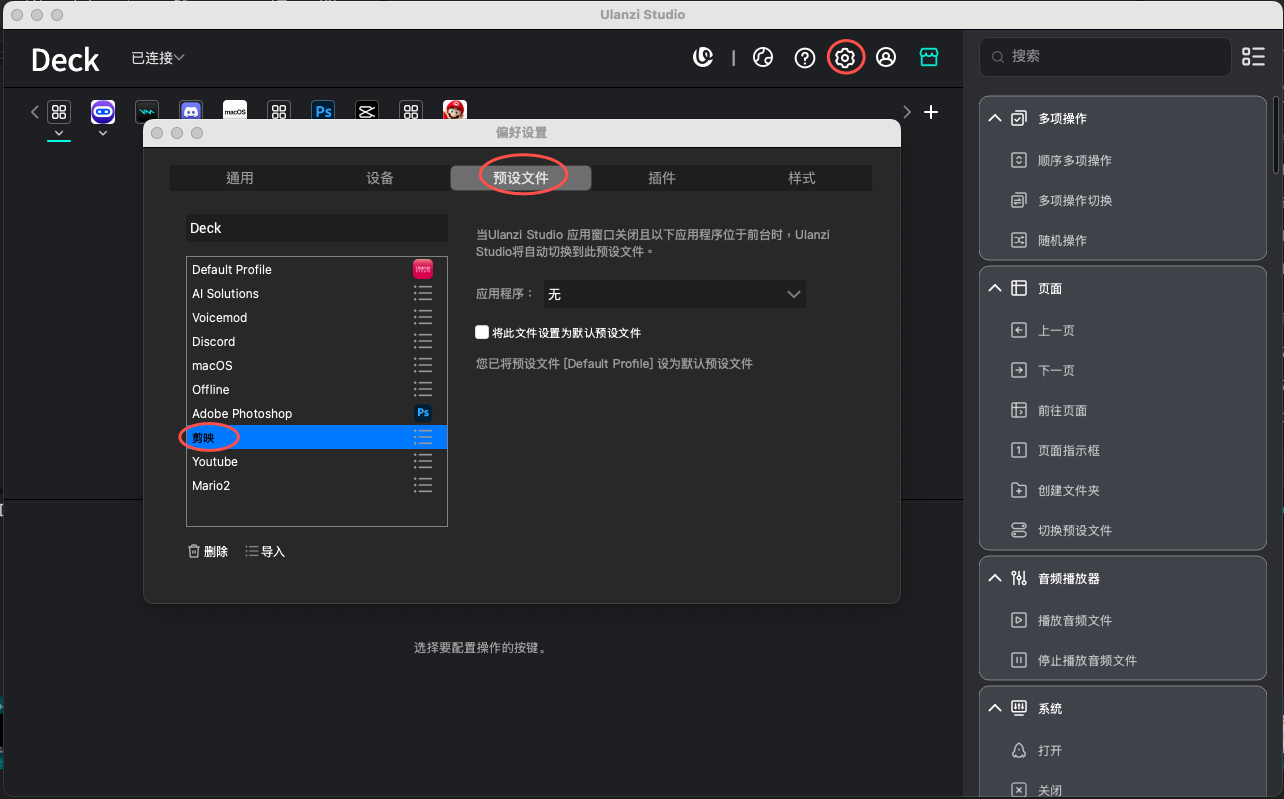
  • 在设置窗口中,点击导航栏的 “预设文件” 选项卡。
  • 在左侧的预设文件列表中,找到并点击选中您想要自动切换的预设文件,例如 “剪映”。

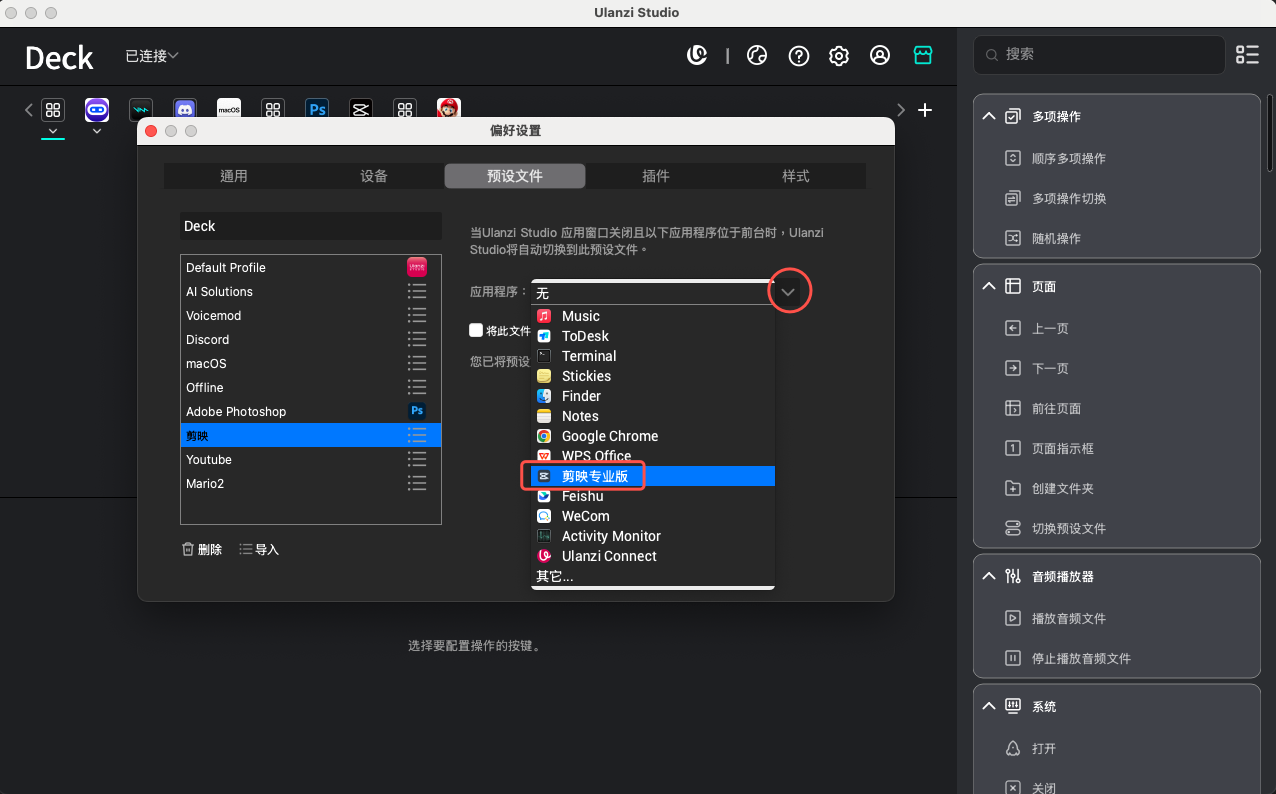
  3. 选中后,查看右侧的详细设置区域,点击应用程序选项卡的下拉箭头,软件会列出当前系统中正在运行的应用程序窗口,点击要绑定的应用程序,例如“剪映专业版”。

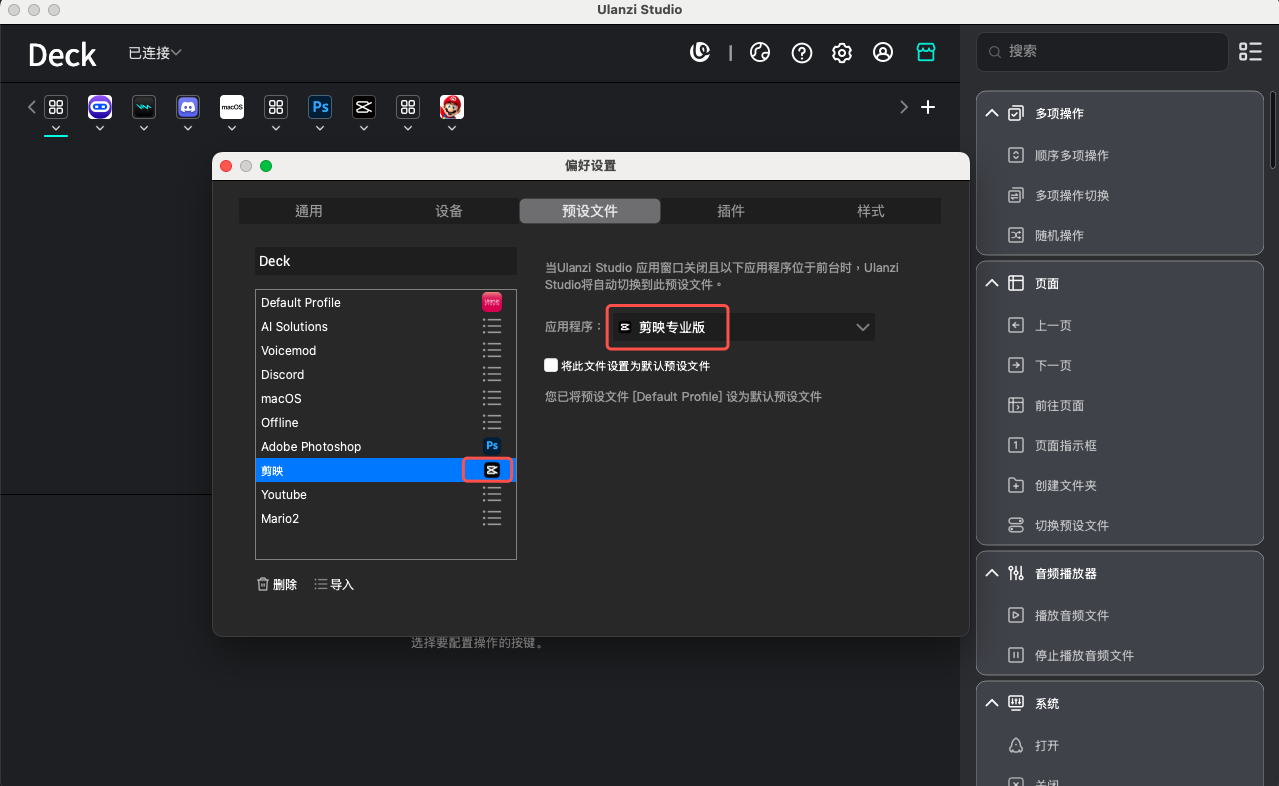
  4. 完成选择后,绑定即刻生效。这意味着,当剪映成为前台应用时,系统将自动触发切换到“剪映”预设。


步骤四:最小化Ulanzi Studio并验证效果
  • 关键操作:点击Ulanzi Studio窗口的 “X” 按钮将其关闭。请注意,此操作通常会将程序最小化到系统托盘(通知栏),而非完全退出。这是自动切换功能生效的必要条件。

   2. 现在,将鼠标焦点切换到已绑定的应用程序,例如剪映专业版的界面上。
   3.观察您的宏键盘:
       3.1 键盘的屏幕(如果有)显示的布局应已自动变为 “剪映” 预设。
       3.2 按下预设中的按键,测试功能是否在剪映中正常触发。

步骤五:设置默认预设文件(您的主页,可选)
  • 如果您希望设备在没有匹配到任何绑定应用时显示一个特定的预设文件,您可以将其设为“主页”。
  • 在“预设文件”列表中,选中您希望作为默认的预设文件(例如“Default Profile”)。
  • 在右侧设置中,寻找到 “将此文件设置为默认预设文件” 的复选框,并勾选它。
  • 测试切换:现在,将鼠标焦点切换到一个未绑定的应用程序(例如桌面或记事本)。您的键盘布局应自动切换回您之前设置的 “Default Profile(主页)”。


四、管理多个自动切换规则
您可以重复步骤三,为多个预设文件绑定不同的应用程序。Ulanzi Studio会自动管理这些规则。
  • 查看所有规则:在“预设文件”设置界面,可以查看所有已配置的“应用-预设”的绑定关系。
  • 修改或删除规则:在绑定列表中,找到对应条目,您可以重新选择应用为“无”来解除绑定。

五、多设备预设文件绑定规则
如果您有多个Deck设备,同样也可以给多个设备的App绑定预设文件,设置的绑定方法一致。
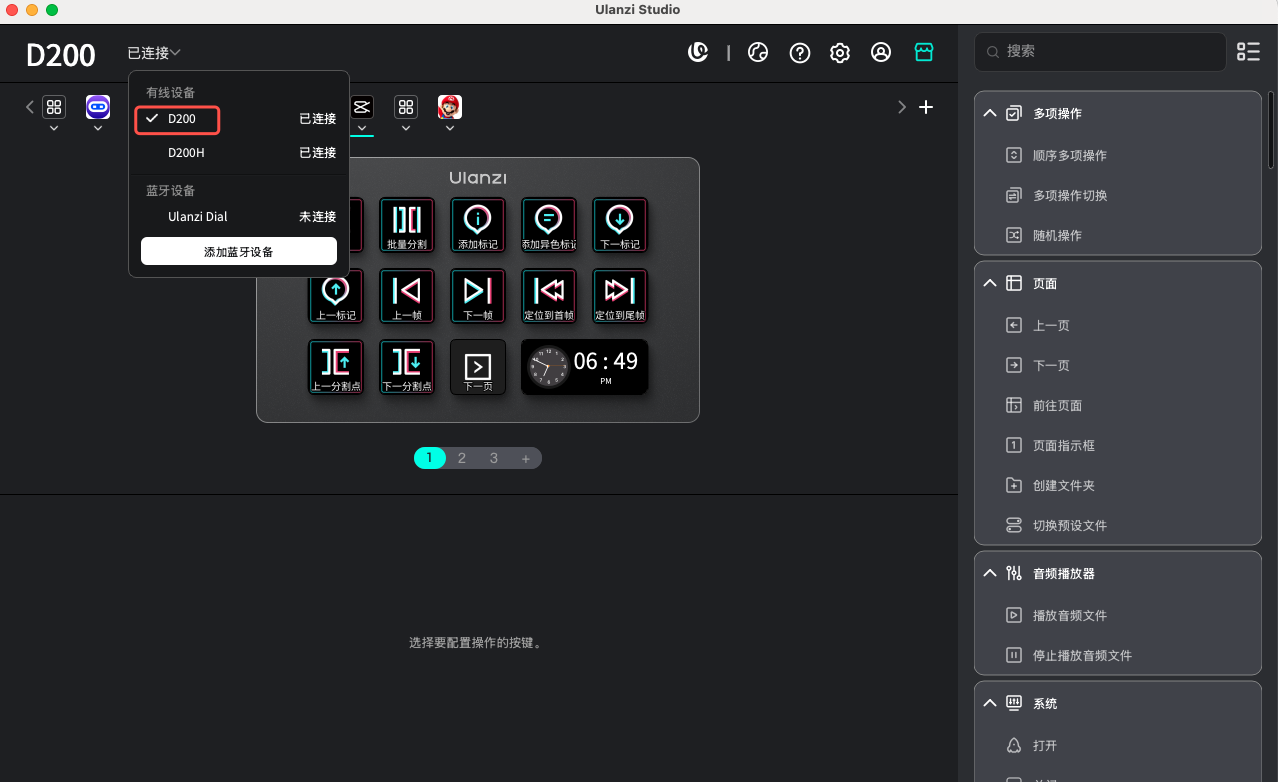
  • 切换目标设备:在Ulanzi Studio 主界面顶部的设备导航栏中,点击下拉箭头图标,切换到另一台您想要设置的设备(例如从“D200H”切换到“D200”)。
  • 为该设备重复绑定流程:设备切换后,依次点击“设置” -> “预设文件”,进行同上的绑定,仅对当前选中的设备(D200)生效。


六、常见问题与排错
  • 功能不生效,键盘没有自动切换?
    1.1 确认Ulanzi Studio运行状态:必须确保Ulanzi Studio在后台运行(系统托盘可见图标)。直接退出软件会导致功能失效。
    1.2 检查绑定是否失效:返回设置,确认绑定的应用程序名称是否准确。某些软件更新之后,程序安装路径会变化,会显示多个程序窗口,请重新进行绑定。
    1.3 重启软件:尝试完全退出Ulanzi Studio并重新启动,然后重新执行最小化操作。
  • 绑定了错误的应用程序,如何修改?
    2.1 进入“预设文件”设置,选中该预设,在右侧的自动切换下拉菜单中选择正确的应用程序,新的选择将覆盖旧的绑定。
  • 如何完全关闭某个预设的自动切换?
    3.1 进入“预设文件”设置,选中该预设,在右侧的自动切换下拉菜单中选择 “无” ,取消绑定。
  • Ulanzi Studio完全退出后,重新打开还需要设置吗?
    4.1 不需要。所有绑定规则会保存在软件配置中,下次启动并最小化后,功能照常运行。
  • 多台设备的规则会互相影响吗?
    5.1 完全不会。每台设备的自动切换规则都是独立存储和执行的。


本帖子中包含更多资源

您需要 登录 才可以下载或查看,没有账号?立即注册

×
您需要登录后才可以回帖 登录 | 立即注册

本版积分规则

手机版|Ulanzi Studio论坛 ( 粤ICP备2024258515号-1 )

GMT+8, 2026-1-20 22:31 , Processed in 0.131571 second(s), 20 queries .

Powered by Discuz! X3.5

© 2001-2025 Discuz! Team.

快速回复 返回顶部 返回列表