简体中文 繁體中文 English 日本語 Deutsch 한국 사람 بالعربية TÜRKÇE português คนไทย Français

Ulanzi Studio

 找回密码
 立即注册
查看: 8|回复: 0

【插件教程】一步步教你如何在Ulanzi Studio使用Twitchat插件

[复制链接]

8

主题

1

回帖

104

积分

管理员

积分
104
发表于 昨天 11:19 | 显示全部楼层 |阅读模式

Twitchat.fr 是一个为 Twitch 主播提供趣味化、可视化聊天互动功能的免费工具网站。Twitchat插件是专为Ulanzi Studio平台开发的深度集成控制插件,支持通过自定义物理按键与旋钮高效操控Twitchat直播辅助软件。
  按键功能(覆盖14项核心交互操作)
  支持已读所有消息、已读聊天消息、暂停/恢复聊天滚动、切换当前投票/预测/抽奖状态、抽取抽奖获胜者、发送打招呼消息、停止朗读消息、启用/禁用语音识别、执行触发器及发送自定义消息;
  旋钮功能(覆盖3项操作)
  支持“已读消息”、“滚动聊天”和“选择消息”三项动态操作,实现对直播互动流的精细化控制。
  在本教程中,我们将详细介绍如何在Ulanzi Studio中使用Twitchat插件


一、安装UlanziStudio及Twitchat插件
  1. 安装Ulanzi Studio
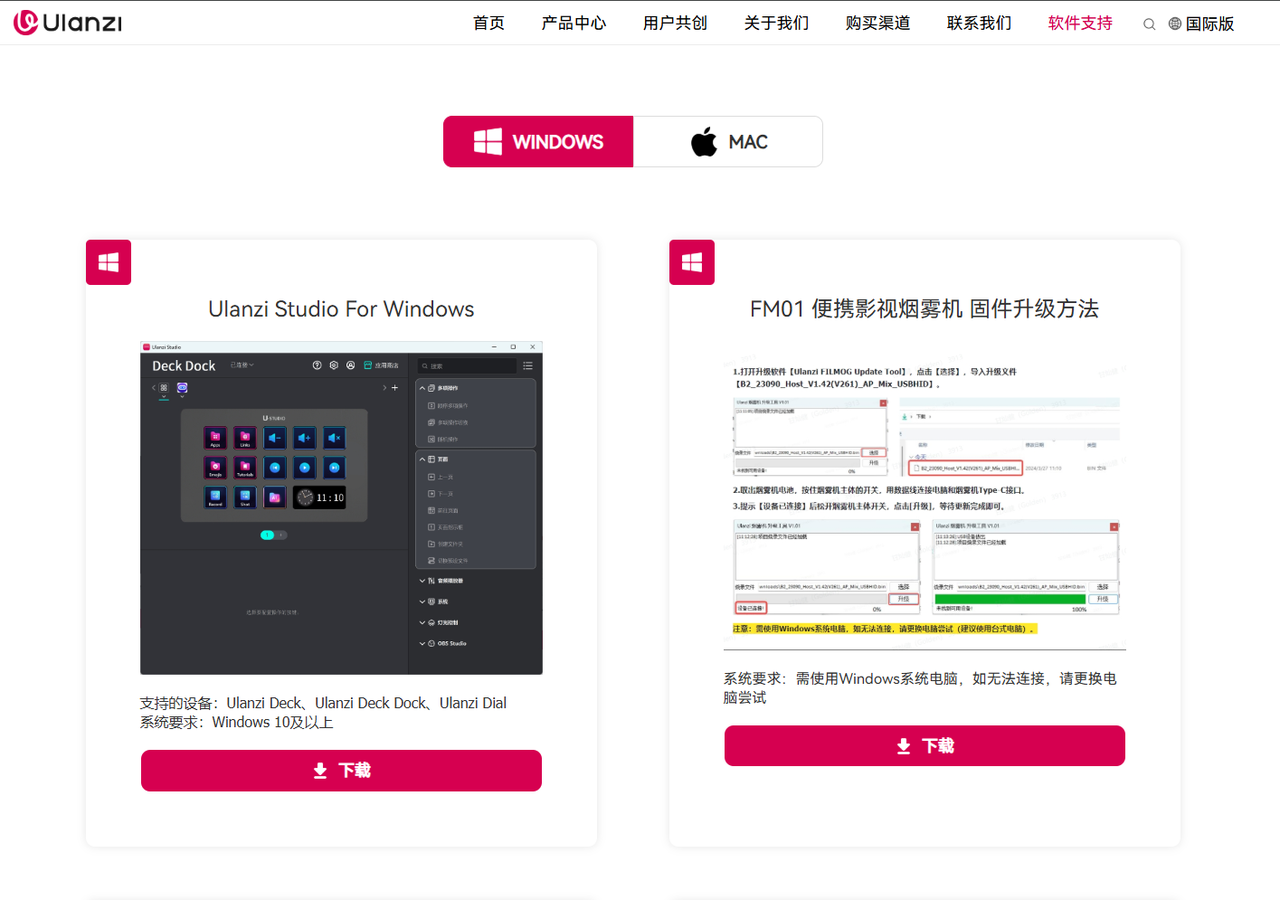
  • 访问官网下载并安装UlanziStudio软件。
twichat1.PNG

  2.安装Twitchat插件
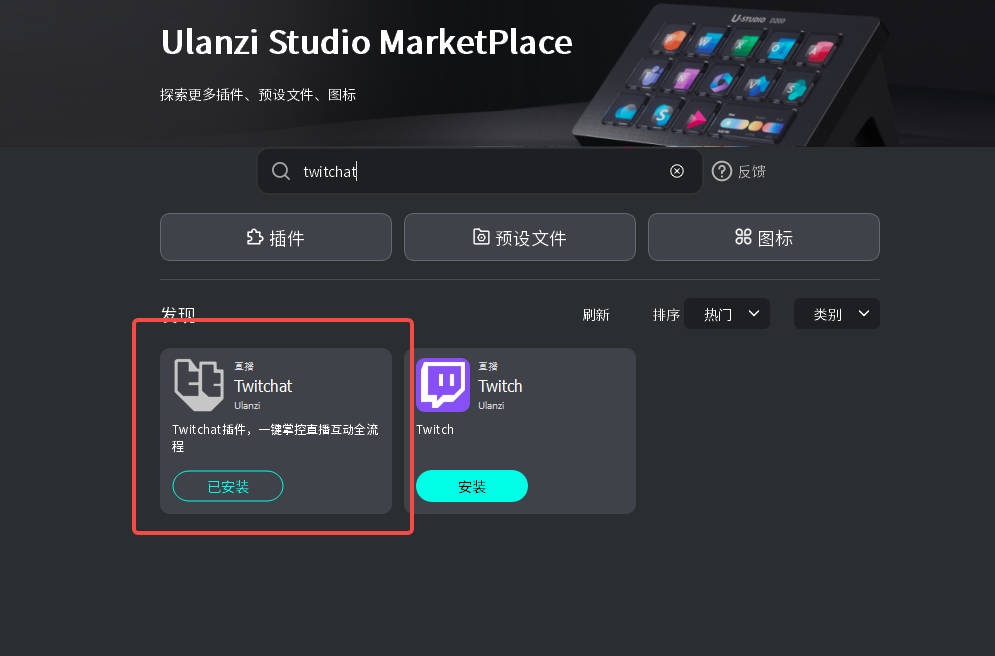
  • 启动Ulanzi Studio,点击右上角的“应用商店”,搜索 twitchat 并下载安装。
twichat2.PNG

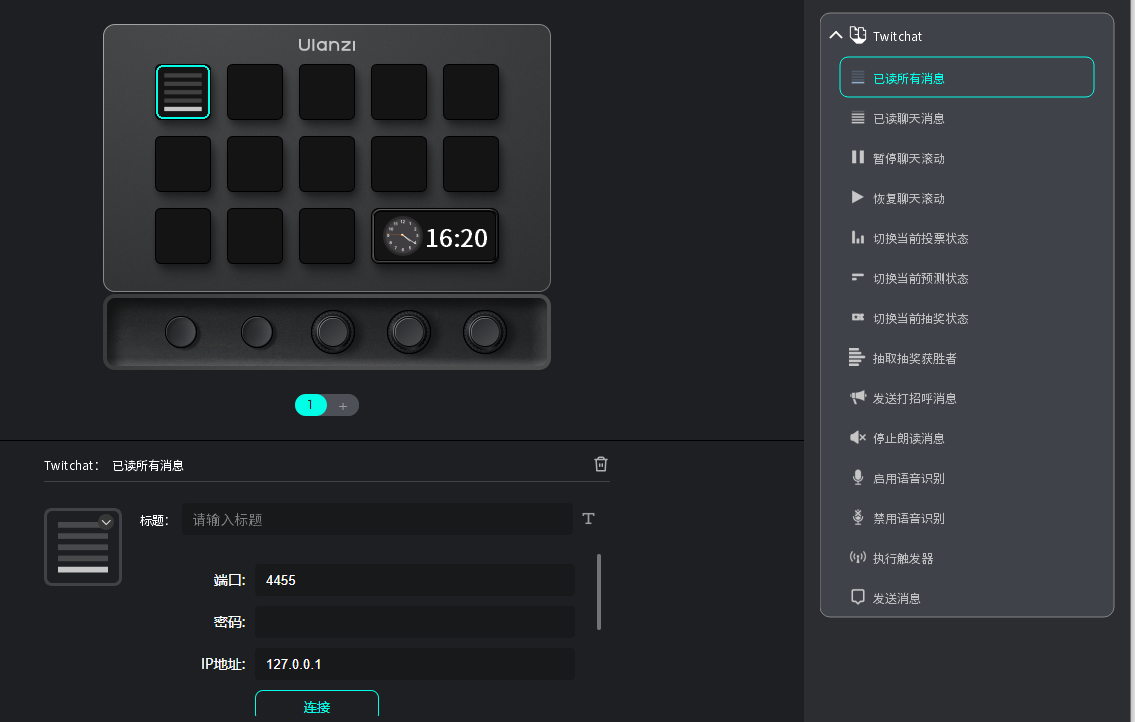
  • 安装成功。拖入任一功能,可以看我们需要连接OBS,下面我们将教大家如何连接OBS
twichat3.PNG


二、连接OBS
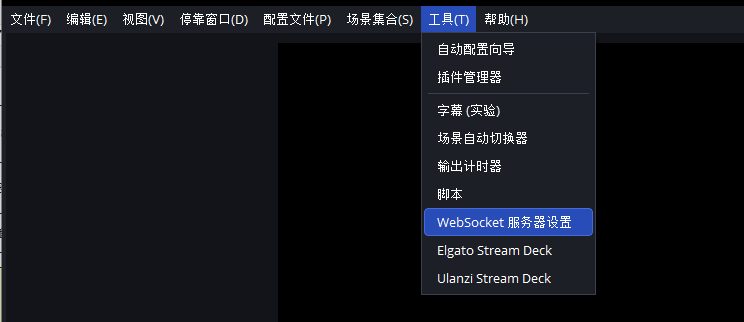
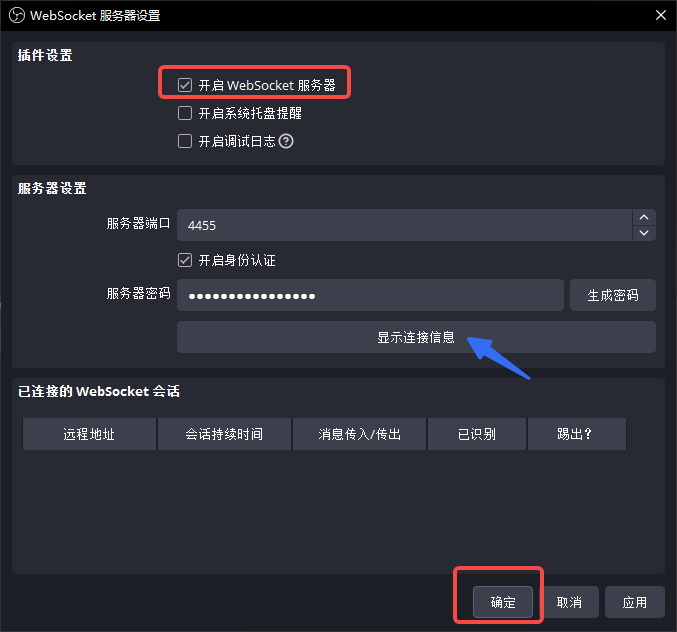
  1. 在 OBS 的 “工具 -> WebSocket服务器设置” 菜单下可找到连接信息
twichat4.PNG

  2.确认已勾选“开启WebSocket服务器”,并点击“确认”。
twichat5.png


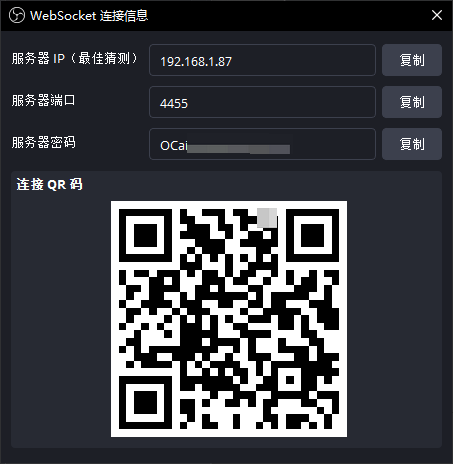
3.上图点击“显示连接信息”,可弹出下图WebSocket连接信息。将密码复制粘贴到“密码”输入框中,点击“连接”,等待连接。
twichat6.png

三、功能展示
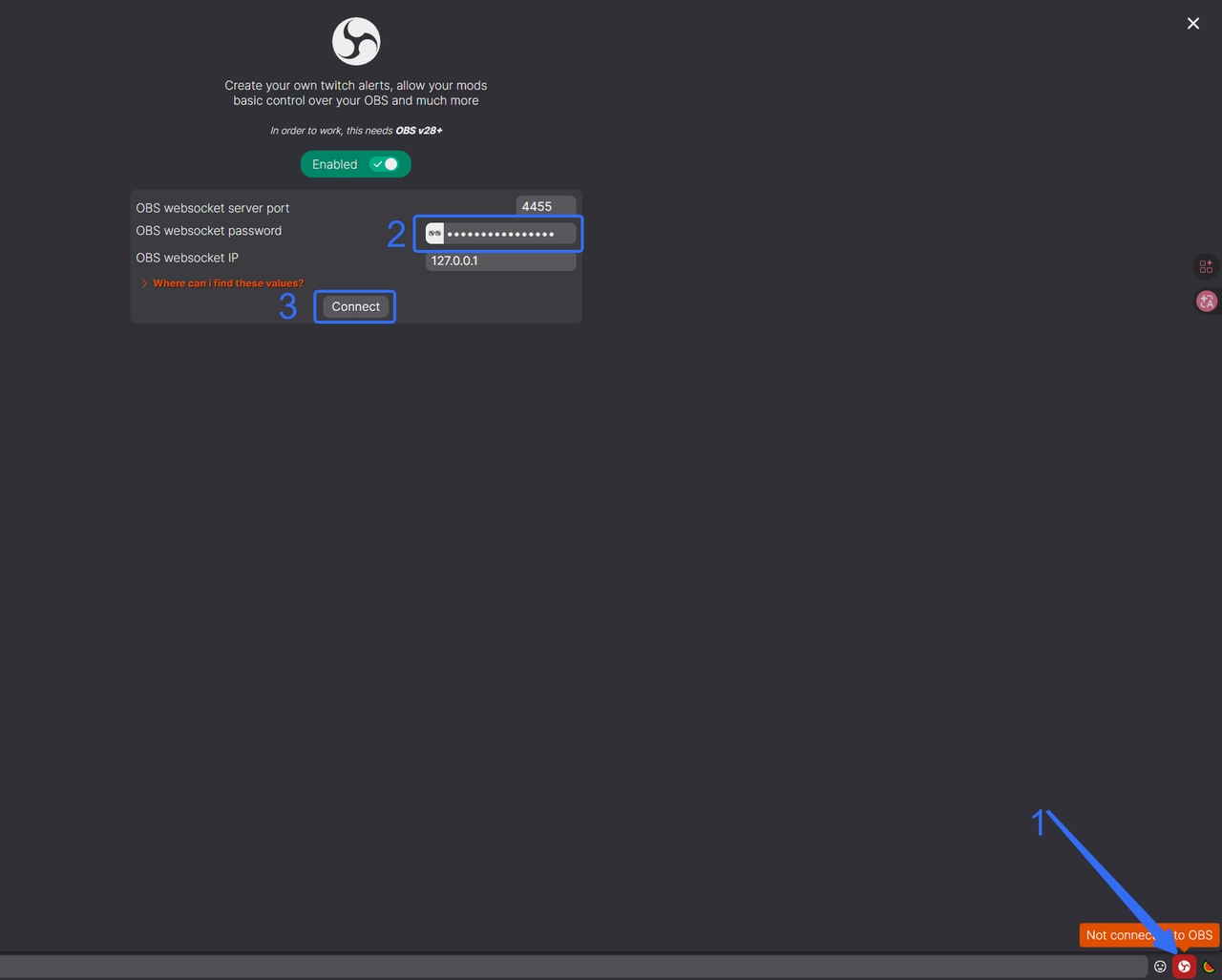
  1. twitchat.fr连接OBS  打开 https://twitchat.fr/ ,按照操作指引进行登录注册之后。按照图示,点击右下角图标,粘贴之前复制的OBS密码,点击“Connect”。等待连接成功之后即可正常使用功能。
twichat7.png

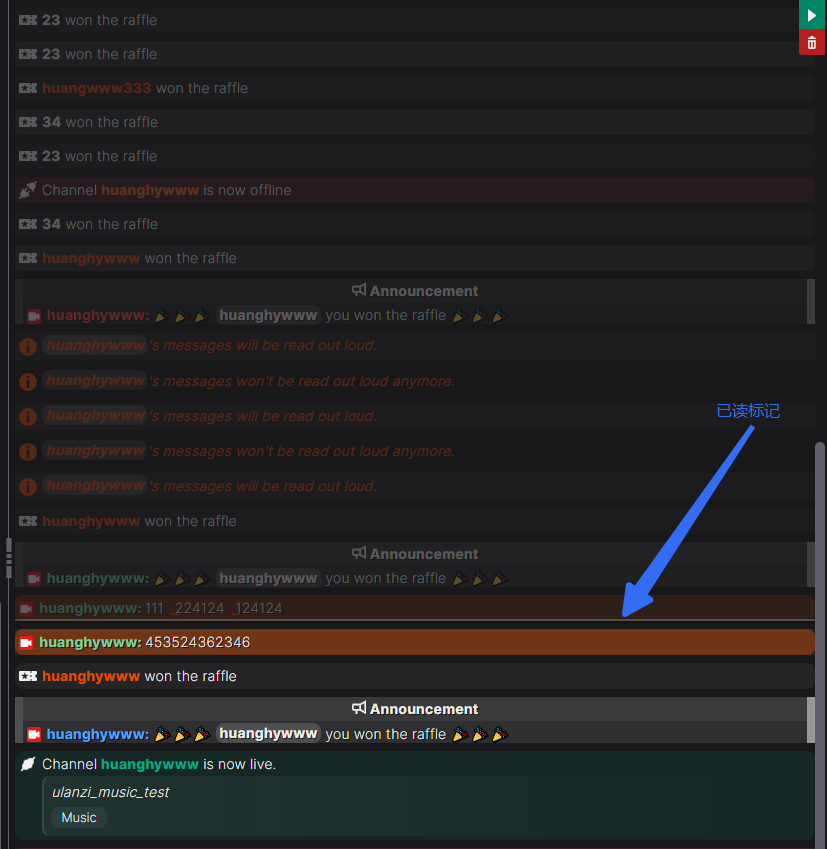
  2.已读所有消息/已读聊天消息  这两个功能都是移动已读标记。已读所有是根据所选择的“列”,将已读标记移动到底部。已读聊天消息是根据所选择的“列”和设定的“数量”往下移动已读标记。
twichat8.png


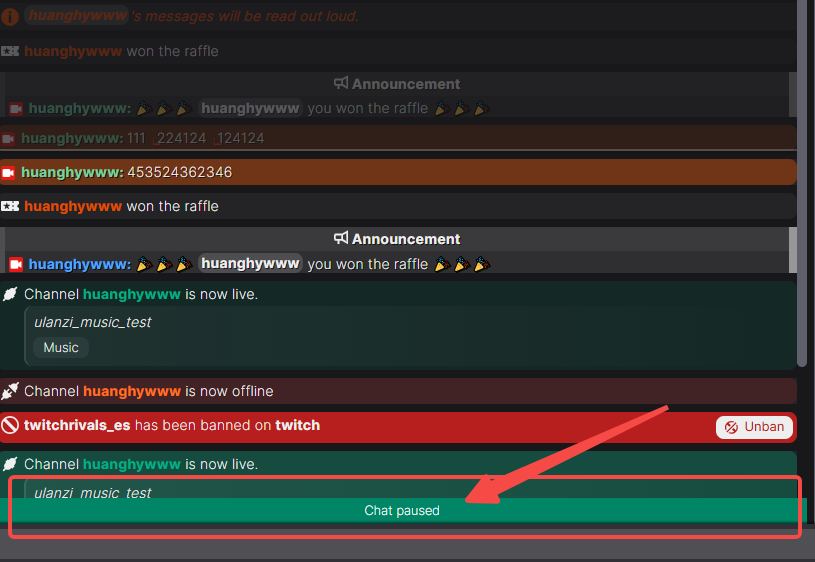
3.暂停聊天滚动/恢复聊天滚动暂停所选的聊天列表会出现“Chat paused”,恢复则消失
twichat9.png

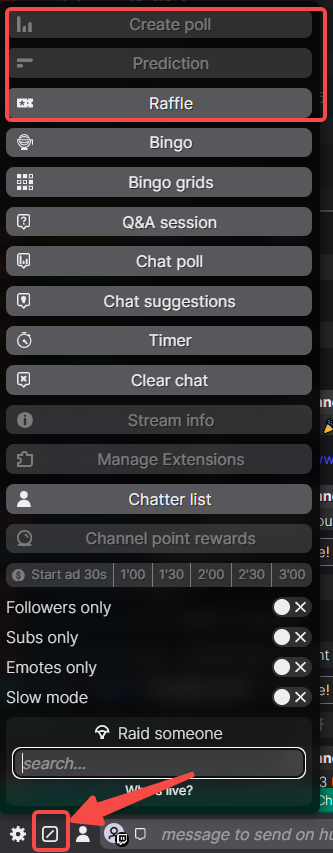
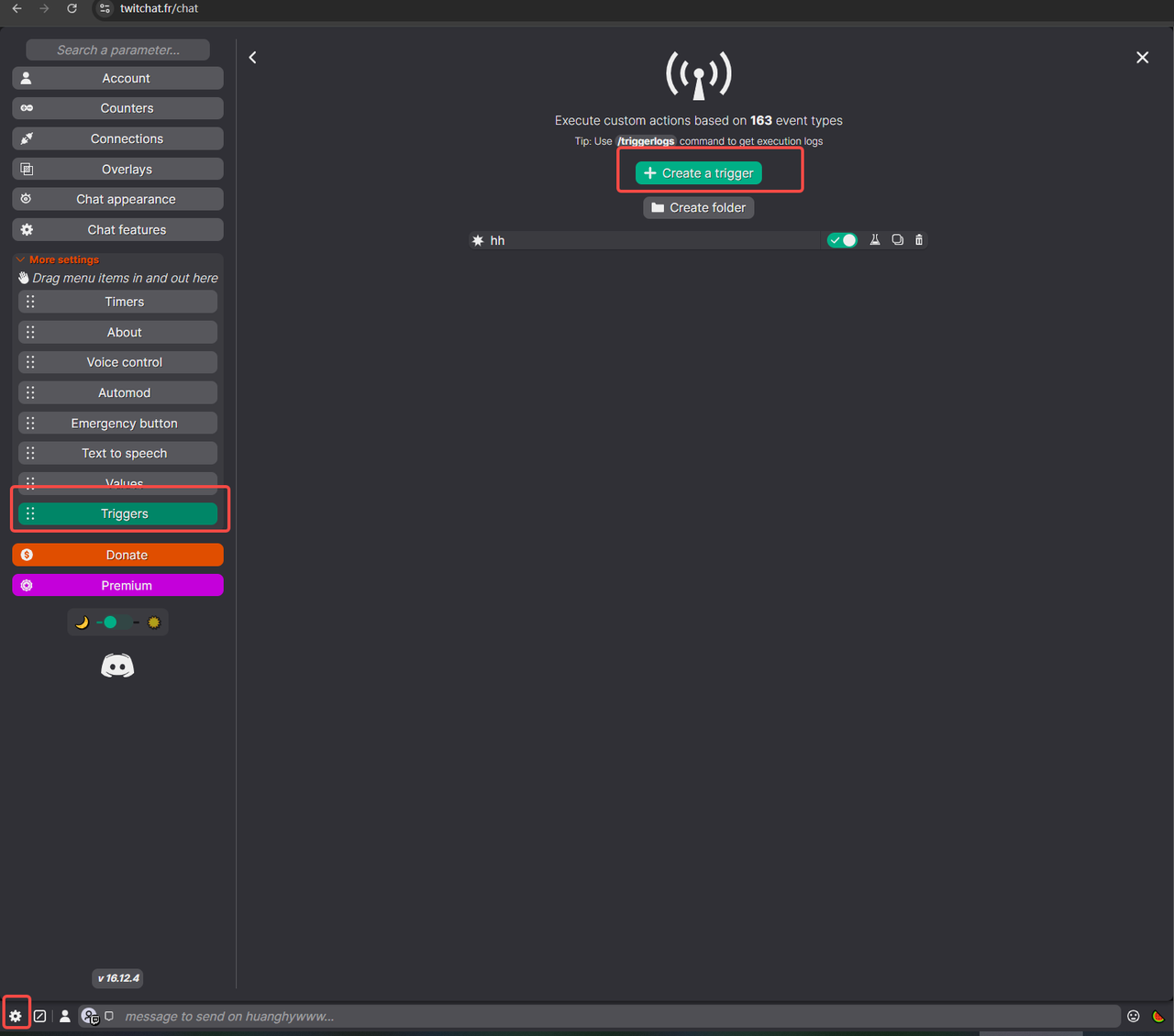
4.切换当前投票状态/切换当前预测状态/切换当前抽奖状态显示/隐藏抽奖状态弹窗。点击左下角图标,弹出创建列表,根据需求创建之后。可切换当前状态。
twichat10.png

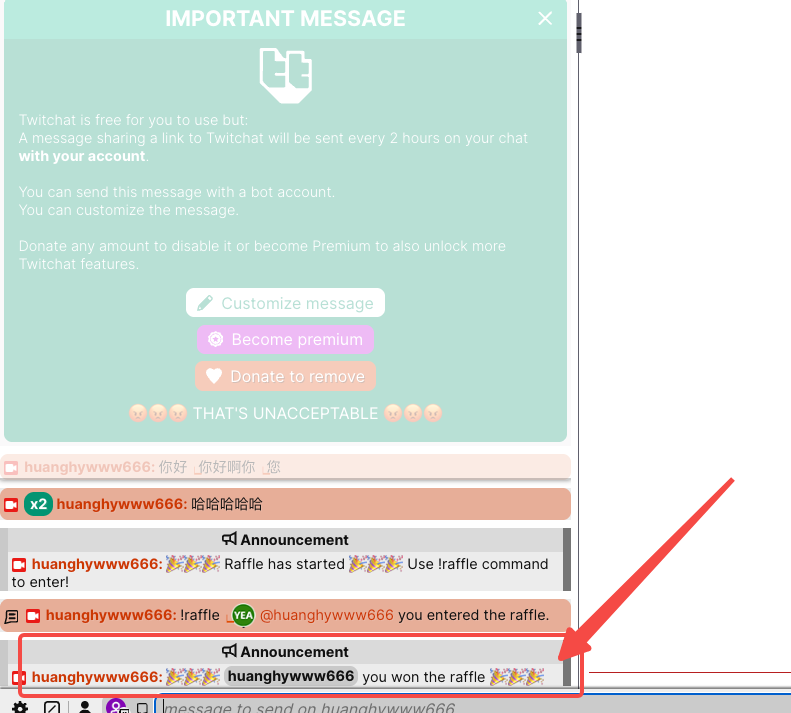
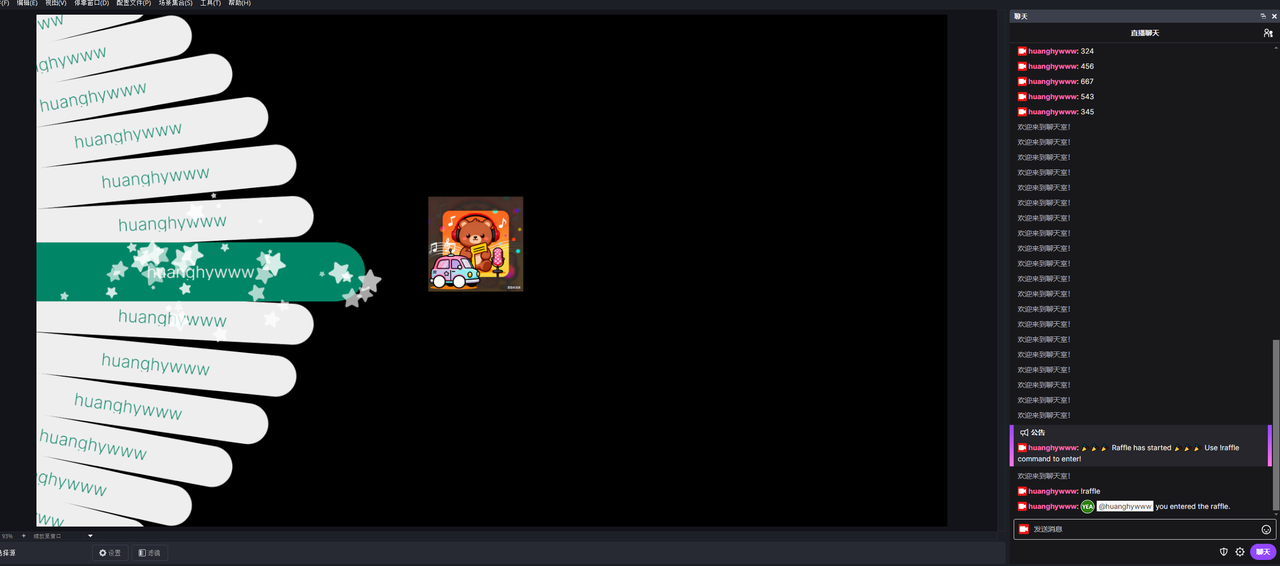
5.抽取抽奖获胜者参与抽奖的人员在消息框输入“!raffle”发送,成功参与抽奖之后。按下这个功能按钮,聊天列表会公布抽奖结果(图 1)。如果OBS 配置了覆盖层,OBS会出现抽奖弹窗(图 2)。
twichat11.png


twichat12.png


图1

图2


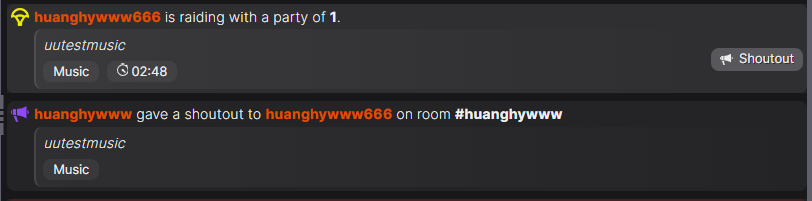
6.发送打招呼消息由一个正在直播的频道,发送 /raid [我的频道]之后。我的频道收到入侵之后,按下按钮可向入侵的频道发送打招呼消息。消息列表会弹出一个打招呼的消息(图1)。如果没有人入侵测试的频道,则会弹出一个红色提醒在顶部(图2)。
twichat13.png


twichat14.png

图1

图2


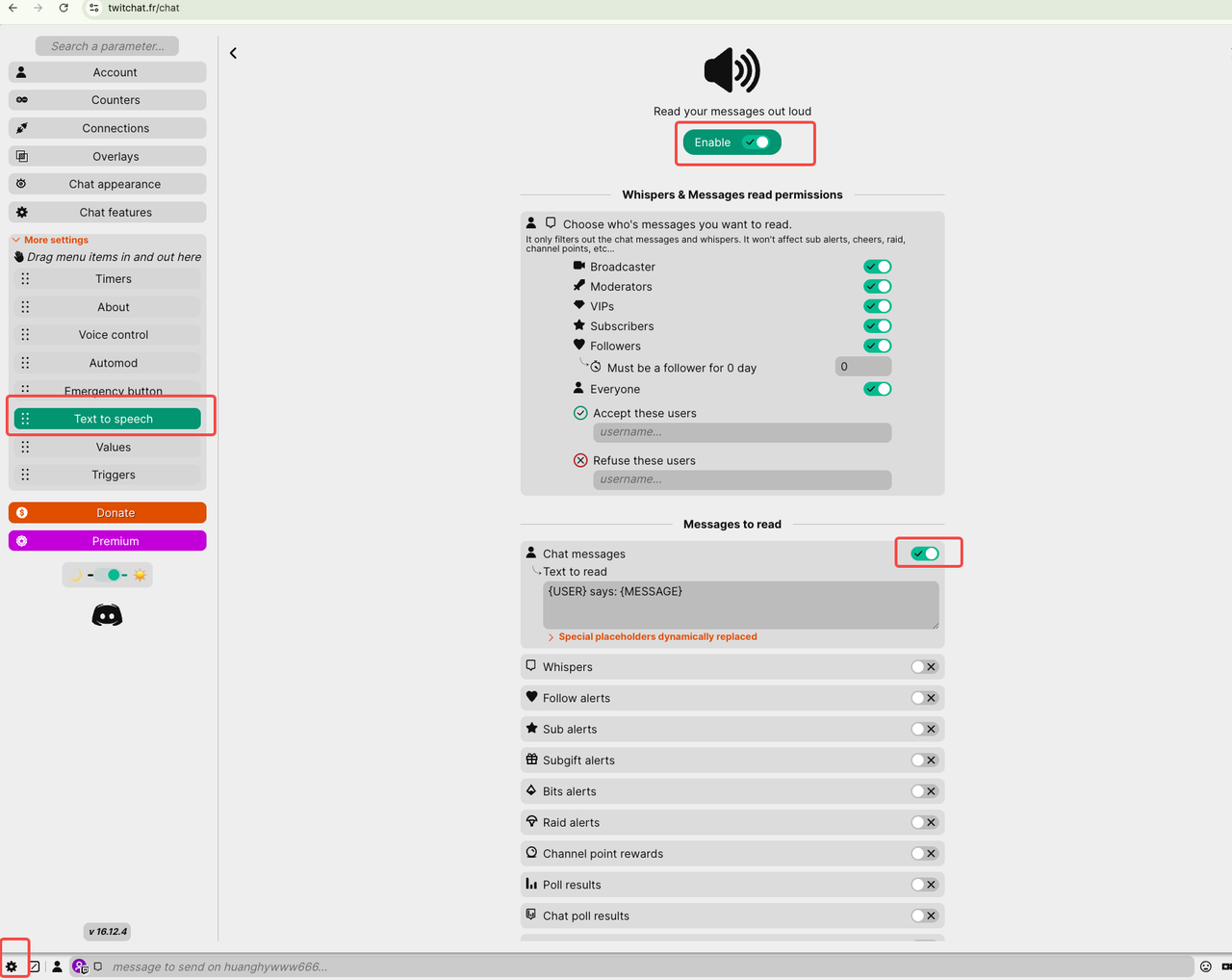
7.停止朗读消息打开文本转语音的功能,然后发送一个新消息,会听到一个语音朗读消息。按下按钮之后当前的语音朗诵停止。
twichat15.png

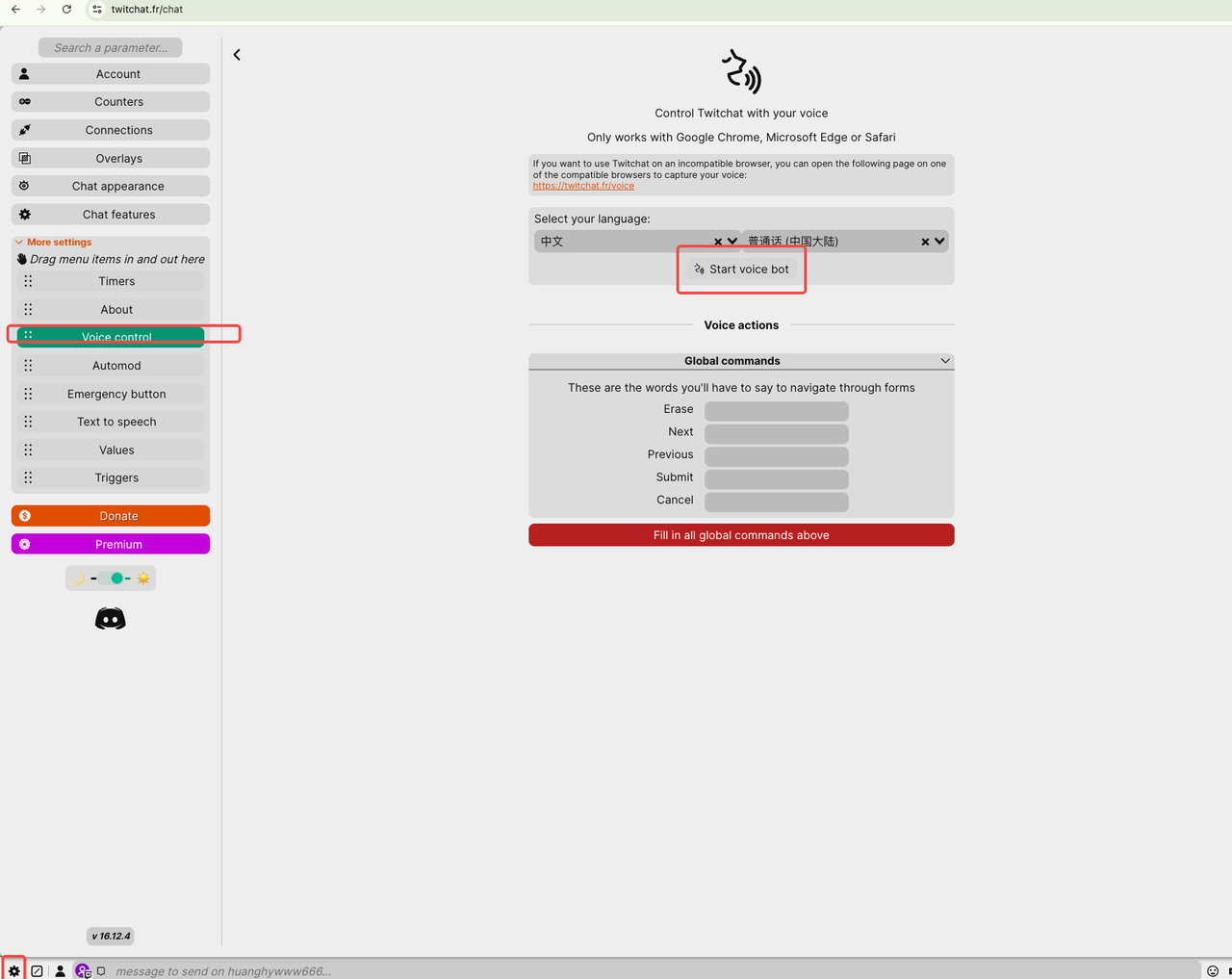
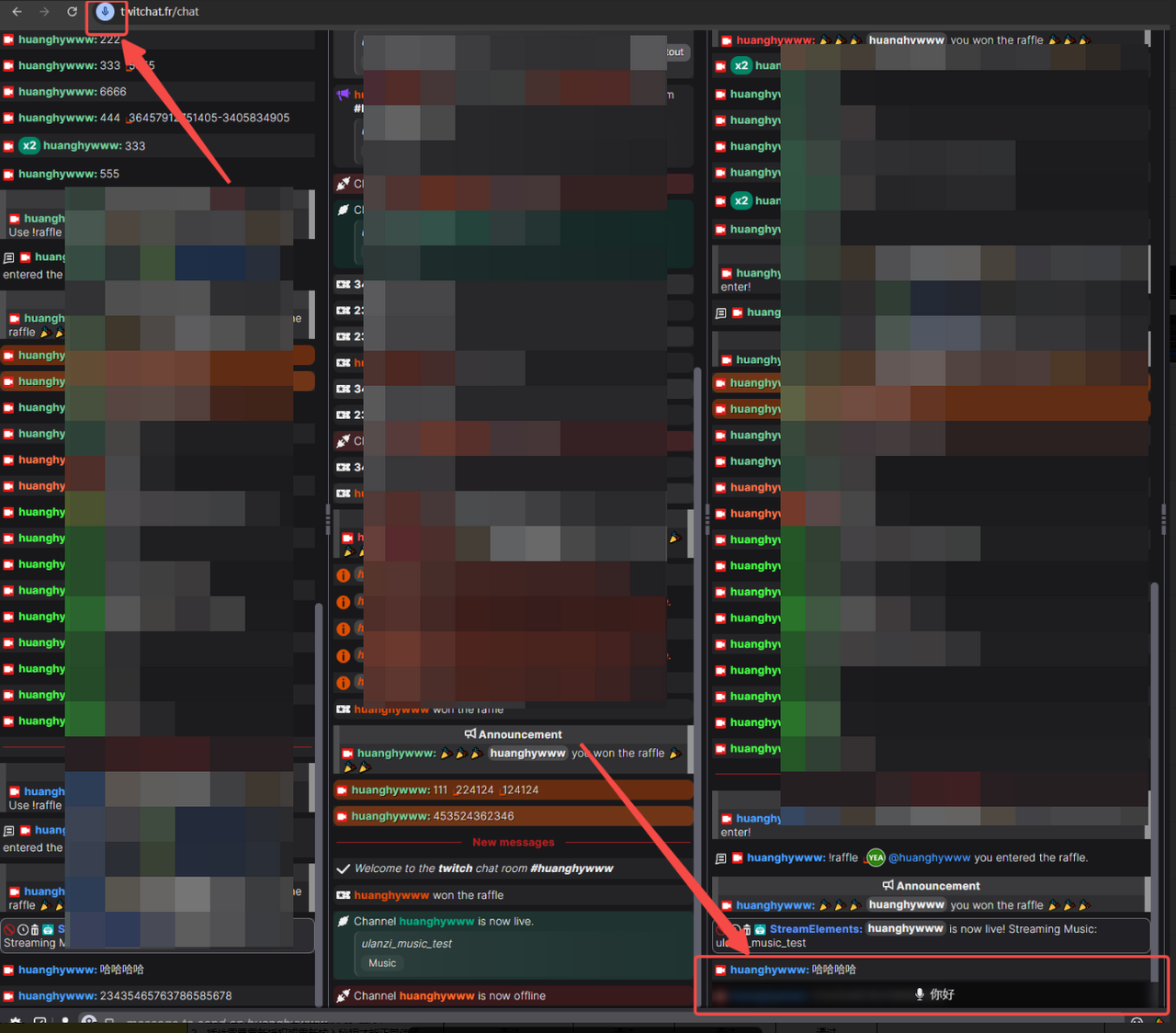
8.启用语音识别/禁用语音识别如下图1 ,可以选择语音识别的语言。确认电脑已连接麦克风。按下“启用语音识别”,第一次启用会有一个提醒允许启用麦克风。成功开启浏览器地址栏左侧有一个麦克风标识,用麦克风讲话,会有右下角识别出来文本,如下图2。按下“禁用语音识别”,浏览器地址栏的左侧的麦克风标识消失。

twichat16.png
twichat17.png


图1

图2


9.执行触发器创建一个trigger,然后再选择一个触发器。按下按钮执行这个触发器
twichat18.png

10.发送消息在插件输入框中输入信息,按下按钮,即可快速发送输入好的消息。
11.已读消息[旋钮]在所选的聊天列表,旋转则上下移动已读标识,按下则全部已读
12.滚动聊天[旋钮]在所选的聊天列表,旋转则上下滚动,按下则滚动底部
13.选择消息[旋钮]在所选的聊天列表,旋转则上下移动选择一条消息

四、结语
  至此,你已经成功学会怎么使用Twitchat插件了。请前往应用商店探索更多您需要的插件吧!


您需要登录后才可以回帖 登录 | 立即注册

本版积分规则

手机版|Ulanzi Studio论坛 ( 粤ICP备2024258515号-1 )

GMT+8, 2026-3-3 06:54 , Processed in 0.147570 second(s), 22 queries .

Powered by Discuz! X3.5

© 2001-2025 Discuz! Team.

快速回复 返回顶部 返回列表