|
新手教程:如何在网页端用AI生成预设文件并导入Ulanzi Studio
这篇教程会带你完整走一遍流程:
- 在网站里通过AI生成预设文件
- 下载预设文件
- 导入到 Ulanzi Studio 里使用
整个过程不复杂,跟着网页顶部的 3 个步骤操作就可以。
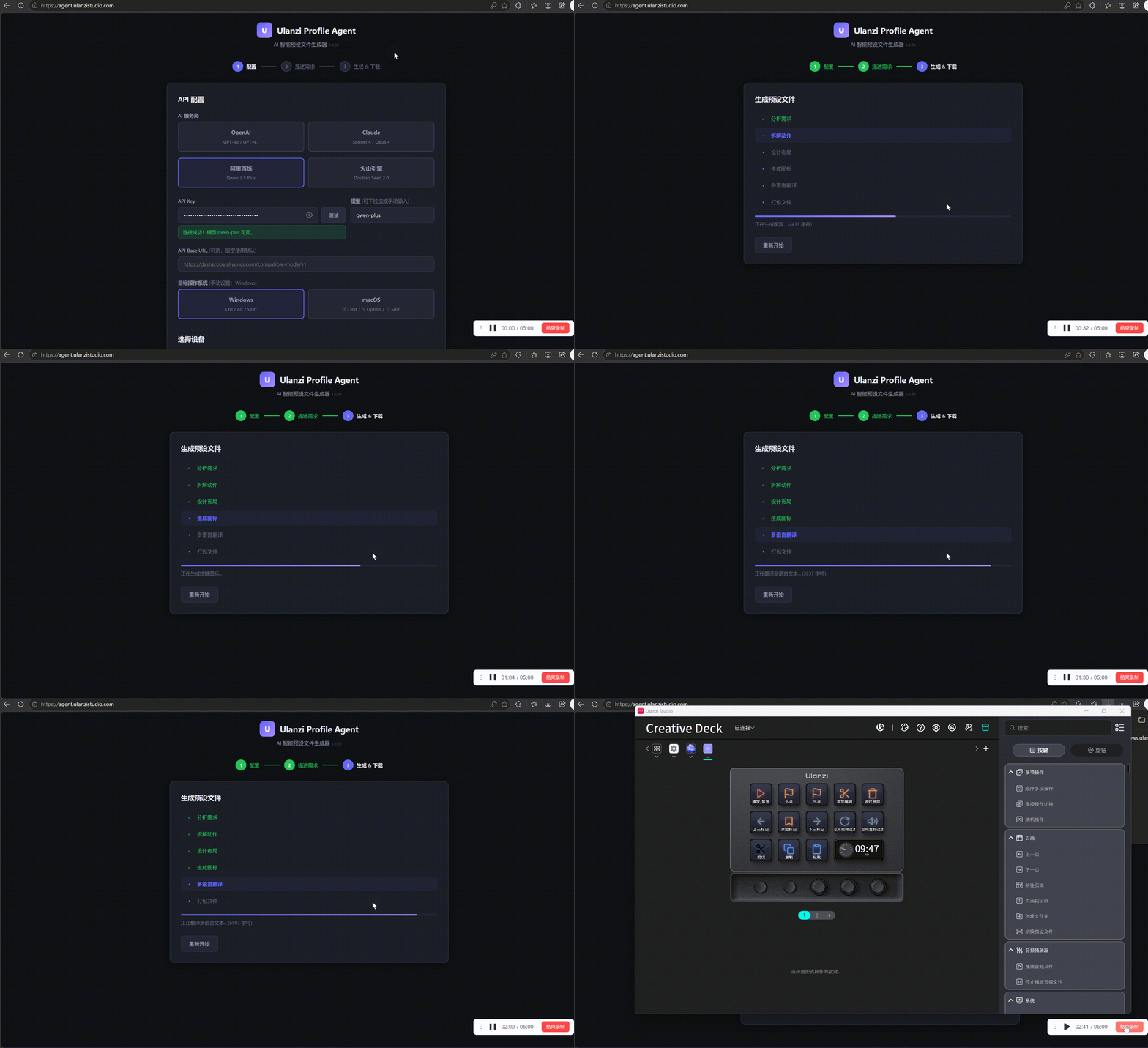
第 1 步:进入网站并完成基础配置
先打开网站:https://agent.ulanzistudio.com/
进入后,你会看到网页顶部有 3 个步骤:
先在第 1 步把基础信息填好。
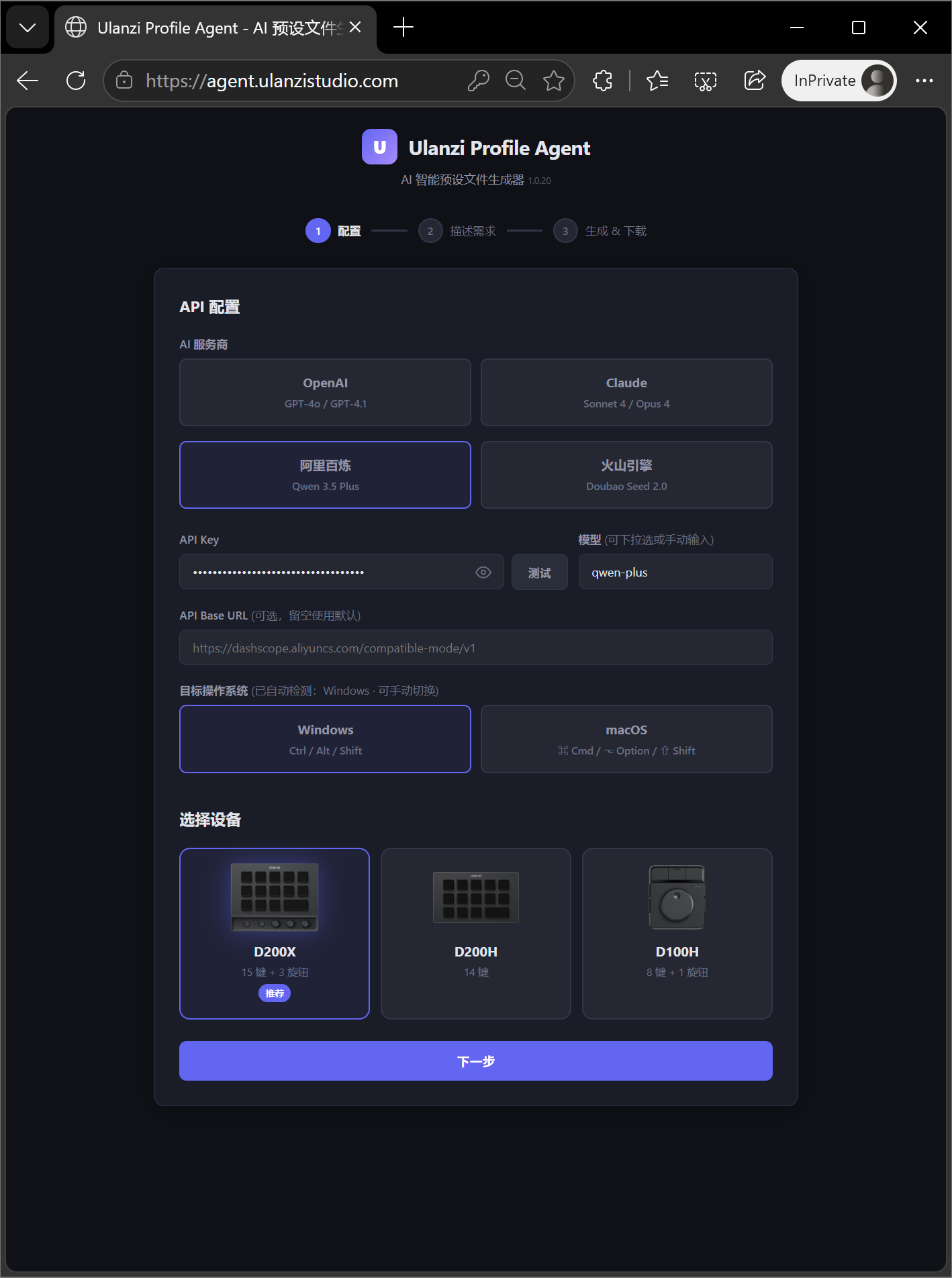
1. 选择 AI 服务商
当前网站支持:
你使用哪家的 API Key,这里就选哪一家。
2. 填写 API Key
把你自己的 API Key 粘贴进去。
填好后,建议先点一下“测试”按钮。
如果测试通过,说明当前的 Key、模型和接口连接基本正常,后面生成时会更顺利。
3. 选择模型
模型可以直接下拉选择,也可以手动输入模型 ID。
如果你没有特别指定需求,直接使用默认推荐模型就可以。
4. 按需填写 API Base URL
这一项是可选的。
- 如果你使用默认官方接口,可以留空
- 如果你有代理地址、兼容接口或中转地址,再手动填写
5. 选择目标操作系统
这一步很重要,因为它会影响生成出来的快捷键格式。
- 实际使用 Windows,就选 Windows
- 实际使用 Mac,就选 macOS
例如:
- Windows 会生成 Ctrl / Alt / Shift
- macOS 会生成 Cmd / Option / Shift
6. 选择设备型号
根据你手上的设备选择对应型号:
选好以后,点击“下一步”。
第 2 步:描述你想要生成的预设
进入第 2 步后,就可以开始告诉 AI 你需要什么样的工作流预设。
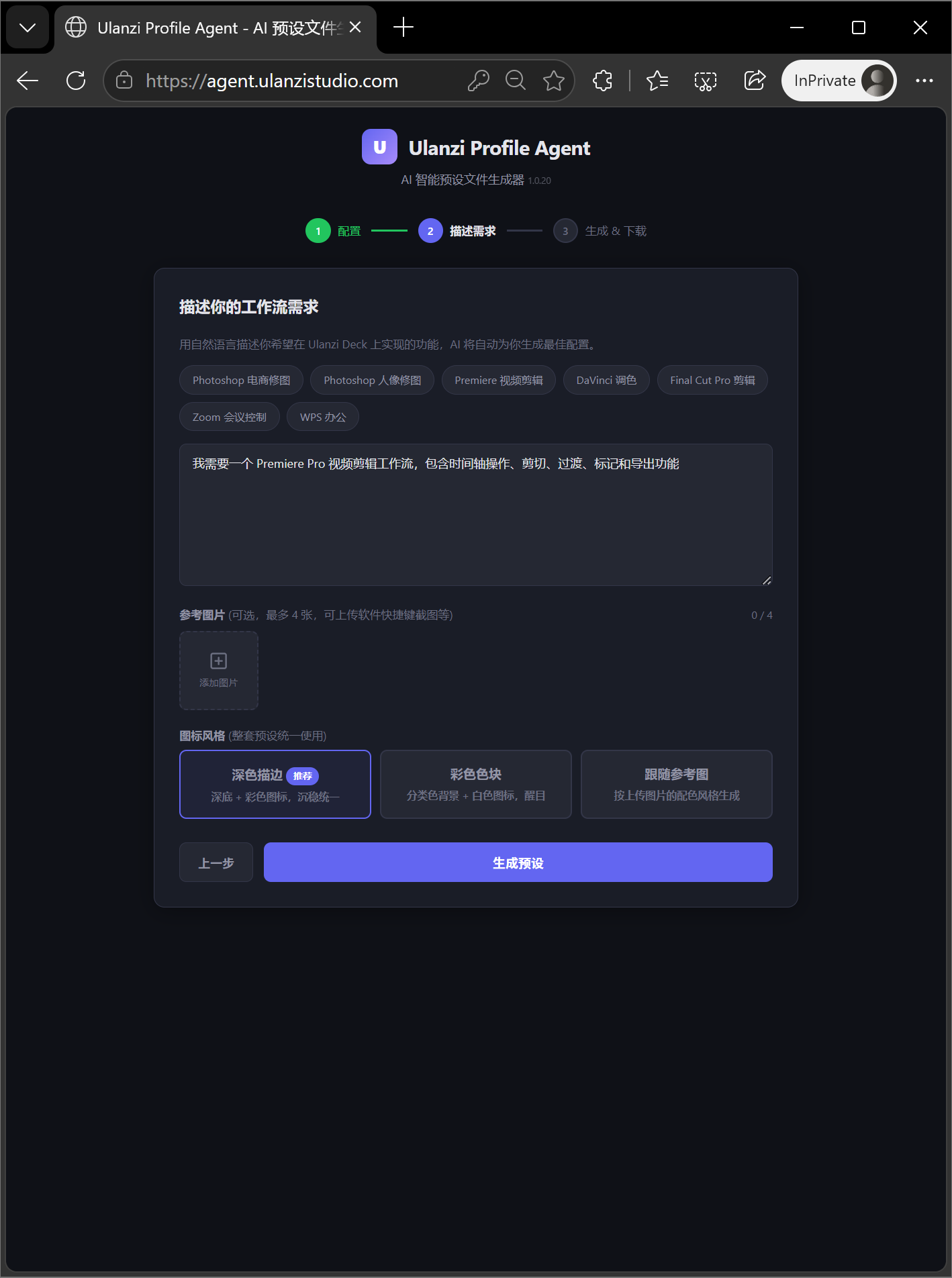
1. 直接输入需求
你不需要写得很复杂,直接用自然语言描述就可以。
建议尽量写清楚这几类信息:
- 你使用的软件
- 你的工作场景
- 你常用的功能
- 你希望怎么分页面
- 哪些功能想放在更顺手的位置
例如:
我需要一个 Photoshop 电商修图预设,包含打开、保存、导出、复制图层、液化、曲线、色阶、修复画笔和锐化等功能。希望常用功能放在第一页,调色功能放在第二页。2. 也可以直接点模板标签如果你不想从头写,可以直接点网页里的模板标签,比如:
- Photoshop 电商修图
- Photoshop 人像修图
- Premiere 视频剪辑
- DaVinci 调色
- Final Cut Pro 剪辑
- Zoom 会议控制
- WPS 办公
点击后,网页会自动把对应示例填进输入框。
你可以直接用,也可以在原有内容上继续修改。
3. 可选上传参考图片
如果你有参考图,可以一起上传。
网站支持最多上传 4 张图片。
参考图可以是:
这一步不是必须的。
如果只是常规使用,只写文字也可以生成。
但如果你希望 AI 理解得更准确,上传参考图通常会更有帮助。
4. 选择图标风格
网站里可以选 3 种图标风格:
如果你是第一次使用,建议直接选 深色描边,整体会更统一,也更稳妥。
全部确认后,点击“生成预设”。
第 3 步:等待生成、预览并下载文件
点击“生成预设”后,网页会自动进入第 3 步。
这时候系统会按顺序完成这些工作:
- 分析需求
- 拆解动作
- 设计布局
- 生成图标
- 多语言翻译
- 打包文件
你可以在页面里看到实时进度。
生成完成后,页面会显示两个主要区域。
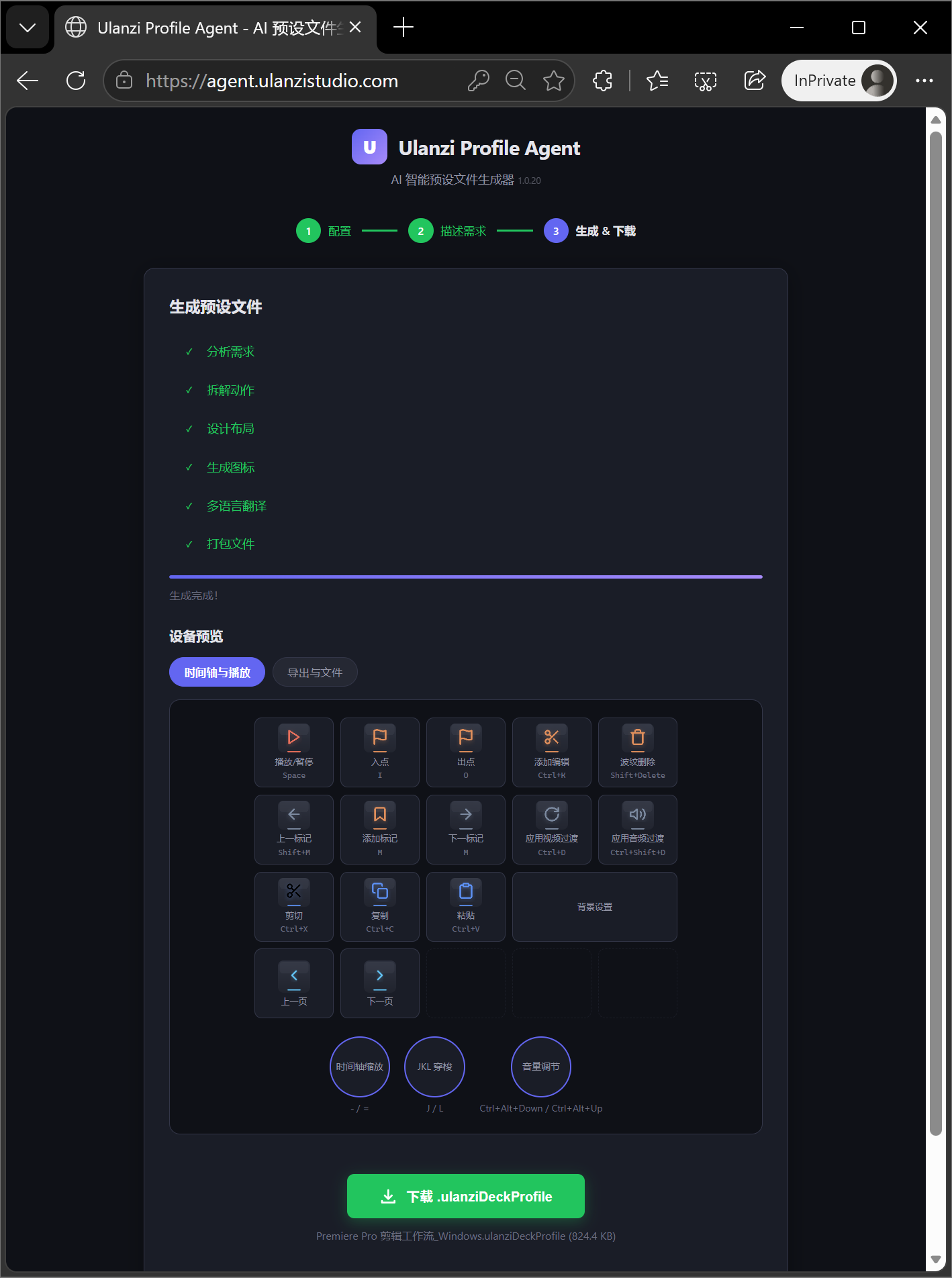
1. 设备预览
这里可以先查看生成后的预设布局,包括:
如果你想先确认整体结构是否符合预期,可以先在这里简单看一遍。
2. 下载预设文件
确认没问题后,点击下载按钮,网站会下载一个预设文件:
.ulanziDeckProfile这个文件就是后面导入到 Ulanzi Studio 里的成品文件。
第 4 步:把预设导入到 Ulanzi Studio
下载完成后,就可以把生成好的 .ulanziDeckProfile 文件导入到 Ulanzi Studio 中使用。
常用方式有 3 种。
手动导入- 打开 Ulanzi Studio,点击右上角+
- 选择“导入本地预设”
- 选择刚刚下载的 .ulanziDeckProfile 文件
- 确认导入
导入完成后,你就可以在 Ulanzi Studio 里直接使用这套 AI 生成的预设了。
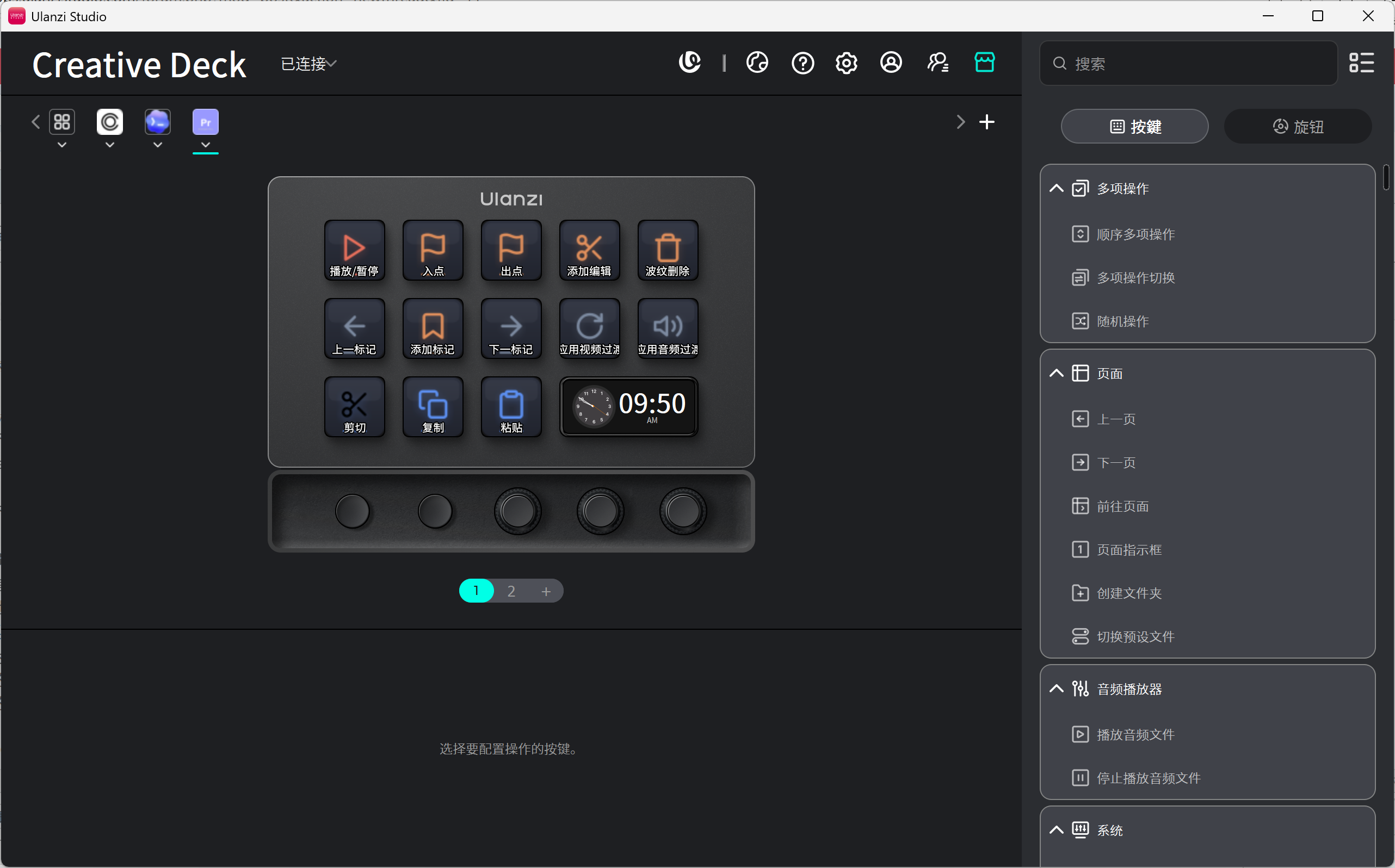
如果你想继续调整,也可以再在 Studio 里做微调,比如:
完成整套流程其实就是:
如果你是第一次体验,建议先从自己最常用的一套工作流开始生成。
先快速做出一版,再导入 Ulanzi Studio 微调,通常是最省时间、也最容易上手的方式。
|  English
 简体中文
简体中文 繁體中文
繁體中文 한국 사람
한국 사람 日本語
日本語 Deutsch
 русский
 بالعربية
 TÜRKÇE
 português
 คนไทย
คนไทย french


 发表于 2026-6-26 15:28:36
 发表于 2026-6-26 21:34:27