简体中文 繁體中文 English 日本語 Deutsch 한국어 بالعربية TÜRKÇE português คนไทย Français

Ulanzi StudioCreator tool community

 找回密码
 立即注册
查看: 10|回复: 0

【用户共创】Bitfocus Companion + QLab V5 + D200H配置教程

[复制链接]

85

主题

373

回帖

1617

积分

管理员

积分
1617
发表于 昨天 18:29 | 显示全部楼层 |阅读模式
本教程目标:通过 Bitfocus Companion 中转,让 QLab V5 的实时播放状态(当前 cue 编号、名称、运行状态)通过 OSC 协议同步到 Ulanzi D200H 小屏显示。
适用环境:macOS + QLab 5.x + D200H 同机直连(无需跨设备网络配置)
作者:Tim-Guo

前置条件
  • Ulanzi Studio 已安装且 D200H 已连接
  • Companion 插件已安装升级至 V4.3.4 或以上
  • QLab 5.x 已激活(OSC 功能需 Pro 授权)
  • macOS 12+ 系统

一、整体架构完整数据流向:QLab V5 → OSC(UDP 53000)→ Bitfocus Companion → Connection 插件→ D200H 屏幕

架构特点:
  • 全本地通信,不依赖外部网络
  • OSC 默认走 loopback(127.0.0.1),延迟 < 100ms
  • Companion 作为中转站,提供变量绑定、Feedback、条件触发等丰富能力

二、安装与启动 Bitfocus Companion
2.1 下载与安装
  • 访问 Bitfocus Companion 官网:https://bitfocus.io/companion
  • 下载 macOS 版本(Universal 或 Apple Silicon,按需选择)
  • 解压后拖入 Applications 文件夹
  • 双击启动 Companion
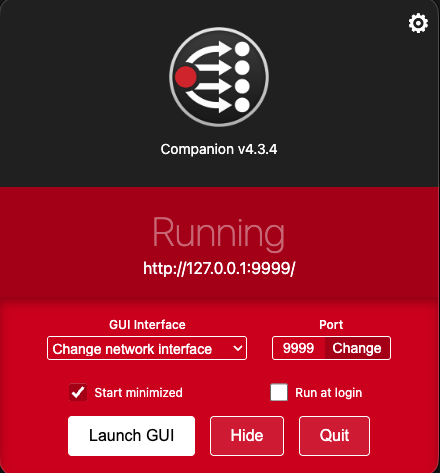
2.2 验证启动
  • 启动后,浏览器自动打开 http://localhost:9999
  • 看到 Companion Web 配置界面即表示启动成功
  • 记住两个关键端口:
  • 52000:OSC 监听端口(接收 QLab 发送)
  • 9999:Web 配置界面 + API 端口

01

01


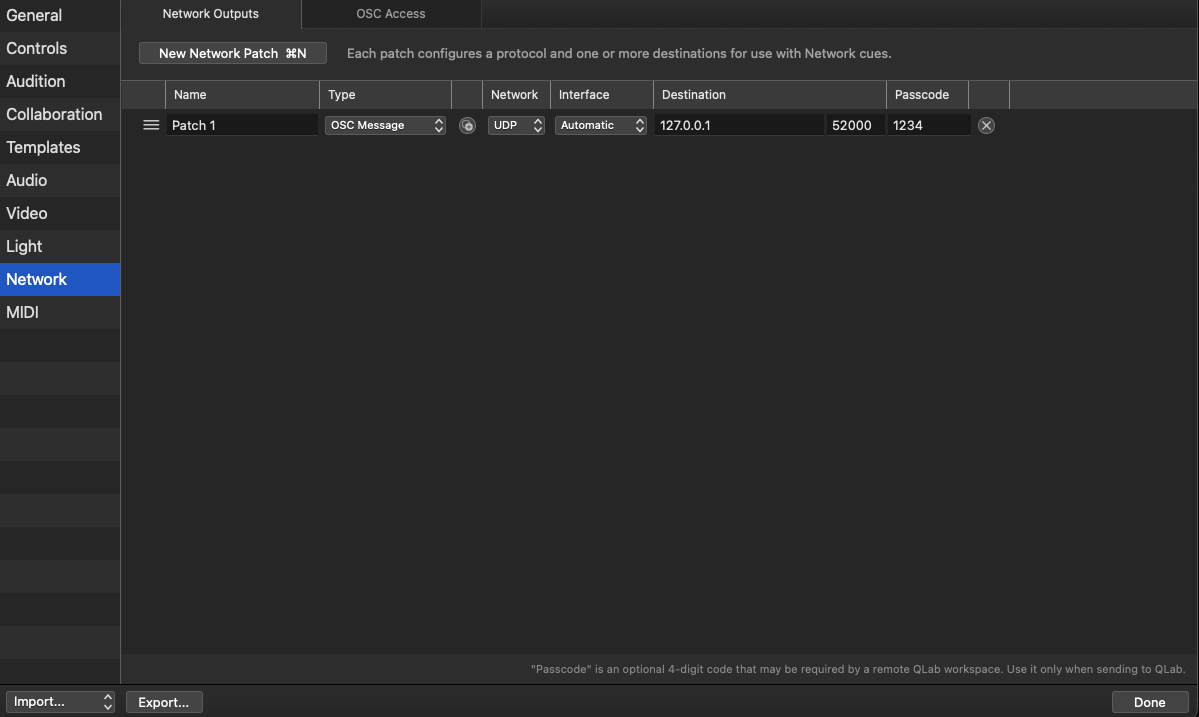
三、配置 QLab V5 OSC 发送
3.1 进入 OSC 设置
  • 打开 QLab 5
  • 顶部菜单 → QLab → Settings → OSC → Network 标签
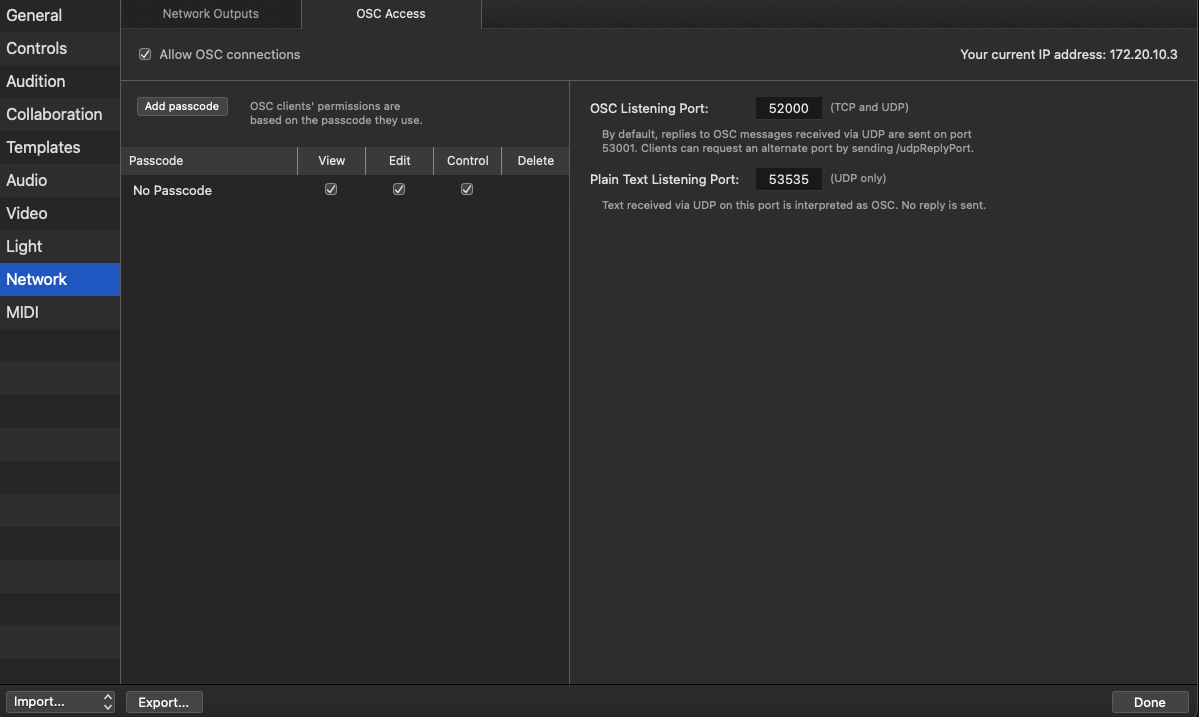
3.2 关键配置项
配置项 设置值 说明
OSC Access 勾选 Enable OSC Access 必须开启,否则 QLab 不接收外部控制
Passcode 自定义 4 位数字(建议 1234) 记下来,Companion 端必须一致
Incoming Port 52000 Companion 监听端口相同即可
Outgoing Destination 1 - IP 127.0.0.1 本机 loopback(D200H 与 QLab 同机)
Outgoing Destination 1 - Port 52000 Outgoing 与 Incoming 端口相同

Companion-02.png
Companion-03.png
注意:QLab 5 默认会持续向已配置的 Outgoing 目标发送所有 cue 状态变化,无需手动触发。这是 OSC 协议的优势——状态驱动而非命令驱动。

四、Companion 添加 QLab V5 Connection
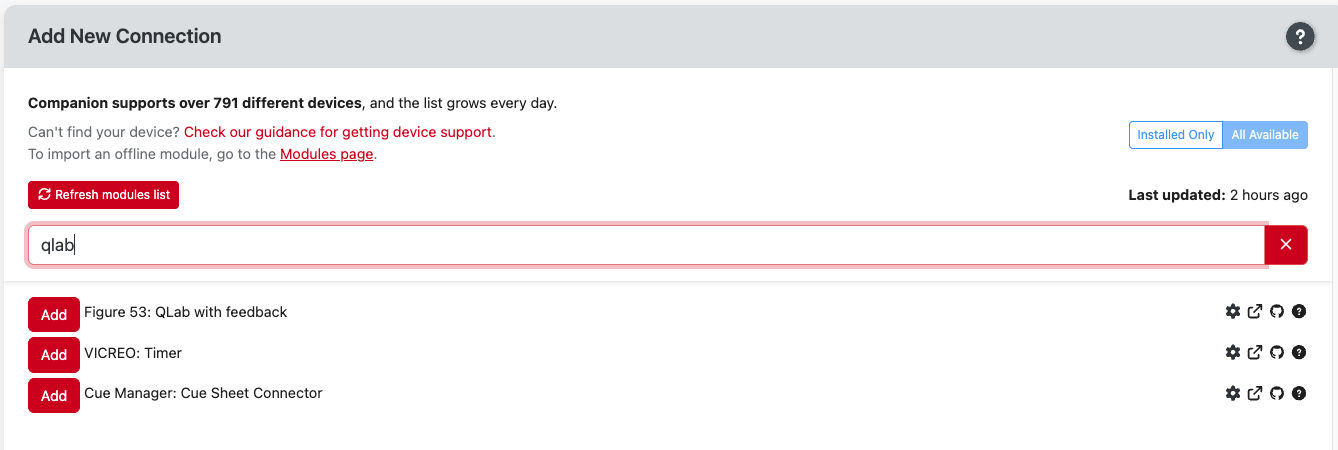
4.1 添加 Connection  在 Companion Web 界面(localhost:9999)操作:
  • 左侧 Connections 标签
  • 点击 Add New Connection → 搜索 QLab
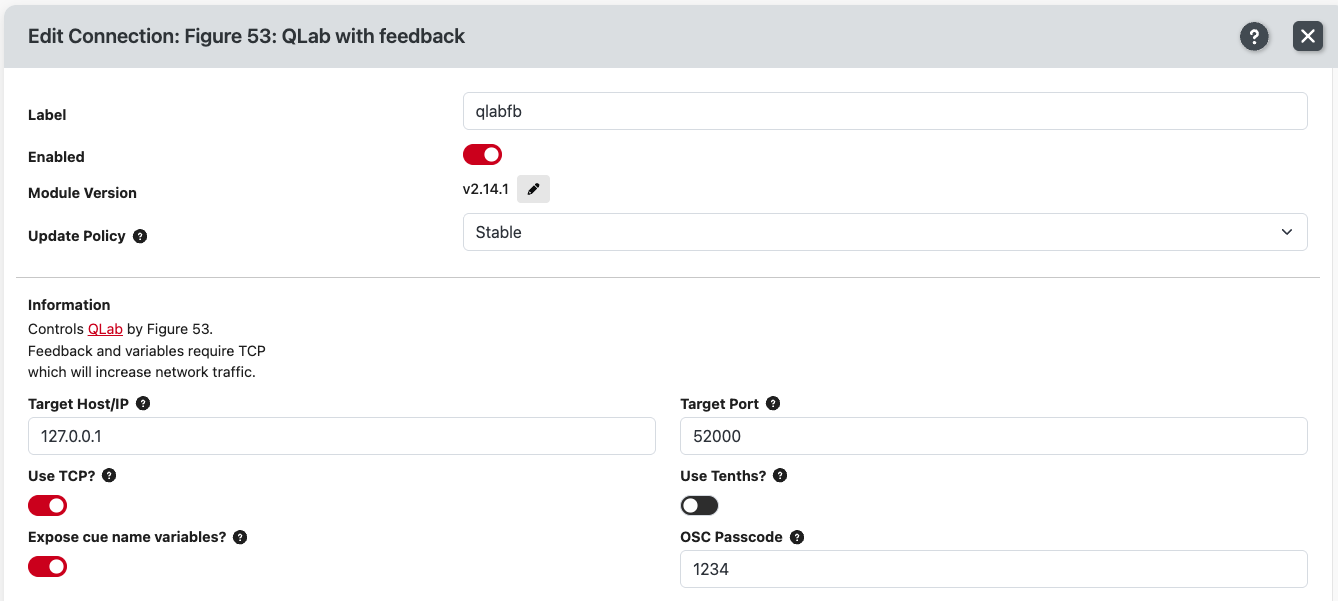
  • 选择 Figure 53:Qlab with feedback
  • 配置 Connection 参数:Host=127.0.0.1,Port=52000,Passcode=1234
  • 点击 Apply
Companion-04.png

Companion-05.png

4.2 验证连接
Companion 右上角 Status 区域,QLab V5 应显示绿色 Connected。
Companion-06.png

4.3 替换Connection文件  官方提供的Qlab Connection文件没有可用的feedback预设,笔者基于Connection文件新增相关feedback预设,故需要替换原本的官方Qlab Connection文件。替换文件以及替换方式已打包在附件。
插件写入操作手册.pdf (21.72 KB, 下载次数: 0)

五、创建 Companion 显示页面与按钮
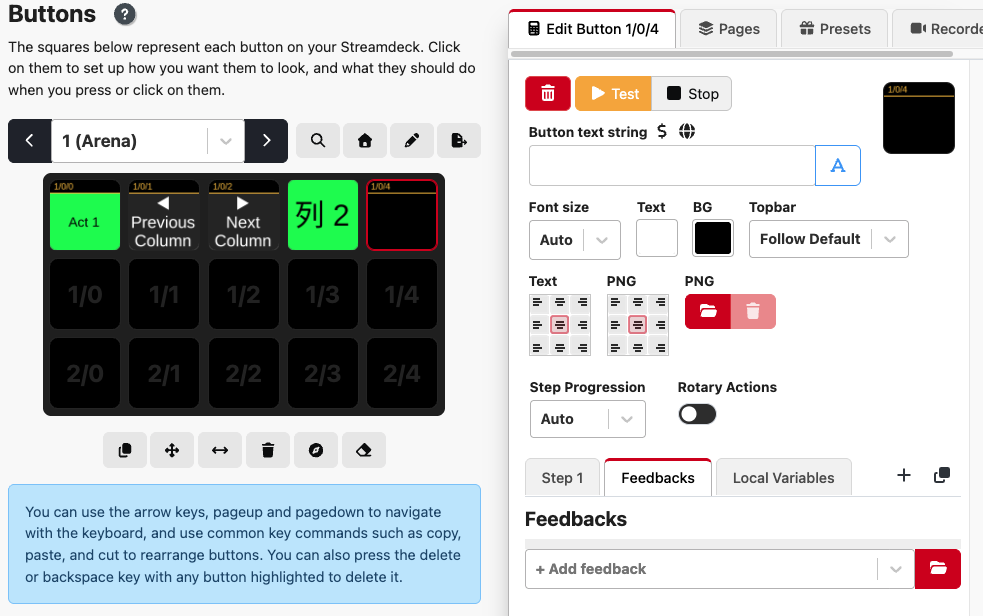
5.1 创建新 Buttons
  • Companion 侧边栏→ Buttons
  • 点击空白的按钮
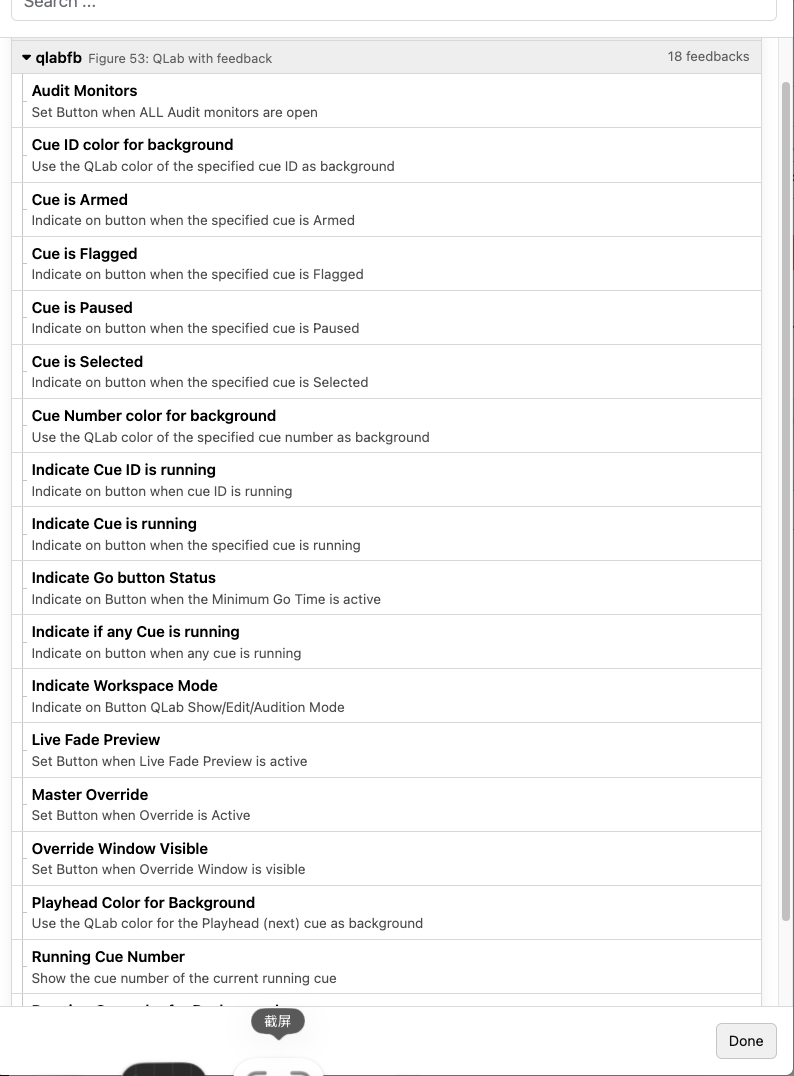
  • 点击Create button→feedbacks→红色文件夹→选择qlabfb→选择Running Cue Number→done
Companion-07.png

08

08


5.2 验证实时同步
  • 回到 QLab 5,选中一个 cue 点击 GO
  • Companion 页面应显示该 cue 名称/编号

六、配置 Ulanzi Studio Companion 插件
6.1 添加 Companion 实例
  • 打开 Ulanzi Studio
  • 在 D200H 配置页 → 应用市场
  • 选择 Companion V4 插件(确保版本 V2.0.2 或以上)
6.2 添加 D200H 按键关联
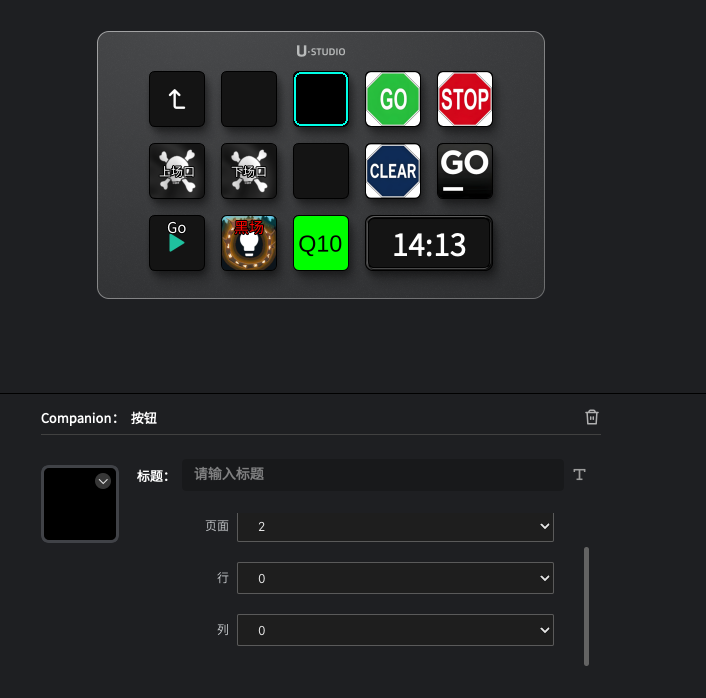
  • 在 D200H 配置页 → 拖入Companion按钮
  • 选择拖入的按钮
  • 填写 Companion 连接信息:
    • Host:127.0.0.1(Companion 在本机)
    • Port:9999(Companion Web API 端口)
    • 显示:连接(已连接)
  • 填写 Companion中对应的页面、行、列
Companion-09.png


七、故障排查清单
8.1 Companion 无法启动 / 浏览器未打开
1. 检查 53000/9999 端口是否被其他程序占用   
lsof -i :53000   
lsof -i :9999
2. 如端口被占用,更换 Companion 配置中的端口
3. macOS 防火墙拦截:系统设置 → 网络 → 防火墙 → 允许 Companion
8.2 Companion 显示 QLab Disconnected
1. 检查 QLab OSC Access 是否开启
2. 检查 Passcode 是否一致(QLab 端 vs Companion 端
3. 检查端口是否一致(QLab Incoming Port = Companion 监听端口
4. 在终端运行 oscdump 53000 验证 QLab OSC 是否发送
5. 重启 QLab + Companion
8.3 macOS 启动后 Companion 自动连接失败
1. 系统设置 → 隐私与安全性 → 辅助功能:重新授权 Companion
2. 系统设置 → 隐私与安全性 → 输入监控:重新授权 Companion
3. 检查是否启用了 VPN(VPN 可能拦截 loopback)
4. 重启 macOS
8.4 D200H 按键无反应
1. 检查 D200H 是否被 Ulanzi Studio 正确识别
2. 检查 Companion 实例是否连接成功(绿色 ✓)
3. 检查 Page/Button 关联是否正确
4. 重新添加 Companion 实例

八、FAQ 常见问题
Q1: D200H 屏最大能显示多少字符?  
D200H 小屏建议单屏不超过 20 个英文字符 / 10 个中文字符。超长 cue 名称会被截断,建议取前 N 字符显示。
Q2: Companion 是否支持多 QLab 实例?  
支持。在 Companion 中创建多个 QLab V5 Connection 即可,每个 Connection 独立配置 IP/Port/Passcode。
Q3: 是否可以用同一台 Mac 控制多台 D200H?  
可以。Ulanzi Studio 支持多设备同时管理,每台 D200H 独立配置 Companion 插件即可。
Q4: OSC 通信是否加密?  
OSC 协议本身不加密,但本机 loopback 通信风险低。跨设备通信建议使用 VPN 或专用网络隔离。
Q5: QLab 4 是否兼容?  
不兼容。QLab 4 和 QLab 5 的 OSC 协议差异较大,Companion Connection 中需选择 QLab V4 模块(与本文档配置不同)。
Q6: Companion 是否必须一直开着?  
是的。Companion 是中转服务器,关闭后 QLab 与 D200H 的实时同步会中断。建议设为开机自启。

九、上线检查清单  
完整配置完成后,按此清单逐项验证:
  • Companion 已安装并启动,浏览器可访问 localhost:9999
  • QLab V5 OSC Access 已开启,Passcode 已设置
  • Companion QLab V5 Connection 状态为 Connected(绿色)
  • Companion Page "QLab Live Display" 已创建
  • Button Text 绑定 QLab 变量成功
  • Ulanzi Studio Companion 插件实例连接成功
  • D200H 屏实时显示 QLab 当前 cue
  • Companion 已设为开机自启(系统设置 → 登录项)

附件:figure53-qlab-advance-2.14.1-running-cue-number.zip
figure53-qlab-advance-2.14.1-running-cue-number.zip (319.65 KB, 下载次数: 1)


您需要登录后才可以回帖 登录 | 立即注册

本版积分规则

手机版|Ulanzi Studio论坛 ( 粤ICP备2024258515号-1 )

GMT+8, 2026-7-22 00:44 , Processed in 0.162126 second(s), 24 queries .

Powered by Discuz! X3.5

© 2001-2026 Discuz! Team.

快速回复 返回顶部 返回列表