|
|
把插件做完以后,最后一步就是把 .ulanziPlugin 插件包、封面图和展示图上传到 UGC。本文用一个从拖拽上传到解析成功的流程,带你快速检查 manifest.json、准备图片资源,并完成发布前的自动校验。
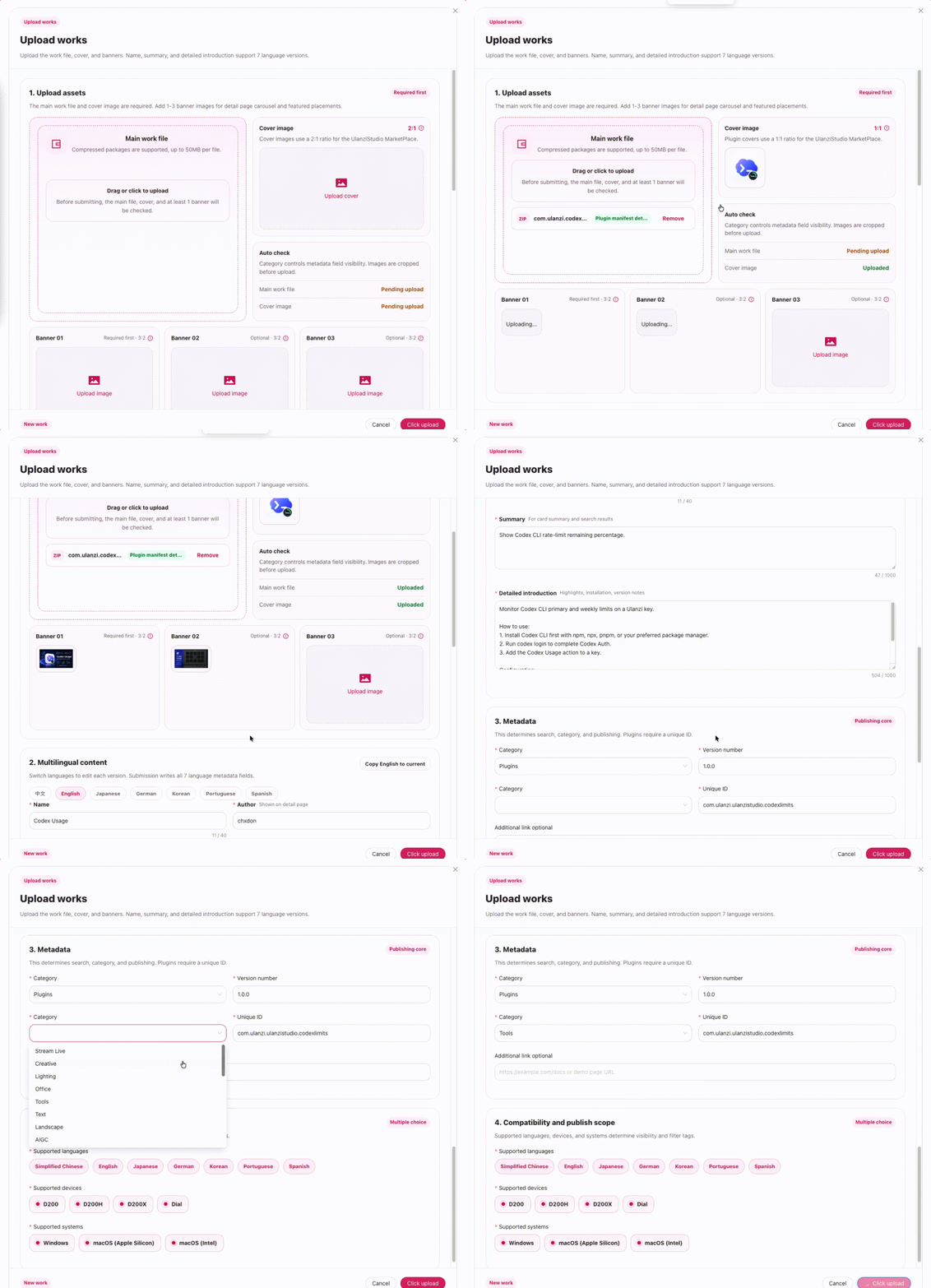
拖拽插件到上传页面并解析成功
一、发布前先准备 3 类资源
发布页面的第一步是上传资源。你至少需要准备:
| 资源 | 是否必需 | 要求 | | 主插件文件 | 必需 | 压缩包,上传页提示单文件最大 50MB | | Cover image 封面图 | 必需 | 比例 1:1 (适用于插件),用于 Marketplace 封面 | | Banner 01 | 必需 | 比例 3:2,用于详情页轮播和推荐位 | | Banner 02 / Banner 03 | 可选 | 比例 3:2,建议补充配置界面、设备使用场景或核心功能状态 |
拖拽主插件文件后,Ulanzi Studio 会解析插件包里的 manifest.json。解析成功后,再上传封面和 Banner,并填写名称、概要和详细介绍等上架信息。
二、插件包结构建议
一个发布友好的插件包通常长这样:
- com.ulanzi.example.ulanziPlugin/
- ├── manifest.json
- ├── plugin/
- │ ├── app.html 或 app.js
- │ └── actions/
- ├── property-inspector/
- │ └── action/inspector.html
- ├── assets/
- │ ├── icons/
- │ ├── actions/
- │ └── banners/
- ├── en.json
- └── zh_CN.json
文件夹命名建议使用 com.ulanzi.{插件名}.ulanziPlugin。插件主服务 UUID 建议保持 4 段,例如 com.ulanzi.ulanzistudio.example;Action UUID 需要以主服务 UUID 为前缀,并多于 4 段,例如 com.ulanzi.ulanzistudio.example.toggle。
三、manifest.json 字段说明
manifest.json 是上传解析的核心。发布前先确认这些字段完整、路径正确、资源真实存在。
1. 顶层字段
| 字段 | 是否必需 | 说明 | | Author | 必需 | 开发者或组织名称 | | Name | 必需 | 插件名称,会显示在插件列表或市场页面 | | Detail | 推荐,新增 | 插件详细描述,可写功能、配置步骤、使用注意事项 | | Description | 必需 | 简短概要,用于应用市场列表、卡片或摘要展示;建议一句话说明插件价值 | | Icon | 必需 | 插件图标路径,相对插件根目录 | | Version | 必需 | 插件版本号,例如 1.0.0 | | Category | 推荐 | 插件分类名称 | | CategoryIcon | 推荐 | 分类图标路径 | | Banner | 推荐,新增 | Banner 图片路径数组,第一张为主 Banner | | UUID | 必需 | 插件主服务 UUID,建议 4 段 | | Type | 必需 | 固定为 JavaScript | | CodePath | 必需 | 插件主入口,支持 .html 或 .js | | Actions | 必需 | 插件提供的功能列表 | | OS | 推荐 | 支持的平台和最低系统版本 | | Software.MinVersion | 推荐 | 最低 Ulanzi Studio 版本;新字段使用 MinVersion,不要再用旧的 MinimumVersion。 | | ApplicationsToMonitor | 可选 | 需要监听启动/退出的外部应用 | | Inspect | 可选 | Node 插件远程调试参数,例如 --inspect=127.0.0.1:9201 | | PrivateAPI | 可选 | 仅在插件确实使用私有接口时配置 | | Profiles | 可选 | 随插件安装的预设配置 | | InstallToDepsApp | 可选 | 需要安装到第三方应用的脚本配置 |
新增的两个发布字段建议这样写:
- {
- "Detail": "OBS Web Plugin | All-in-one Live Streaming Control Solution
- Applicable Scenarios: Anchor live streaming, online teaching, video conferencing, content creation
- Core Functions and Advantages:
- 1. Instant Scene Switching
- 2. Recording Control
- 3. Direct Control of Live Streaming Push
- 4. Virtual Camera Management
- 5. Studio Mode Switching
- Connect now to unlock the full - process intelligent control of live streaming.
- Let complex operations return to their essence, focus on content creation and audience interaction - your professional - level live streaming console is within reach.",
- "Banner": [
- "assets/banners/banner-1.png",
- "assets/banners/banner-2.png"
- ]
- }
Overview 要短,适合列表页快速扫读;Banner 是插件包内的相对路径数组,第一张会作为主展示图优先使用。上传页也会要求单独上传 Cover image 和至少一张 Banner,建议保持包内 Banner 与上传素材风格一致。
2. Action 字段
每个 Action 至少要有名称、图标、UUID 和状态图:
| 字段 | 是否必需 | 说明 | | Name | 必需 | 功能名称 | | Icon | 必需 | Action 图标路径 | | UUID | 必需 | Action UUID,必须以前面的插件主 UUID 为前缀 | | PropertyInspectorPath | 可选 | 配置界面 HTML 路径 | | state | 可选 | 默认状态索引 | | States | 必需 | 状态列表,每个状态包含 Name 和 Image,推荐不超过2个State | | Tooltip | 推荐 | 功能提示 | | SupportedInMultiActions | 可选 | 是否支持多项操作 | | DisableAutomaticStates | 可选 | 设为 true 表示由插件自己控制状态切换 | | Controllers | 推荐 | 支持 Keypad、Encoder,未设置时通常按 Keypad 处理 | | Encoder | Encoder 必需 | 旋钮布局,例如 { "layout": "$UA1" } | | Devices | 可选 | 指定设备型号,如 D200、D200H、Dial、D200X;"~Dial" 表示排除 Dial |
示例:
- {
- "Name": "Start Recording",
- "Icon": "assets/actions/record/icon.png",
- "PropertyInspectorPath": "property-inspector/record/index.html",
- "state": 0,
- "States": [
- {
- "Name": "Stopped",
- "Image": "assets/actions/record/off.png"
- },
- {
- "Name": "Recording",
- "Image": "assets/actions/record/on.png"
- }
- ],
- "Tooltip": "Start or stop recording",
- "UUID": "com.ulanzi.ulanzistudio.obs.record",
- "SupportedInMultiActions": false,
- "DisableAutomaticStates": true,
- "Controllers": ["Keypad", "Encoder"],
- "Encoder": {
- "layout": "$UA1"
- },
- "Devices": ["D200X", "~Dial"]
- }
3.最小软件版本
如果你想只兼容Ulanzi Studio的3.1.9版本,那么应该这样声明
- {
- "Software": { "MinVersion": "3.1.9" }
- }
四、Icon 和封面资源格式要求
1. 插件内 Icon
manifest.json 里的 Icon、CategoryIcon、Action Icon、States[].Image 都要使用相对插件根目录的路径。
推荐要求:
- 尺寸:196 × 196 px
- 格式:优先 PNG
- 背景:根据图标设计选择透明或实底,但小尺寸下要清晰
- 内容:居中、高对比、少文字;除非文字就是功能本身,否则不要放很小的字
协议中插件图标资源支持 svg、png、jpg,但为了设备显示和自动校验更稳定,发布插件时建议统一输出 196 × 196 的 PNG 图标。
2. Cover image 封面图
上传页要求 Cover image 使用 2:1 比例。建议:
- 比例:2:1
- 格式:PNG 或 JPG
- 内容:突出插件名称、核心功能和品牌识别
- 构图:避免把关键信息贴近边缘,因为上传页可能会裁剪
3. Banner 展示图
上传页要求 Banner 使用 3:2 比例,并且至少上传 Banner 01。建议:
- 比例:3:2
- 数量:至少 1 张,最多按上传页准备 3 张
- Banner 01:突出插件图标、插件名称和一句核心价值
- Banner 02/03:展示真实设备使用、配置界面、功能状态或典型工作流
- 格式:PNG 或 JPG
如果插件包内也配置了 Banner 字段,建议把图片放在 assets/banners/ 下,并保持和上传页素材一致:
- {
- "Banner": [
- "assets/banners/banner-1.png",
- "assets/banners/banner-2.png"
- ]
- }
4. 多语言
上传页会自动从插件目录下的多语言文件中,加载出插件名称、插件介绍、插件详细介绍的多语言翻译到上传表单,并自动勾选已经支持的语言。
五、上传发布流程
1. 打包插件文件夹,确保压缩包内包含 manifest.json、入口文件、图标、配置页和语言文件。
2. 打开 ugc.ulanzistudio.com 的上传页面,进入 Upload works。
3. 在 Main work file 区域拖拽或点击上传插件压缩包。
4. 等待自动解析。解析成功后,检查插件名称、版本、入口和 Action 信息是否符合预期。
5. 上传 2:1 的 Cover image。
6. 上传至少 1 张 3:2 的 Banner,建议补齐 2-3 张。
7. 填写名称、概要和详细介绍;如果需要多语言展示,同步填写对应语言版本,并在插件包内提供语言 JSON。
8. 确认右侧 Auto check 全部通过后,点击上传。
六、发布前检查清单
- manifest.json 是合法 JSON,没有注释和多余逗号。
- CodePath 指向真实存在的 .html 或 .js 文件。
- 主 UUID 是 4 段,Action UUID 以前缀继承并多于 4 段。
- Overview 已填写一句话概要。
- Banner 路径数组存在,且图片文件真实存在。
- Software.MinVersion 使用新字段,不再使用废弃的 Software.MinimumVersion。
- 所有 Icon、Action Icon、State Image 路径都能在插件包里找到。
- 插件内图标建议为 196 × 196 PNG。
- Cover image 是 2:1。
- Banner image 是 3:2,至少准备 Banner 01。
- Node 插件如果使用 dist/,上传前已经重新构建。
- Property Inspector 页面背景设置为透明。
最后,用上传页自动解析来做一次真实检查。只要主文件解析成功、封面和 Banner 都符合比例要求,后续填写上架信息就会顺得多。
|
|
 English
 简体中文
简体中文 繁體中文
繁體中文 한국 사람
한국 사람 日本語
日本語 Deutsch
 русский
 بالعربية
 TÜRKÇE
 português
 คนไทย
คนไทย french

 发表于 2026-6-30 22:08:08