|
|
 发表于 2026-8-6 23:23:22
|
显示全部楼层
发表于 2026-8-6 23:23:22
|
显示全部楼层
### 📖 USER GUIDE & HIGHLIGHTED FEATURES
🌟 **Fully Compatible:** Works flawlessly on both **Windows** and **macOS** (all OS-specific shortcut scripts have been removed).
*Note: Some pre-configured Actions that use macOS-specific hotkeys (like Cmd, Option) will not work on Windows. You must manually remap them to their Windows equivalents (e.g., Ctrl, Alt).*
⚠️ **IMPORTANT NOTE:** All the smart features listed below (Library & Crop recognition, Custom StepSize, Dial Mode Toggle) **only work when you assign the "Basic Dial" action to your knobs**.
**1. Custom StepSize Per Parameter:**
- **Feature:** Gives you 100% control over the rotation sensitivity. You can set individual increments for each specific tool (e.g., Exposure steps by 0.1, Temperature steps by 50).
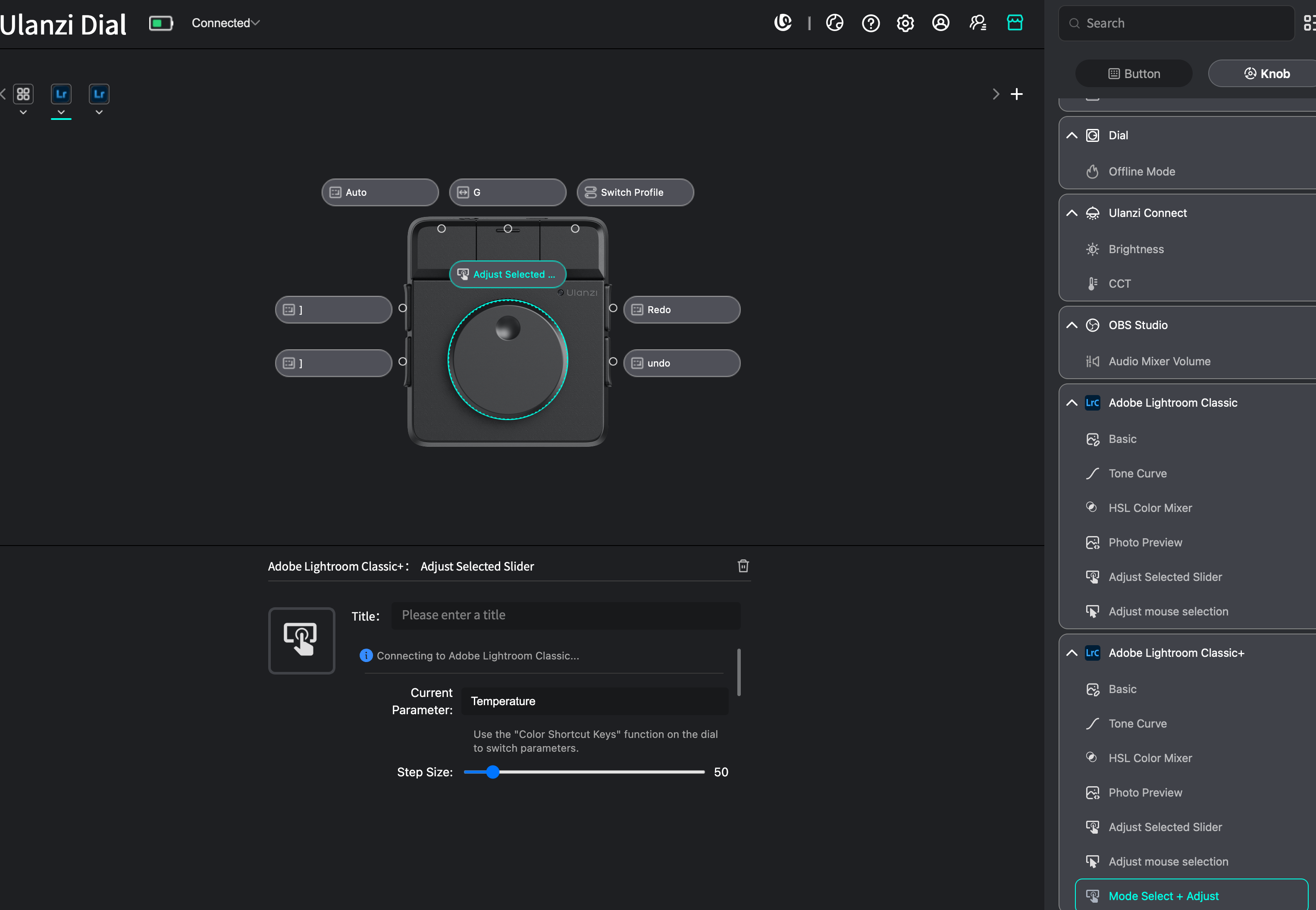
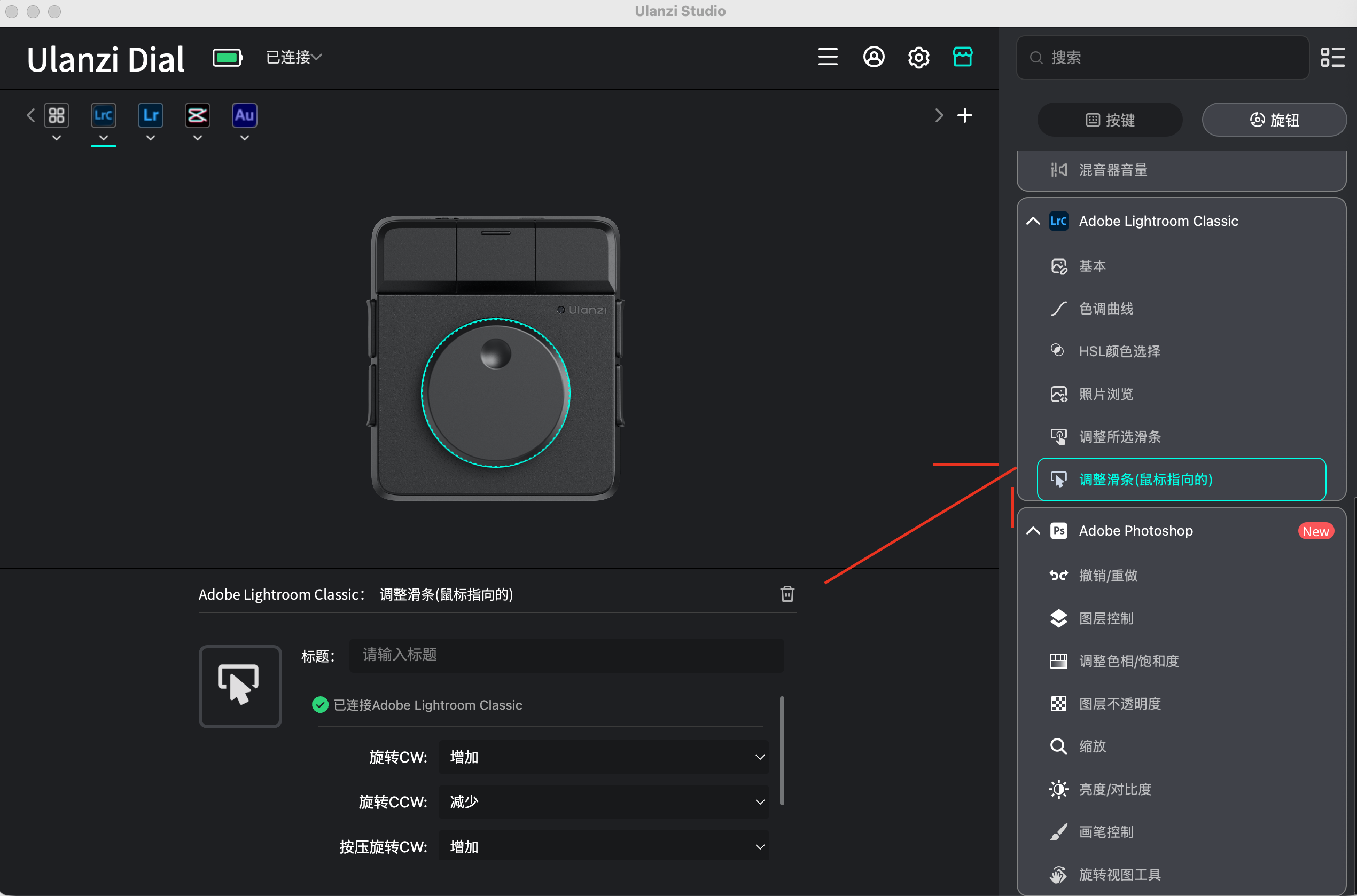
- **How to Use (In Ulanzi Studio):** Drag and drop a dial action. Look at the Inspector panel on the right, find the **StepSize** input field, and enter your desired number. Leave it blank to use the default speed.
**2. Smart Library Module Recognition:**
- **Feature:** The plugin automatically detects when you are in the Library module and transforms your dial into a lightning-fast photo browser.
- **How to Use:** While in Library mode, simply rotate the *Basic Dial* to instantly skip to the Next or Previous photo. No extra configuration needed!
**3. Crop & Straighten Recognition:**
- **Feature:** When you activate the Crop tool in Lightroom, the dial automatically adapts and becomes an Angle/Straighten tool.
- **How to Use:** Open the Crop tool in Lightroom. Rotate the dial to perfectly level your horizon. Once satisfied, simply **Press** the dial to apply (Enter) and exit Crop mode automatically.
**4. "Dial Mode Toggle" Button:**
- **Feature:** A "magic" button that triples the power of a single dial by introducing secondary modes (Modifiers).
- **How to Use (In Ulanzi Studio):** Drag and drop the **Dial Mode Toggle** action onto a physical button. This button will now act like a Shift/Alt modifier key for your dials.
**5. Functions Inside "Dial Mode Toggle":**
- **Feature:** Allows your dial to perform entirely different tasks depending on how you interact with the Toggle button.
- **How to Use:**
- **Method 1 (Hold & Rotate):** Press and hold the *Dial Mode Toggle* button while rotating the dial to trigger a secondary function (e.g., changing Brush size). Release the button to return to normal.
- **Method 2 (Click to Toggle):** Press the *Dial Mode Toggle* button once to "lock" the dial into its secondary mode. Press it again to unlock. Perfect for when you need the secondary function for an extended period!
### 📖 INSTALLATION GUIDE
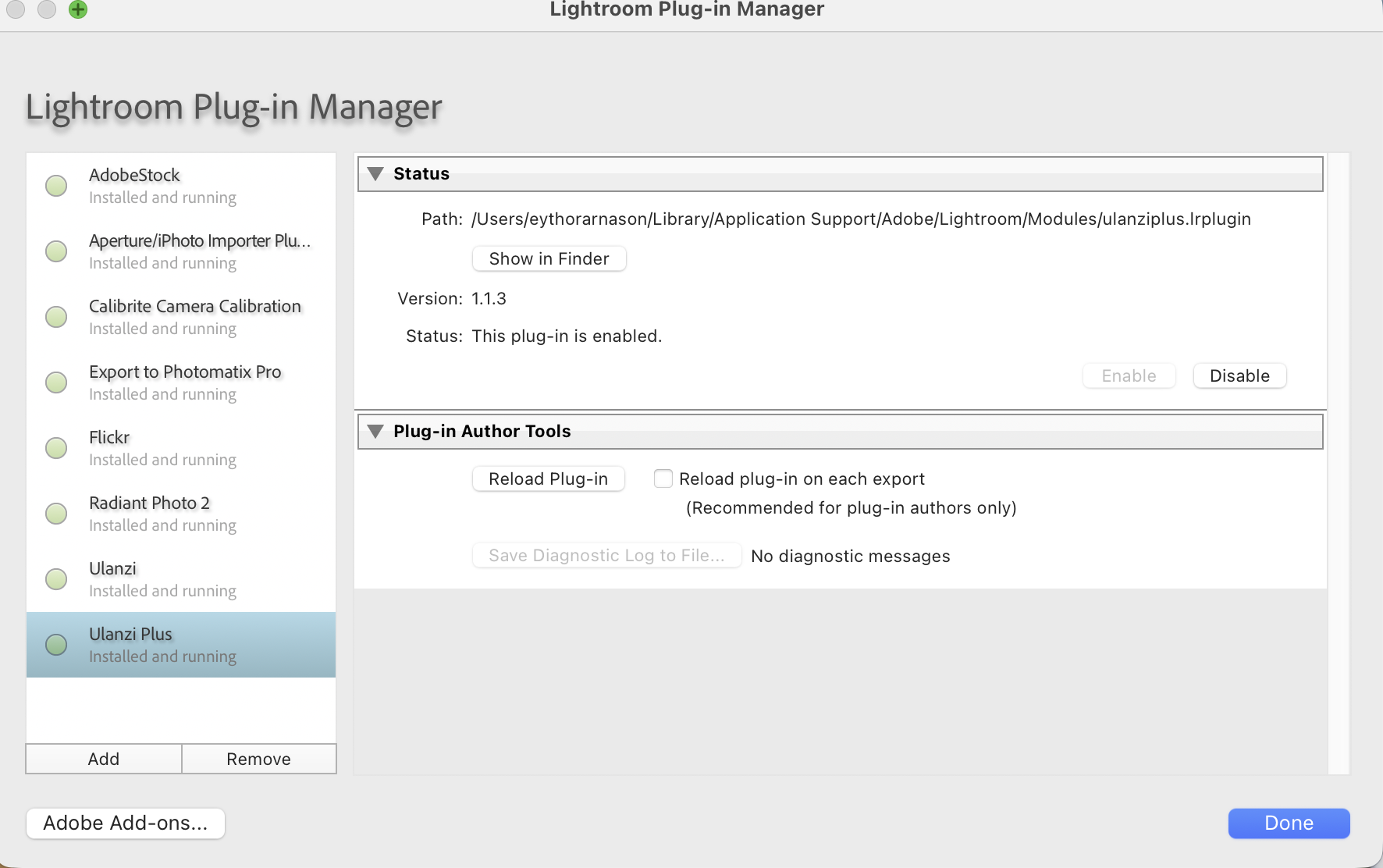
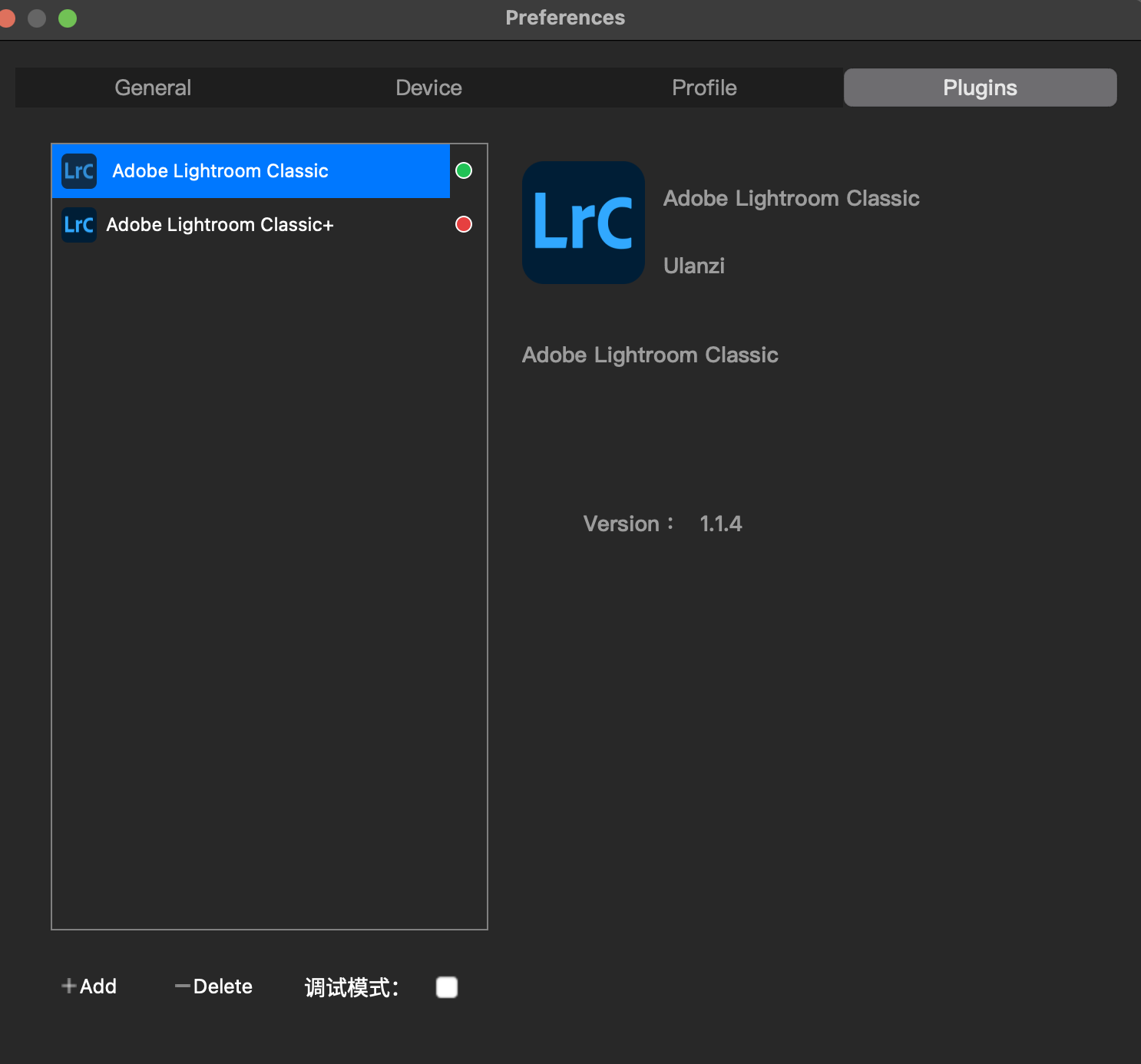
- **1. Install Lightroom Plugin:** Unzip `ulanziplus.lrplugin.zip` and move the `.lrplugin` folder to a safe location (e.g., your Documents folder). Open Lightroom Classic -> go to **File -> Plug-in Manager -> Add** -> Select the unzipped folder.
- **2. Install Ulanzi Plugin:**
- Close Ulanzi Studio completely.
- Copy the `com.ulanzi.AdobeLightroomClassicPlus.ulanziPlugin` file into:
- *Windows:* `%APPDATA%\\Ulanzi\\UlanziDeck\\Plugins`
- *Mac:* `~/Library/Application Support/Ulanzi/UlanziDeck/Plugins`
- Restart Ulanzi Studio.
---
## 🇨🇳 中文 (Chinese)
### 📖 使用说明与核心功能 (USER GUIDE)
🌟 **全面兼容:** 在 **Windows** 和 **macOS** 上均可完美运行(已移除所有会导致错误的专属系统快捷键代码)。
*注意:部分预设了 macOS 专属快捷键(如 Cmd、Option)的操作在 Windows 上将无法运行,您需要手动将其重新映射为对应的 Windows 快捷键(如 Ctrl、Alt)。*
⚠️ **重要提示:** 以下所有智能功能(Library 与 Crop 识别、自定义步长、旋钮模式切换)**仅在您分配 "Basic Dial (基础旋钮)" 操作时生效**。
**1. 独立自定义步长 (Custom StepSize):**
- **功能:** 100% 掌控旋钮灵敏度!您可以为每一个工具单独设置调节幅度(例如:曝光步长设为 0.1,色温步长设为 50)。
- **使用方法 (Ulanzi Studio 内):** 拖拽并分配一个旋钮操作。在右侧的设置面板 (Inspector) 中找到 **StepSize** 输入框,填入您想要的数值。如果留空,则使用默认速度。
**2. 智能识别 Library (图库) 模块:**
- **功能:** 插件会自动识别您是否处于图库模块,并将旋钮瞬间化身为极速阅片神器。
- **使用方法:** 在图库 (Library) 模式下,只需旋转 *Basic Dial* 即可快速切换上一张/下一张照片,无需任何额外配置!
**3. Crop & Straighten (裁剪与校正) 智能识别:**
- **功能:** 当您在 Lightroom 中开启裁剪工具时,旋钮会自动变身为水平校正 (Angle/Straighten) 工具。
- **使用方法:** 打开 Lightroom 裁剪工具。旋转旋钮即可调整画面倾斜度。调整满意后,直接 **按下** 旋钮即可应用更改 (Enter) 并自动退出裁剪模式。
**4. "Dial Mode Toggle" (旋钮模式切换) 按钮:**
- **功能:** 这是一个赋予旋钮“三重分身”的魔法按钮,通过添加辅助模式 (Modifiers) 让一个旋钮发挥多重作用。
- **使用方法 (Ulanzi Studio 内):** 将 **Dial Mode Toggle** 操作拖拽到一个按键 (Button) 上。该按键现在就如同键盘上的 Shift/Alt 键一样,可与旋钮配合使用。
**5. "Dial Mode Toggle" 内部功能详解:**
- **功能:** 根据您按压切换键的方式,旋钮将执行完全不同的任务。
- **使用方法:**
- **方式一 (按住并旋转):** 按住 *Dial Mode Toggle* 按钮的同时旋转旋钮,即可触发次级功能(例如:调节画笔大小)。松开按钮,旋钮立刻恢复默认功能。
- **方式二 (点击锁定):** 单击 *Dial Mode Toggle* 按钮,即可将旋钮“锁定”在次级模式。再次单击即可解锁恢复。当您需要长时间使用次级功能时,这种方式非常完美!
### 📖 安装指南 (INSTALLATION GUIDE)
- **1. 安装 Lightroom 插件:** 解压 `ulanziplus.lrplugin.zip`,将 `.lrplugin` 文件夹移动到一个安全的路径(如文档文件夹)。打开 Lightroom Classic -> 选择 **文件 (File) -> 插件管理器 (Plug-in Manager) -> 添加 (Add)** -> 选择刚才解压的文件夹。
- **2. 安装 Ulanzi 插件:**
- 完全退出 Ulanzi Studio 软件。
- 将 `com.ulanzi.AdobeLightroomClassicPlus.ulanziPlugin` 文件手动复制到以下路径:
- *Windows:* `%APPDATA%\\Ulanzi\\UlanziDeck\\Plugins`
- *Mac:* `~/Library/Application Support/Ulanzi/UlanziDeck/Plugins`
- 重新启动 Ulanzi Studio。
|
|
 English
 简体中文
简体中文 繁體中文
繁體中文 한국 사람
한국 사람 日本語
日本語 Deutsch
 русский
 بالعربية
 TÜRKÇE
 português
 คนไทย
คนไทย french