本帖最后由 design61 于 2026-3-1 17:27 编辑
前言终于过年了,这就有空折腾一下我的D200H了,使用Ulanzi Studio控制我家的小米设备一直都是我想做的,也测试了这篇文章的方法,确实能跑通,但是对电脑性能有要求,同样的方法我想运行在一个古老的Windows平板电脑上是不行的,为了让这个废物平板利用起来,我花了一整天时间研究更加简单更加不吃配置的方法,终于成功了,现在我们就来一起实践起来吧!
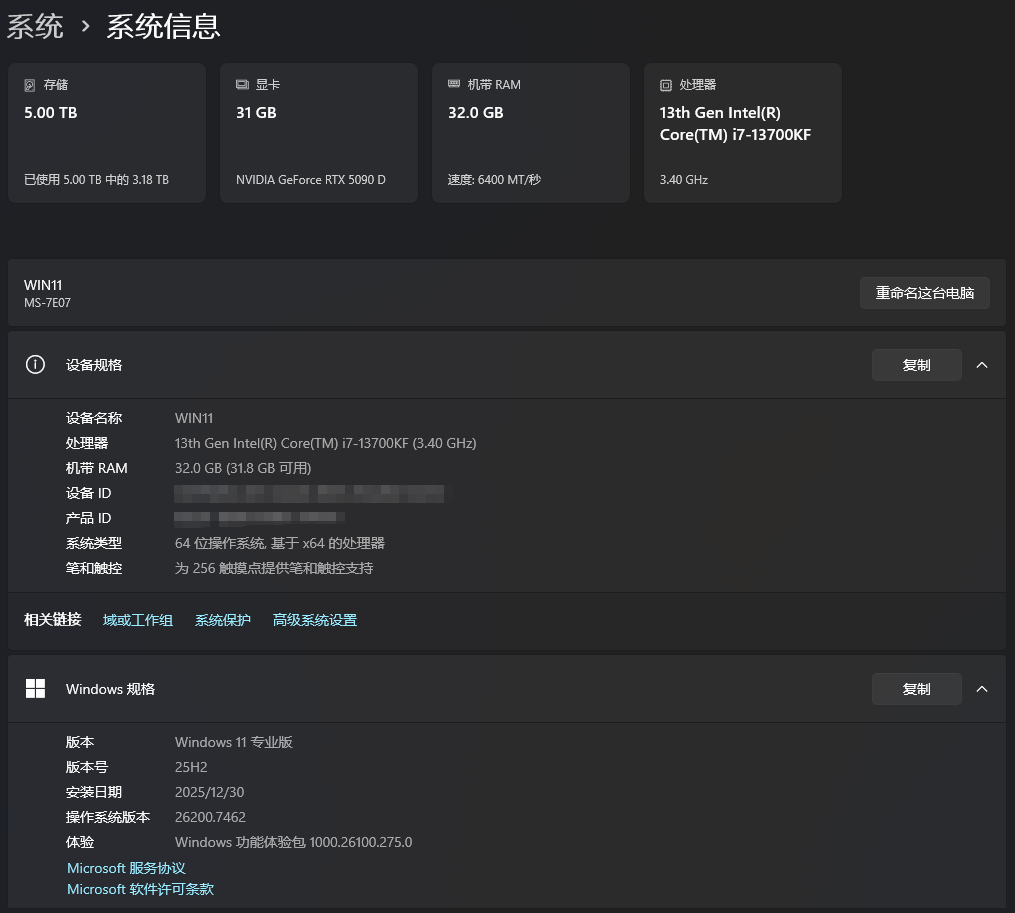
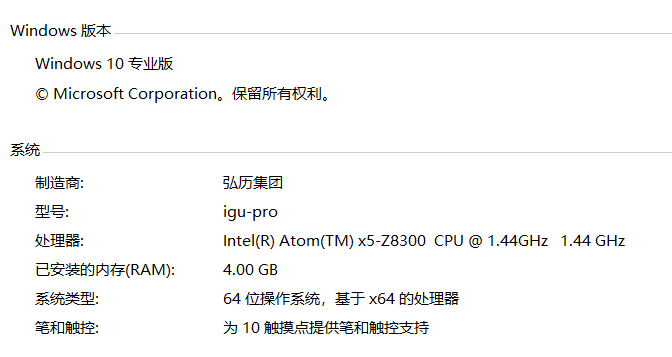
信息硬件: PC主机 WIN10平板
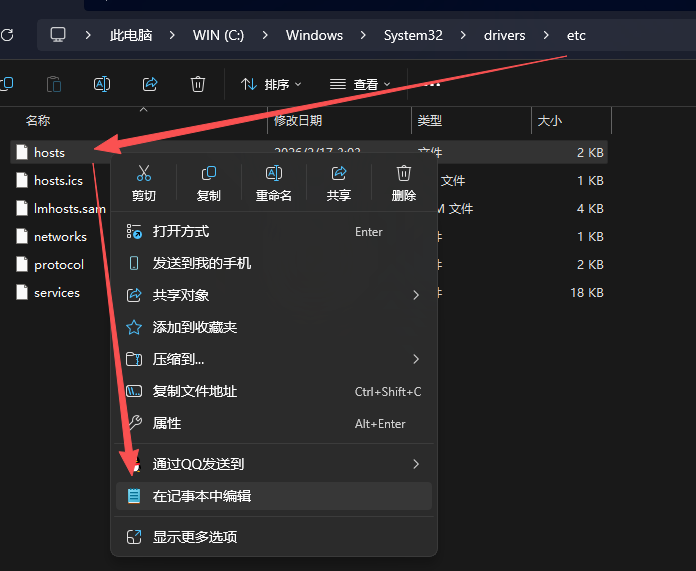
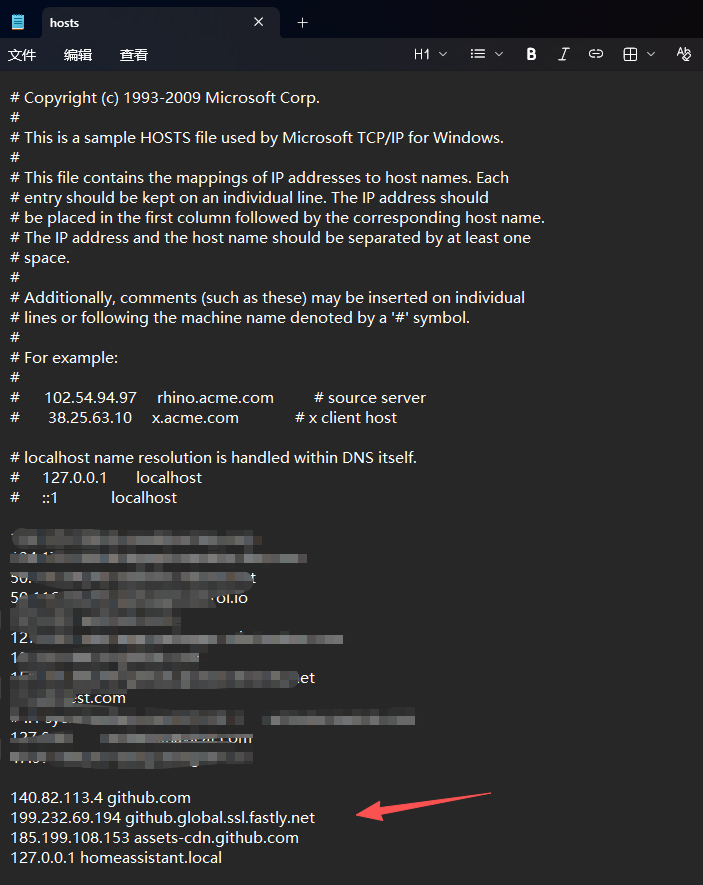
准备工作: 1:魔法上网(因为需要登录github) 3:修改host,防止git无法授权登录 3-1:进入C:\Windows\System32\drivers\etc\,选中hosts,鼠标右键,用记事本打开 3-2:粘贴以下代码,并保存(不用管里面有什么直接加在最后就行了,如果保存不了,就另存为hosts.txt到桌面,重命名去掉 .txt ,再替换原hosts) - 140.82.113.4 github.com
- 199.232.69.194 github.global.ssl.fastly.net
- 185.199.108.153 assets-cdn.github.com
- 127.0.0.1 homeassistant.local
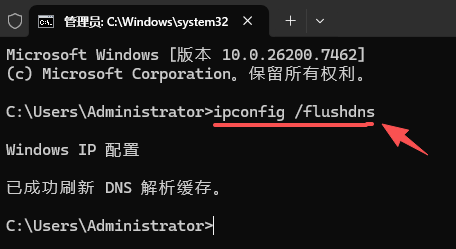
3-3:刷新DNS,按 Win+R ,输入 cmd 回车,粘贴以下代码,回车,提示「成功刷新DNS解析缓存」即完成。
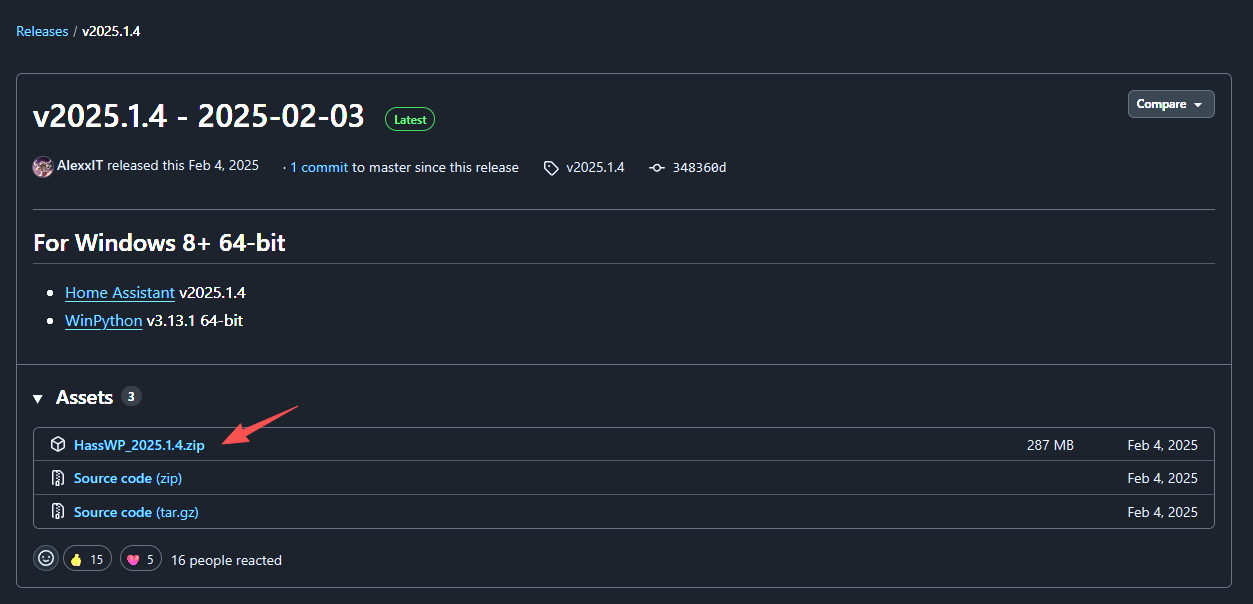
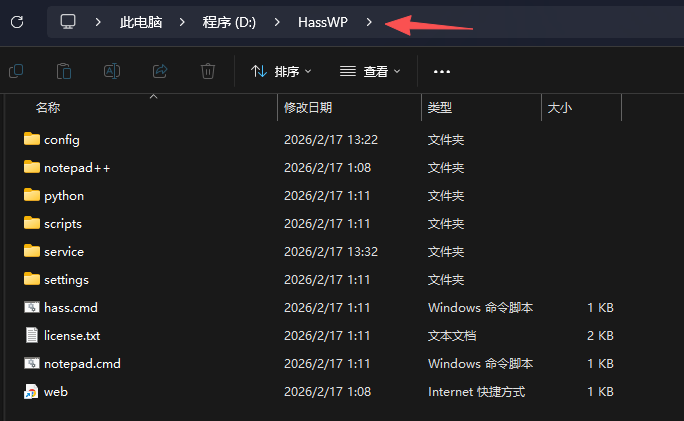
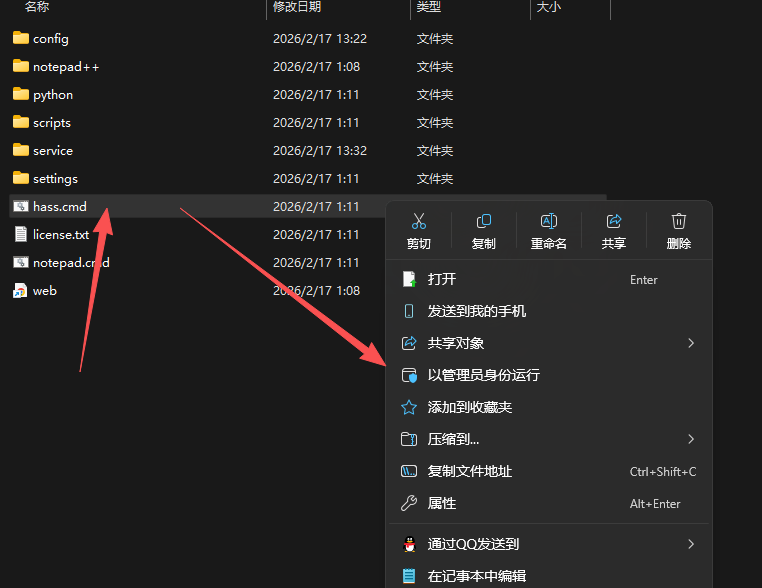
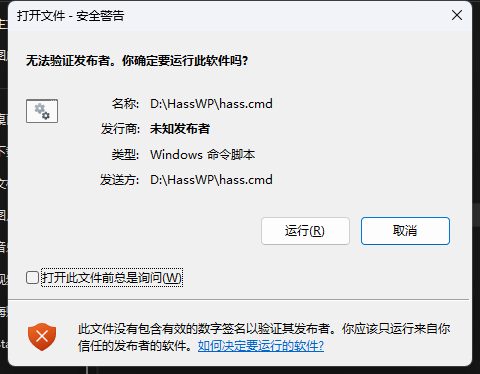
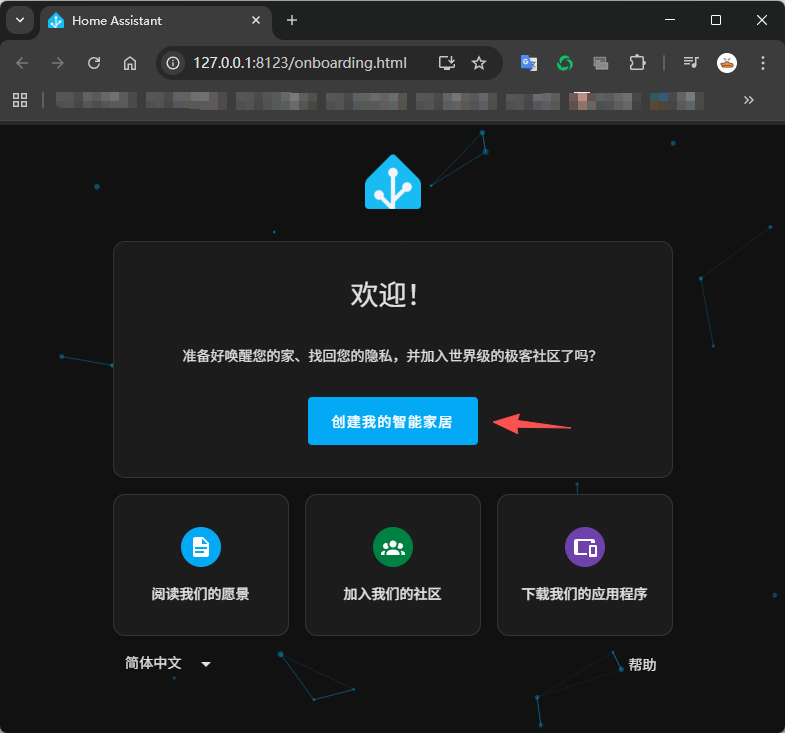
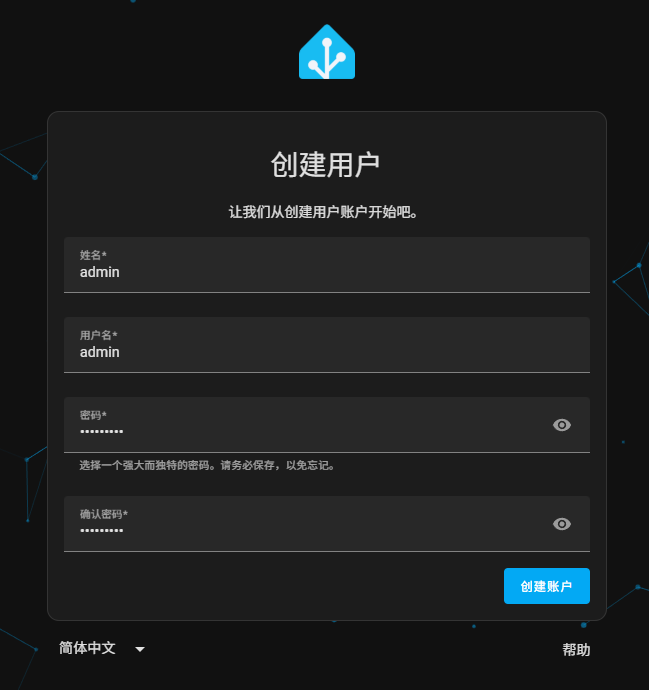
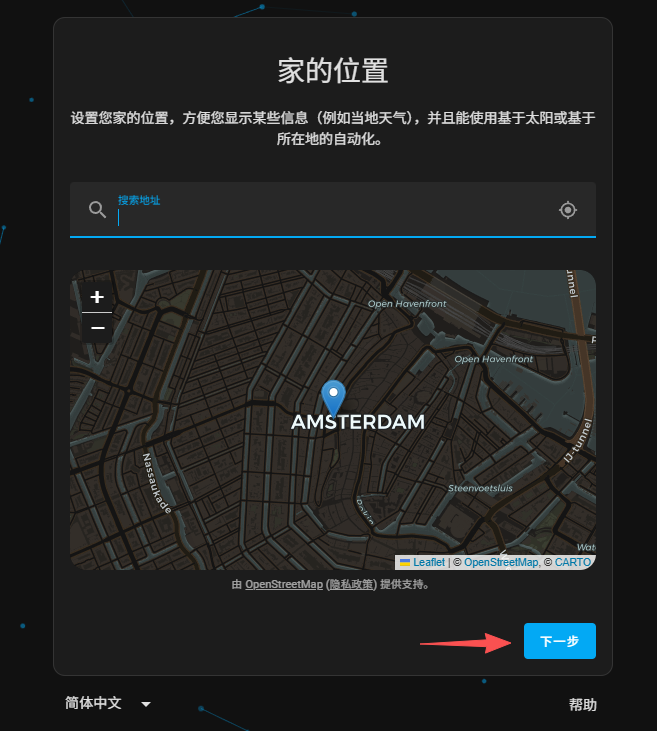
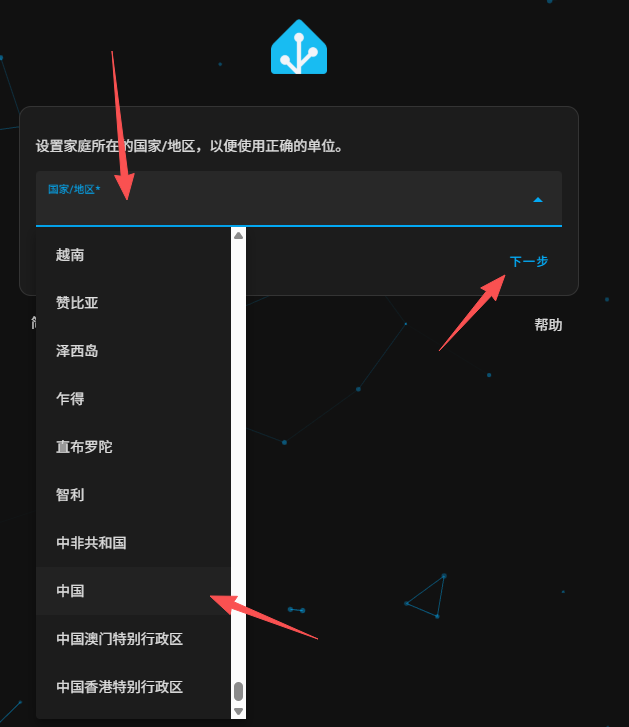
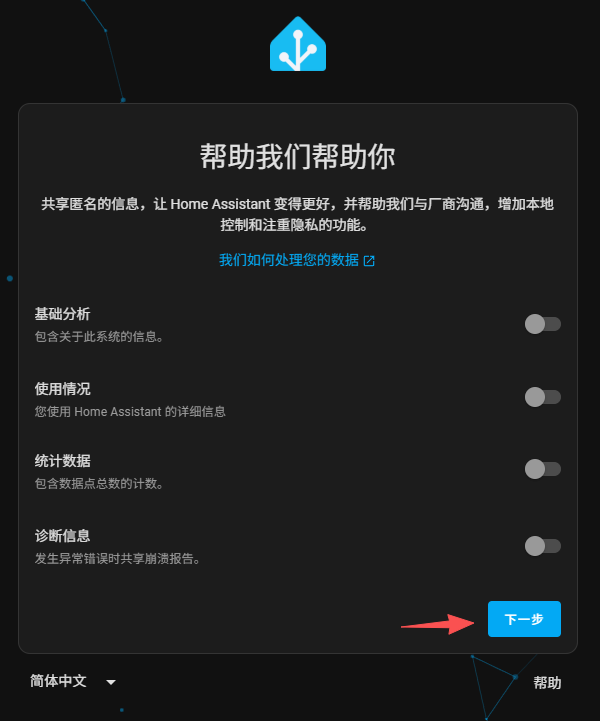
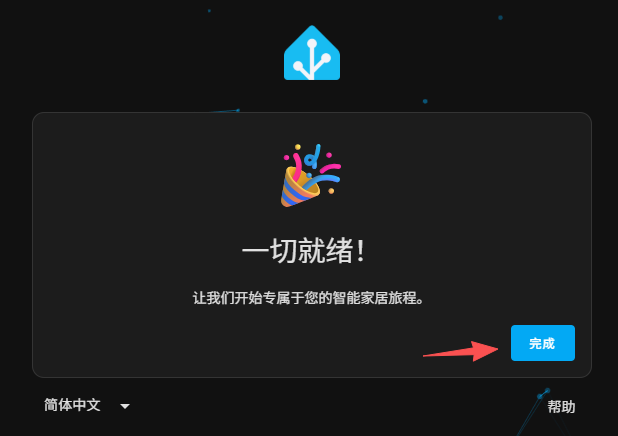
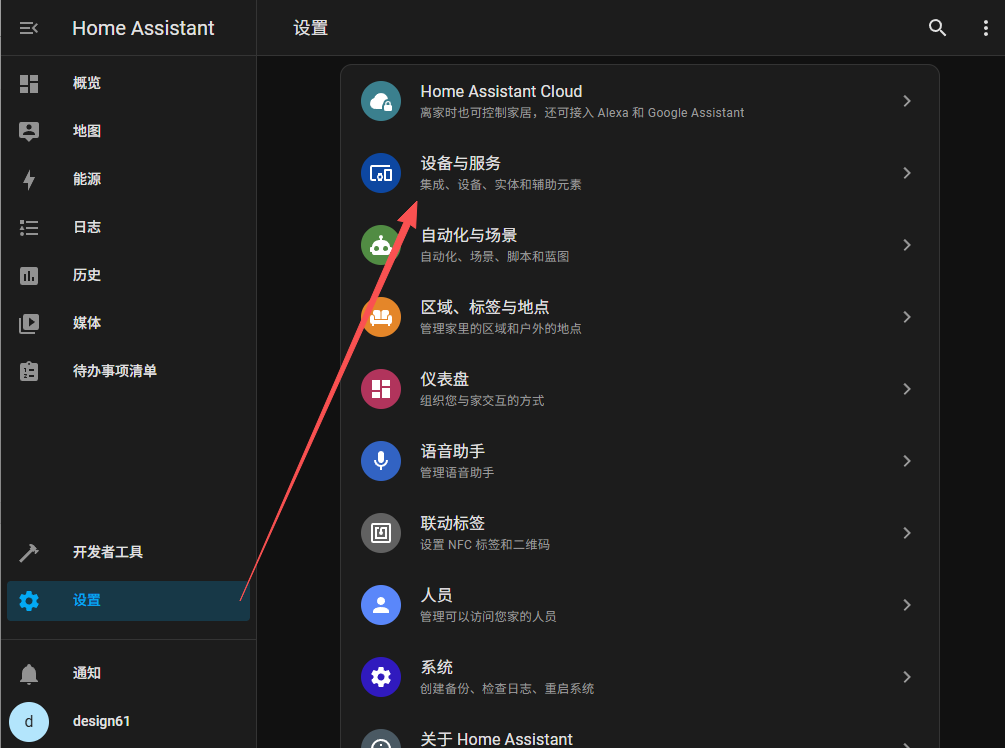
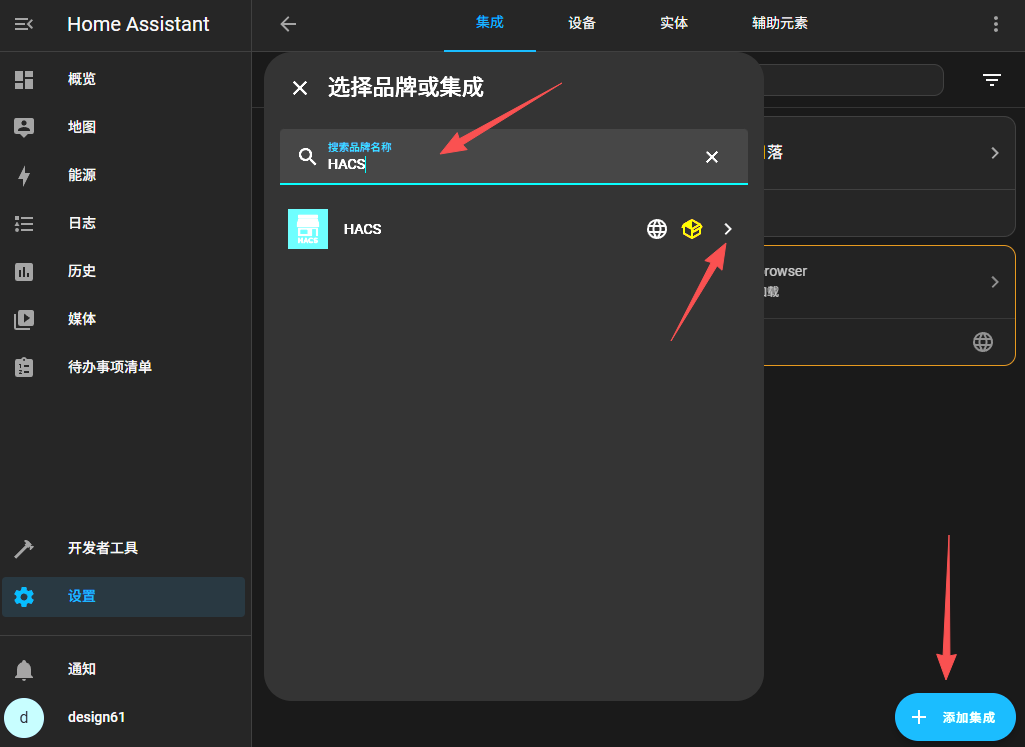
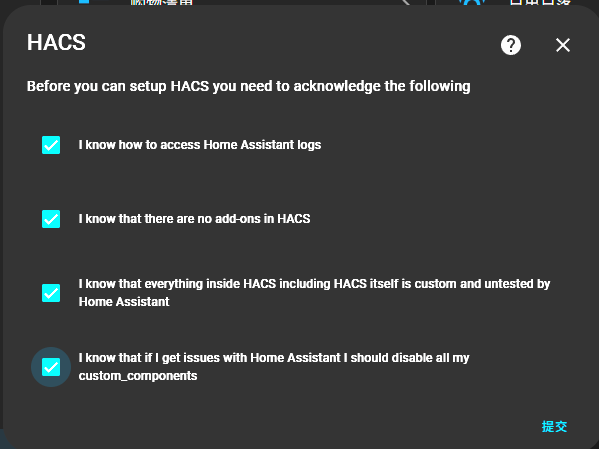
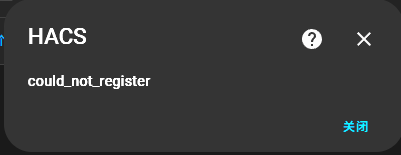
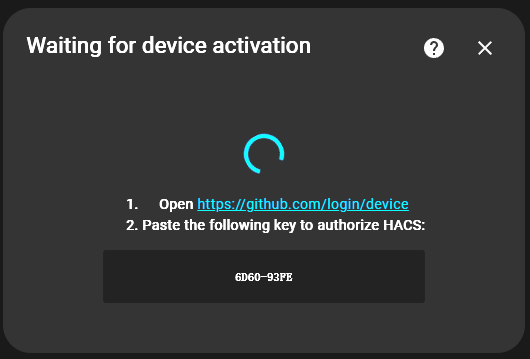
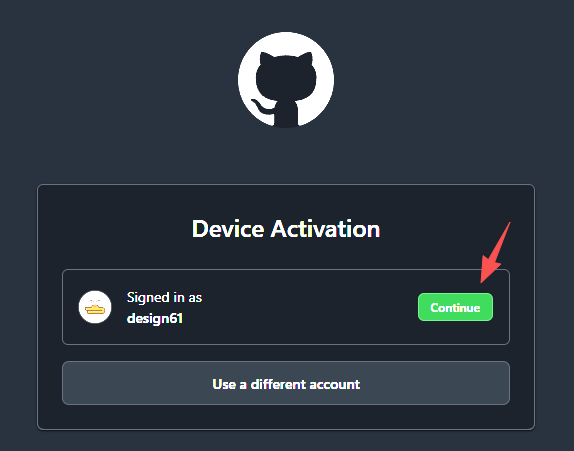
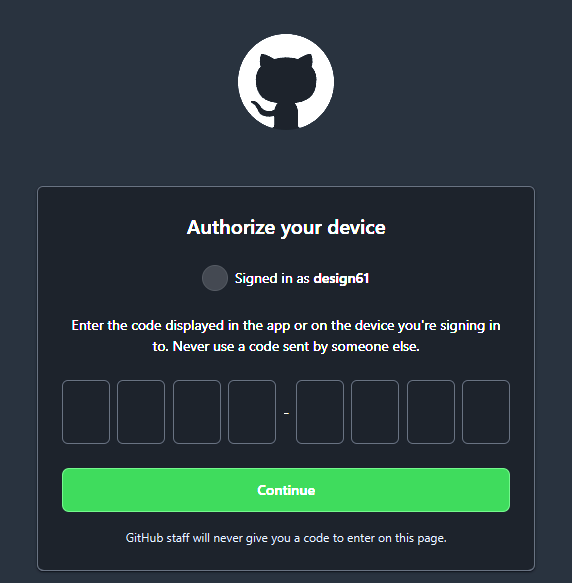
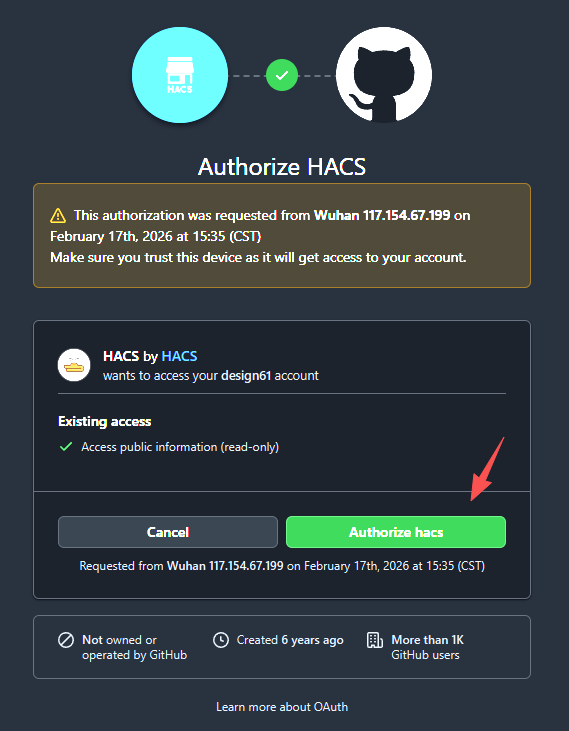
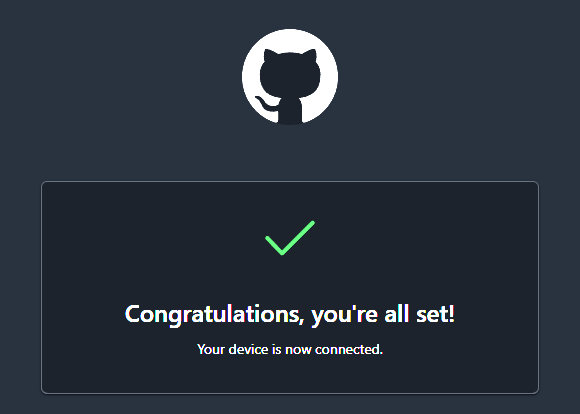
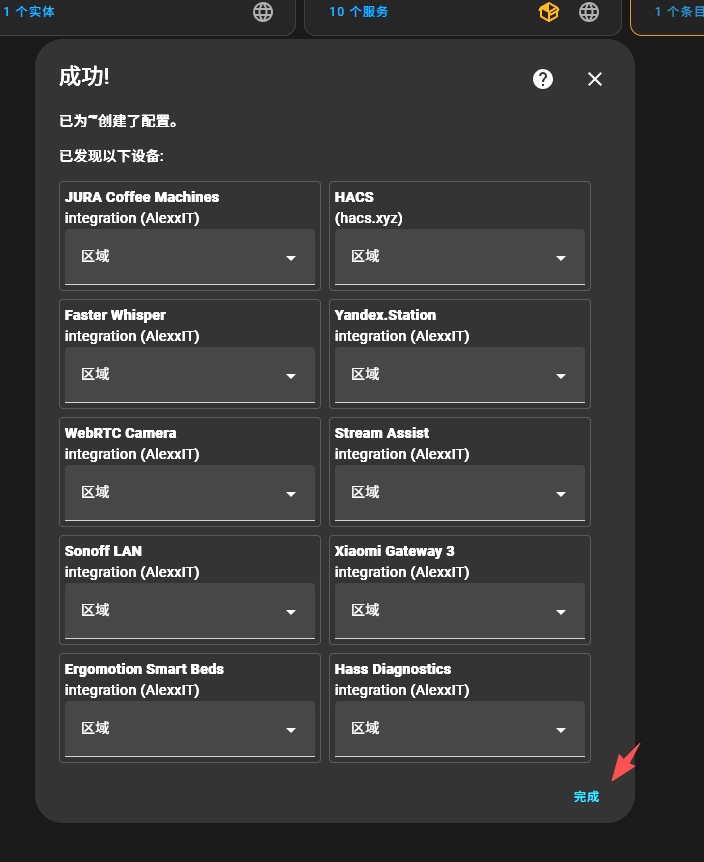
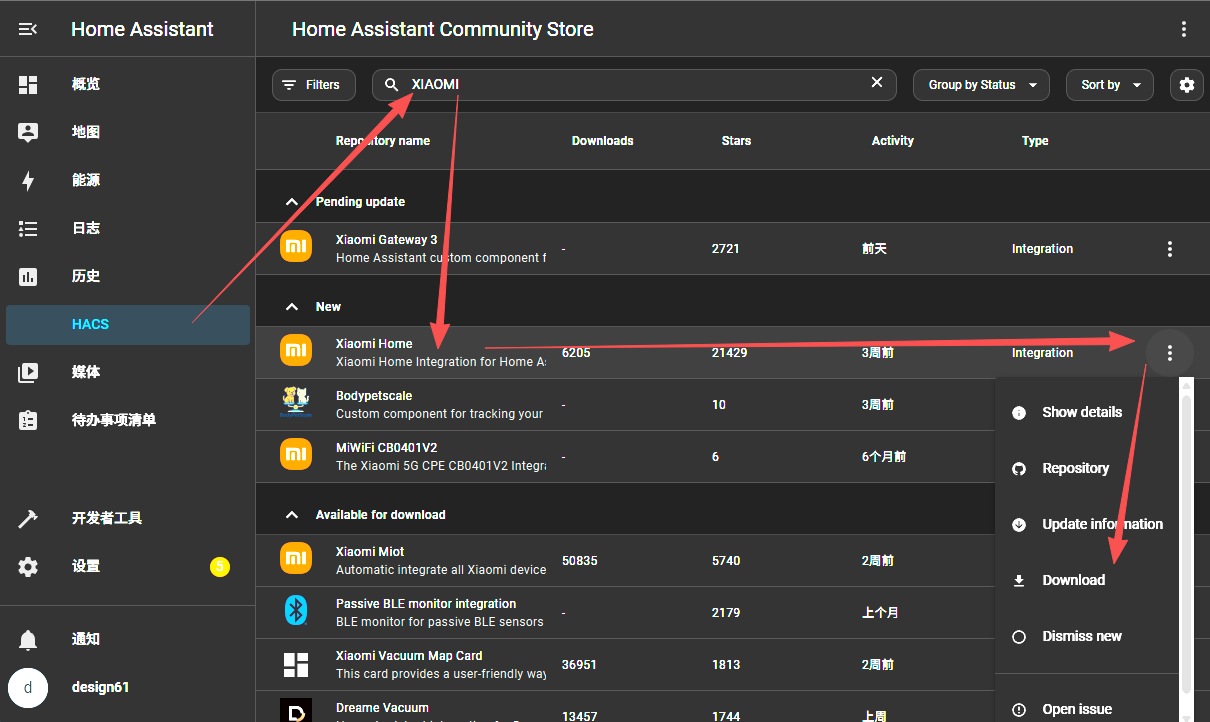
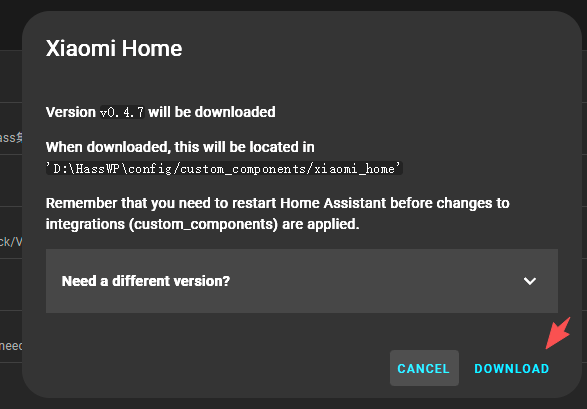
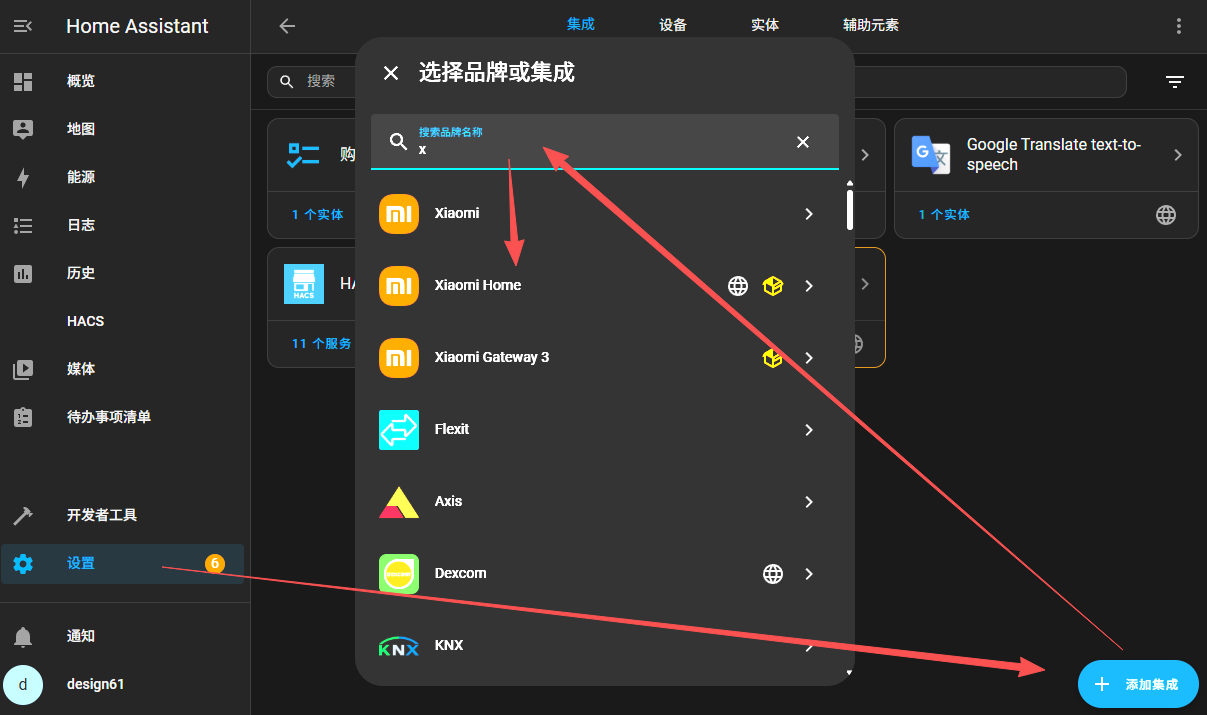
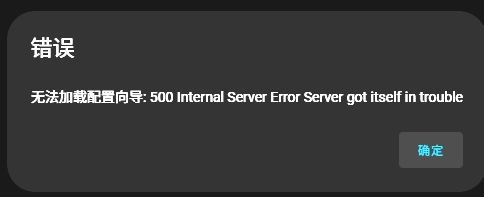
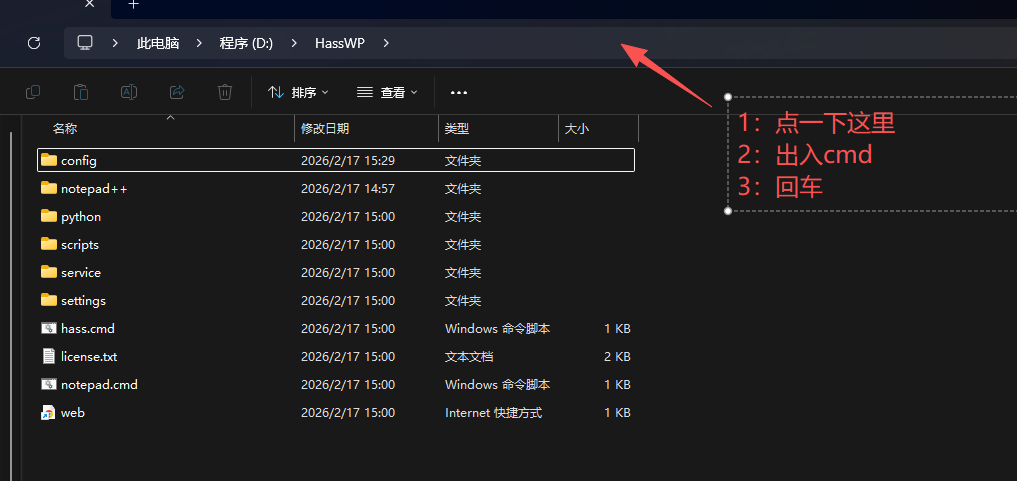
安装: 1:去D盘新建一个文件夹,命名为HassWP,将下载好的 HassWP_2025.1.4.zip 解压进去(你也可以换到其他盘符,随便,我习惯程序装在D盘) 2:选中hass.cmd,鼠标右键,以管理员身份运行 3:点击运行(不要勾选 打开此文件总是提示) 4:运行后会自动打开浏览器进入Home Assistant控制台,点击 创建我的智能家居 5:创建用户,姓名和用户名一样的就行,随便填个名字,懒得想就写admin,密码自己想一个记住就行,填完了就点创建用户 6:然后一直点 下一步,国家就选最下面的 中国,继续 下一步,直到 完成 7:进入设置,设备与服务,右下角 添加集成,搜索HACS,点击小箭头,出来的对话框里面的选项全部打勾,点提交 8:点完提交后,你可能会遇到下面的提示,这时候关闭黑色窗口,开启魔法上网并全局模式,重新运行hass.cmd,继续搜索HACS后执行之前的步骤 9:点击蓝色链接,并记住窗口里的8验证码后面有用 10:登录github账号,没有的话自己注册一个,这里就不教学了,登录成后会出现这个画面,点击绿色按钮 11:填写刚刚让你记住的8位验证码,填好后,点击绿色按钮 12:允许授权,点击绿色按钮,你会看到授权成功的画面 13:回到Home Assistant页面,你会看到这个画面,点击完成就行 14:左侧找到HACS,搜索XIAOMI,找到XIAOMI HOME,他后面有三个点的按钮,点一下,选择download 15:会弹出这个窗口,还是点download,他就会开始下载,下载成功后,窗口会自动关闭 16:点击侧边 设置 ---> 设备与服务 --->添加集成,搜索xiaomi home,安装它 17:如果你执行完步骤16看到不是以下画面,就跳到步骤18 17-1:关闭黑色窗口,进入你的HassWP文件夹,在地址栏输出cmd回车,在黑色窗口粘贴以下代码回车 - .\python\python.exe -m pip uninstall aiodns -y
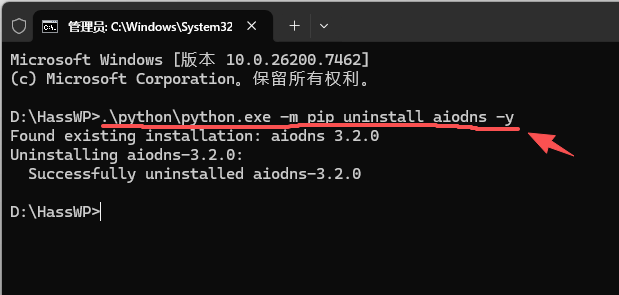
17-2:重新运行hass.cmd后,再次执行一次步骤16即可
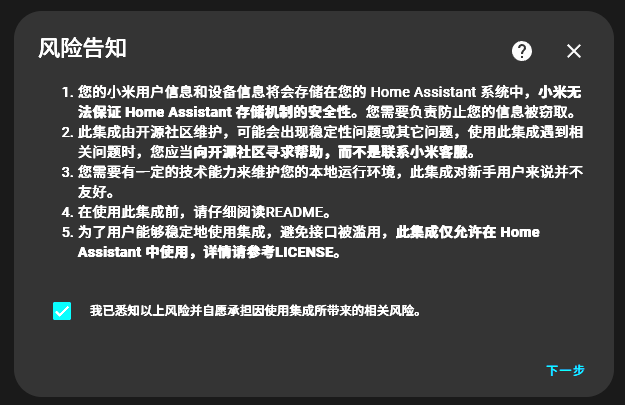
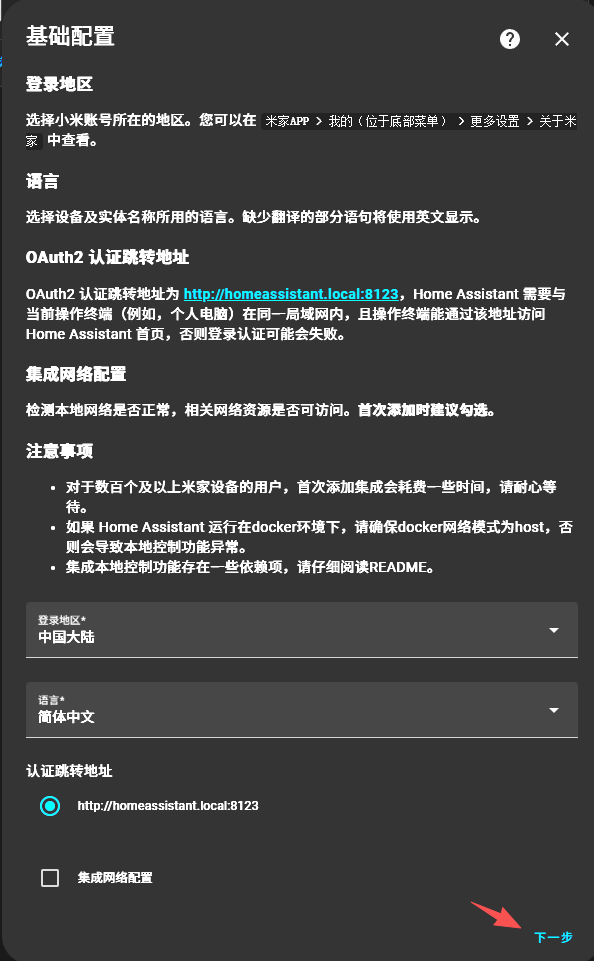
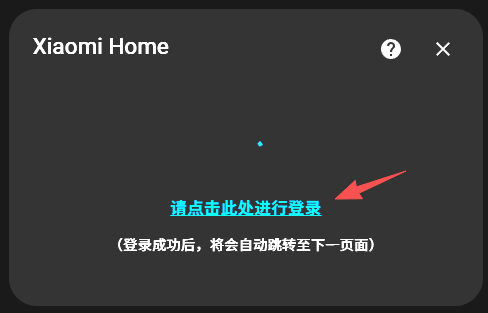
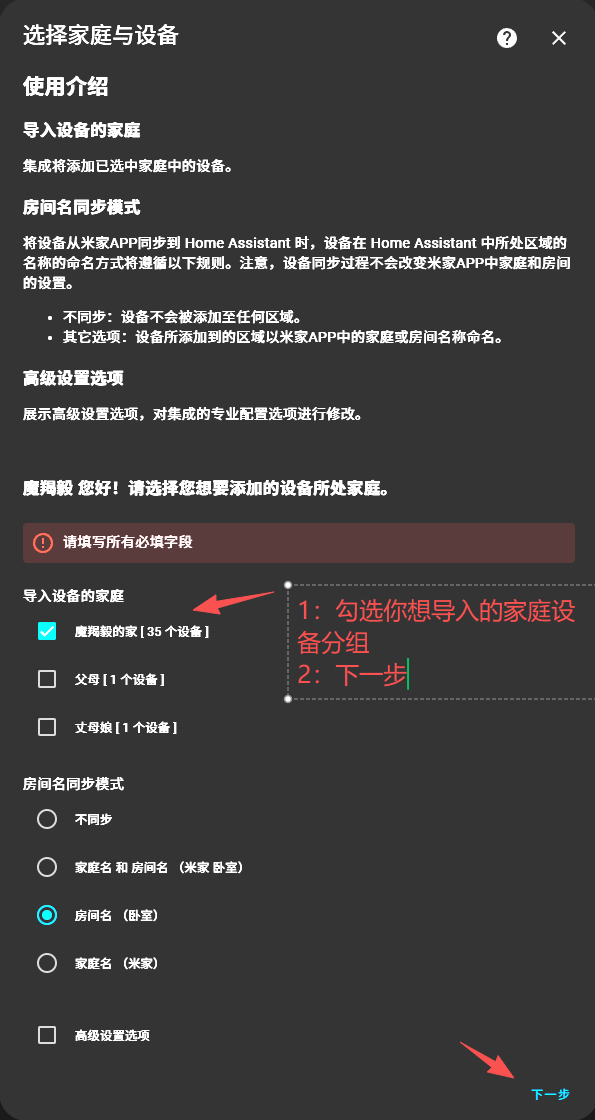
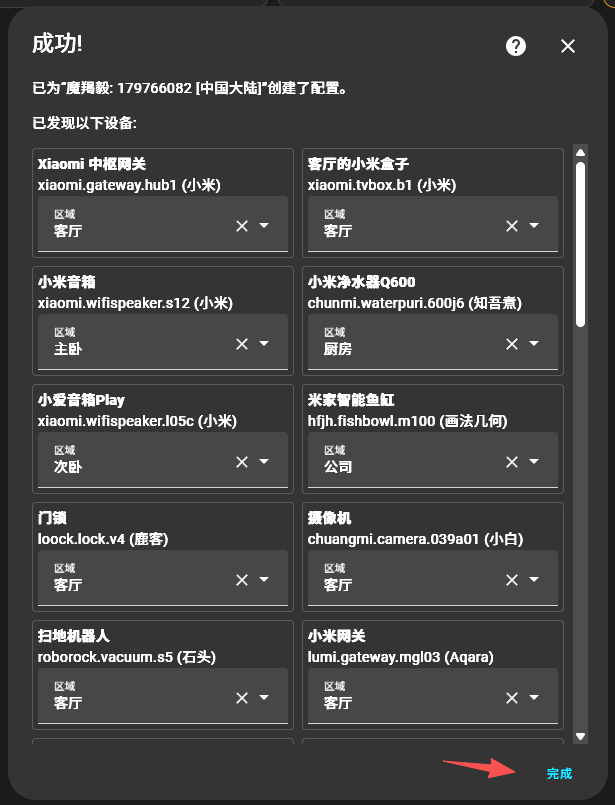
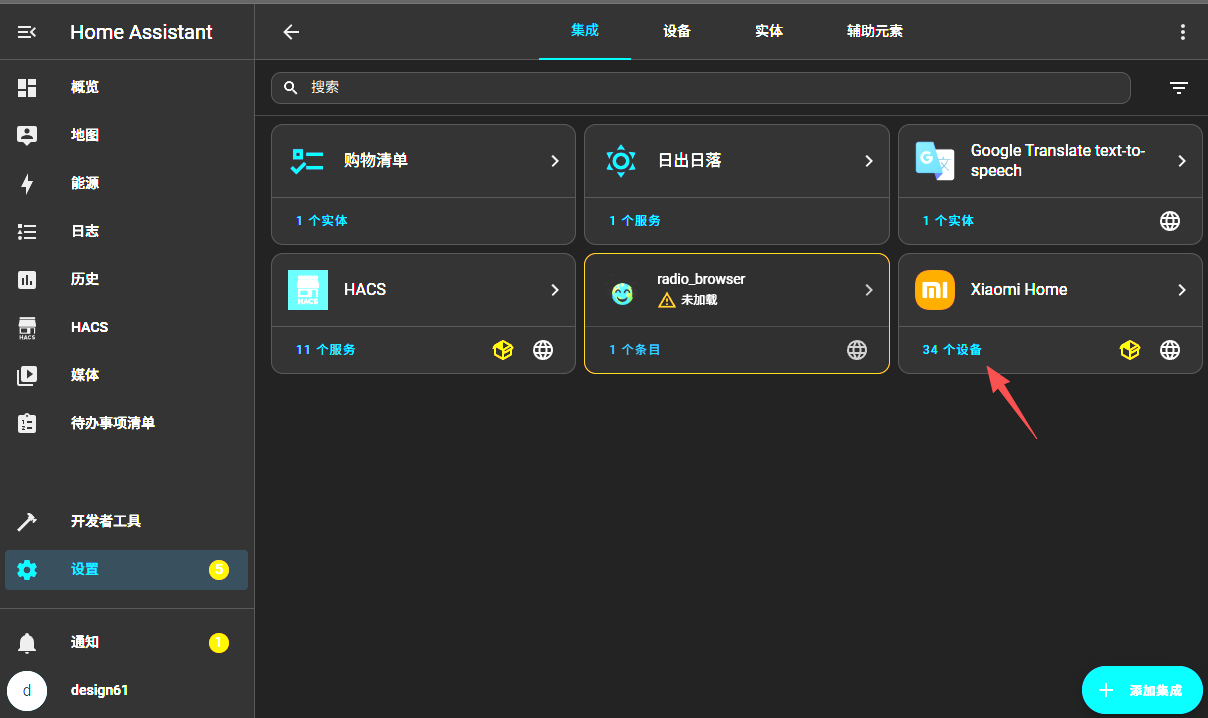
18:执行完以上步骤你会看到以下窗口,关闭魔法上网,并 下一步,直到看到蓝色的 请点击此处进行登陆,点击它! 19:点击后会让你登录你的小米账号,正常登录就行了,登录后会进入到授权界面,点击 确认授权 20:这时候你就会看到以下画面,勾选设备分组,再点击 下一步 21:稍等一下后,你将会看到以下画面,点击完成即可 22:这时候你的小米设备就配置完毕了,已经能看到导入成功的设备数字了
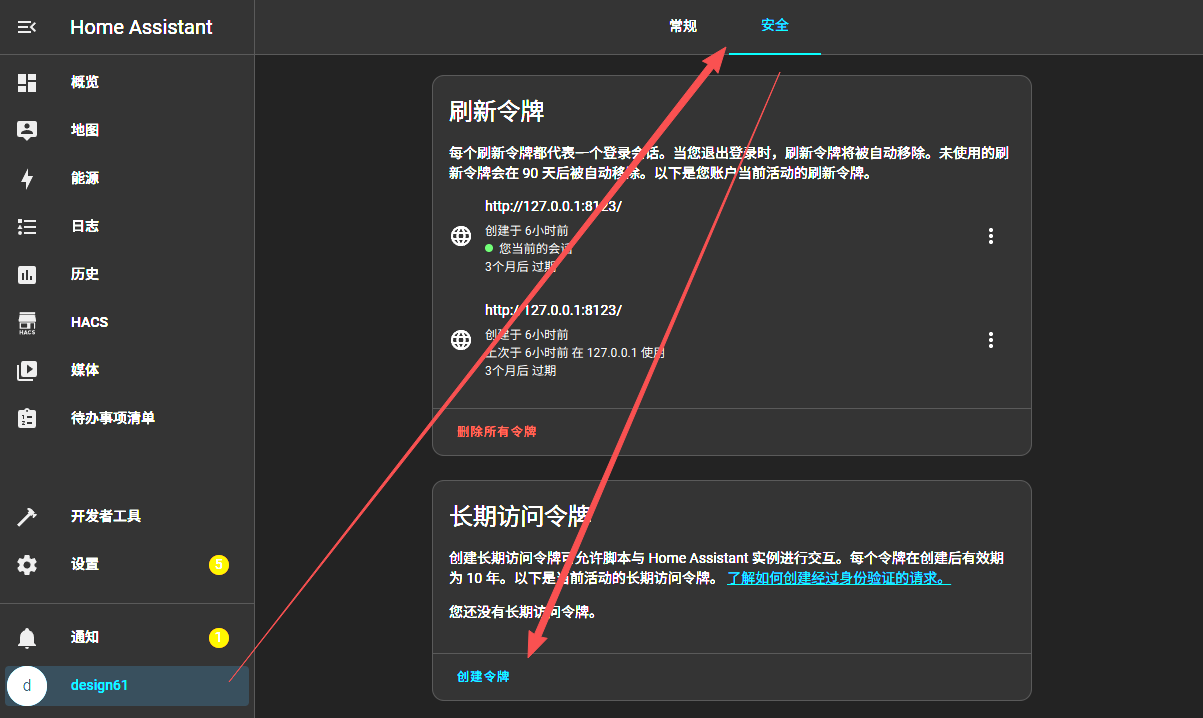
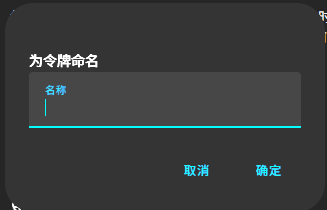
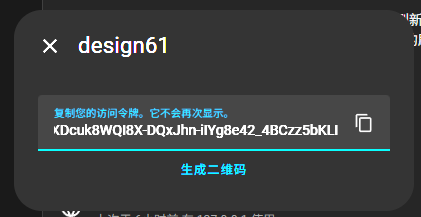
配置长令牌 1:点击侧栏最下面的头像,选择 安全,拉到最下面,点击创建令牌 2:填一个名字,确定 3:这样你就得到了令牌,这个令牌自己保存一下,可以直接在HassWP文件夹里新建一个文档进行保存,以免丢失 4:OK,得到了令牌,就可以继续按照官方帖子进行配置啦
恭喜你! 到这里,你的所有配置已经完成,别看步骤有20多步,那只是很简单的下一步下一步而已,本质上你只下载了一个体积不到300MB的安装包,对比docker方案,无论是运行的程序体积还是对电脑的性能要求是超低的,同样的方法我在这台久远的平板电脑上也能运行起来,要知道这台电脑运存只有4G,CPU更是垃圾,所以赶快行动起来吧
|  English
 简体中文
简体中文 繁體中文
繁體中文 한국 사람
한국 사람 日本語
日本語 Deutsch
 русский
 بالعربية
 TÜRKÇE
 português
 คนไทย
คนไทย french

 发表于 2026-2-17 22:02:15