简体中文 繁體中文 English 日本語 Deutsch 한국 사람 بالعربية TÜRKÇE português คนไทย Français

Ulanzi Studio

 找回密码
 立即注册
查看: 8|回复: 0

OBS Studio之媒体源控制使用

[复制链接]

5

主题

0

回帖

55

积分

注册会员

积分
55
发表于 昨天 14:40 | 显示全部楼层 |阅读模式
介绍
OBS Studio通过媒体源控制视频的播放。Ulanzi Studio提供了OBS Studio插件,搭配硬件Deck,起到一键实现媒体源的控制。
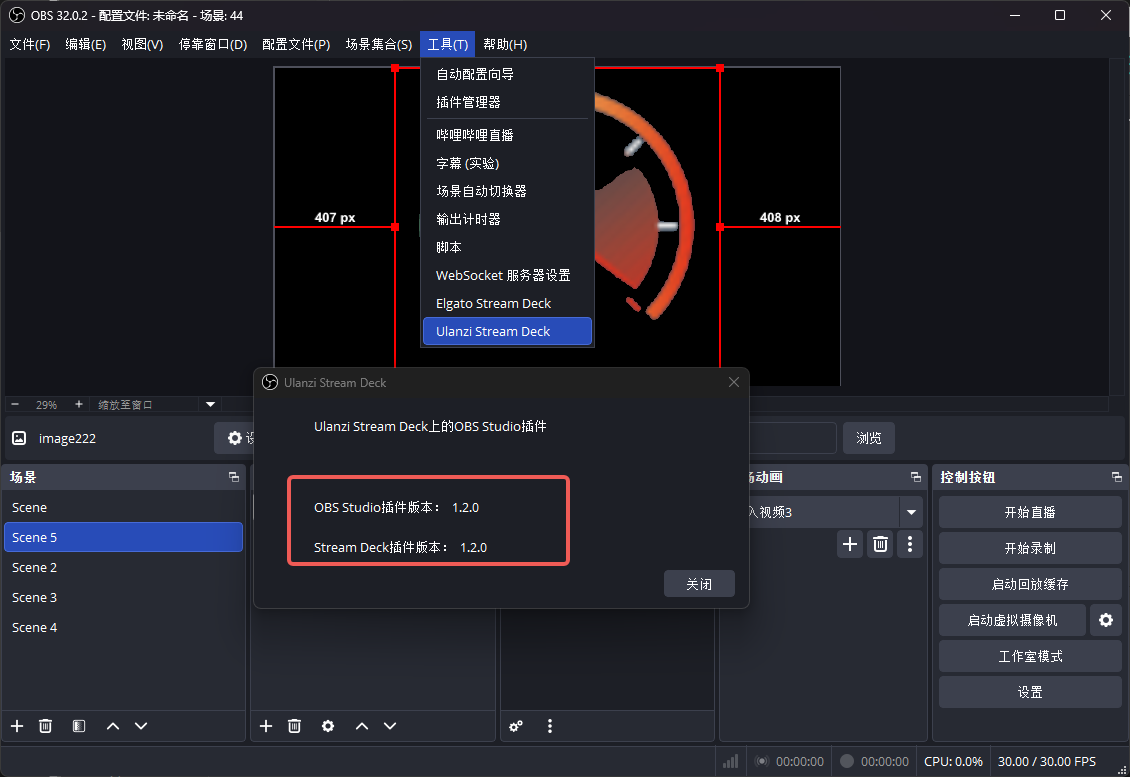
提示1:Ulanzi Studio软件版本要求V3.0或更新版本。
提示2:OBS Studio插件版本要求V1.2或更新版本。如图:
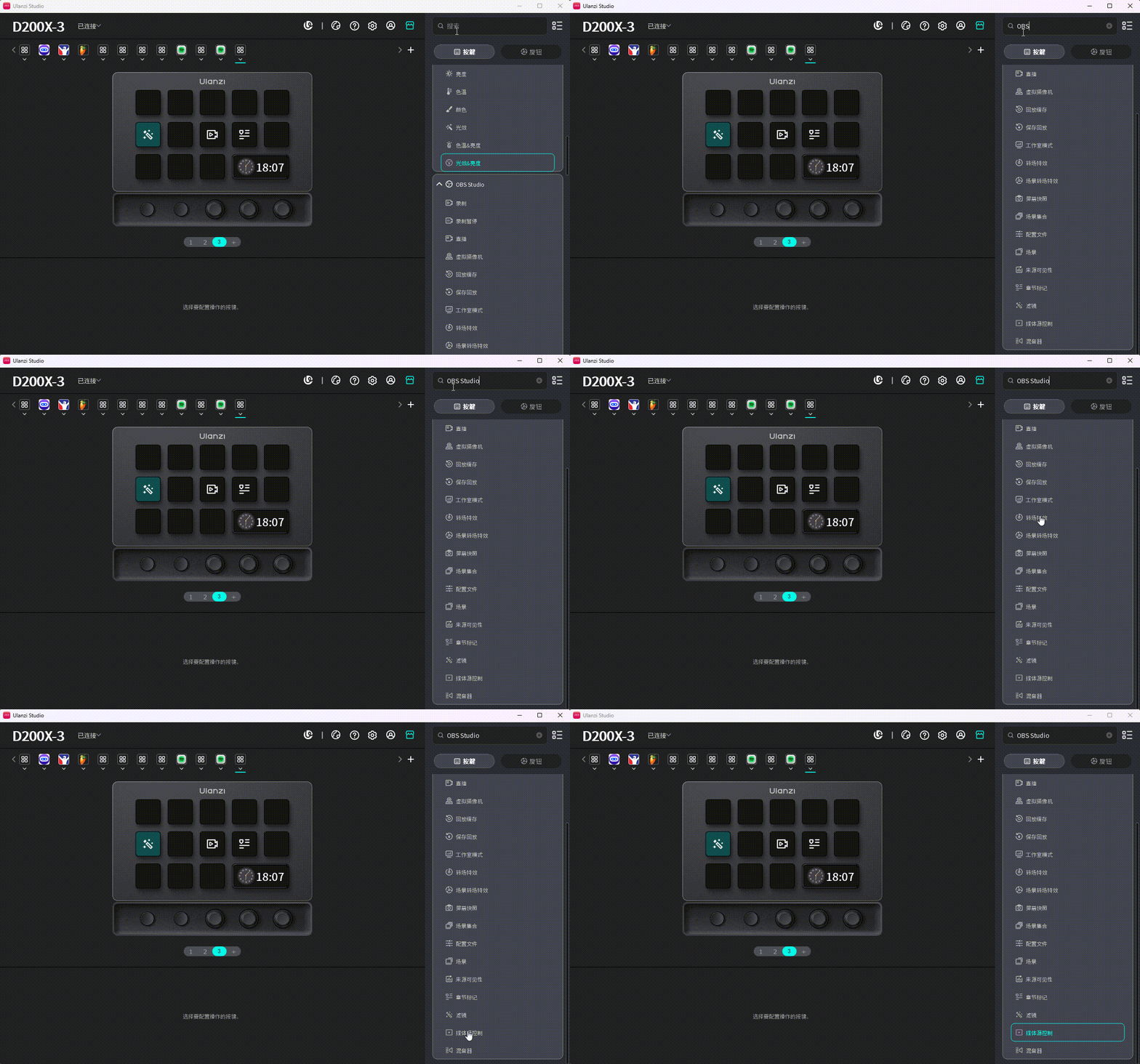
如何在Ulanzi Studio中找到OBS Studio插件的媒体源控制功能?如图:
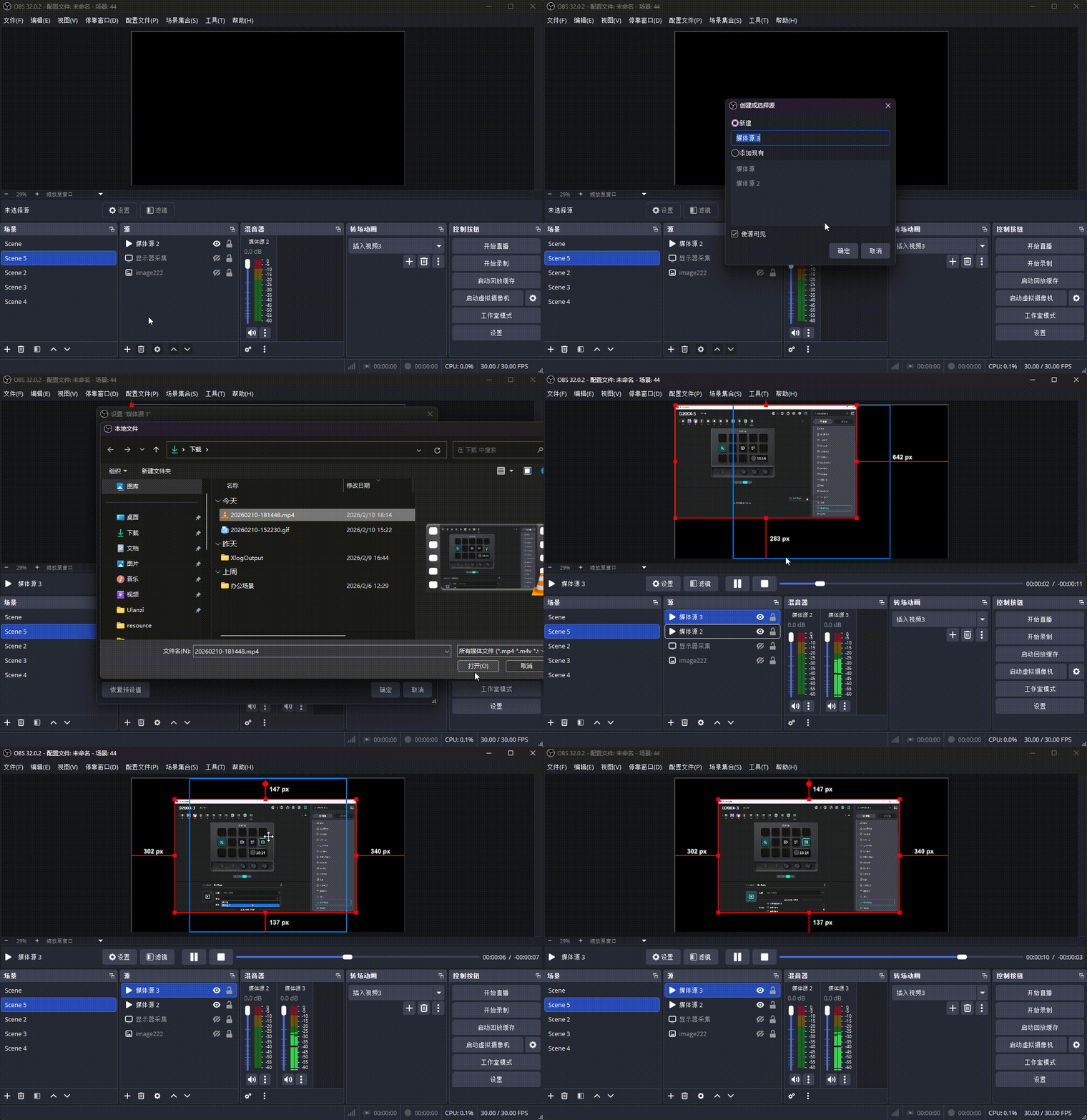
1、打开OBS Studio软件,在源中创建好媒体源。如图:
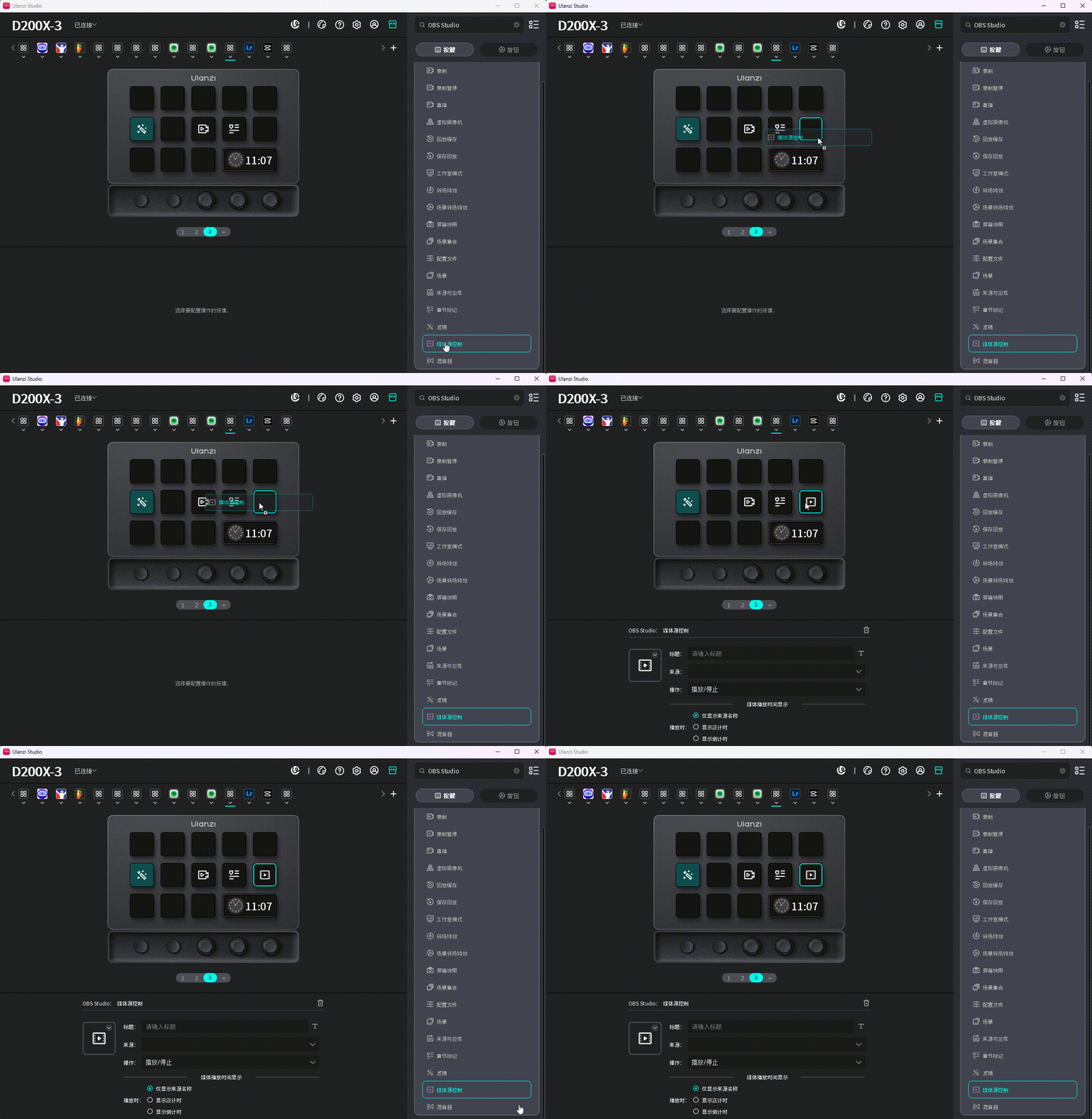
2、创建媒体源控制按键实例
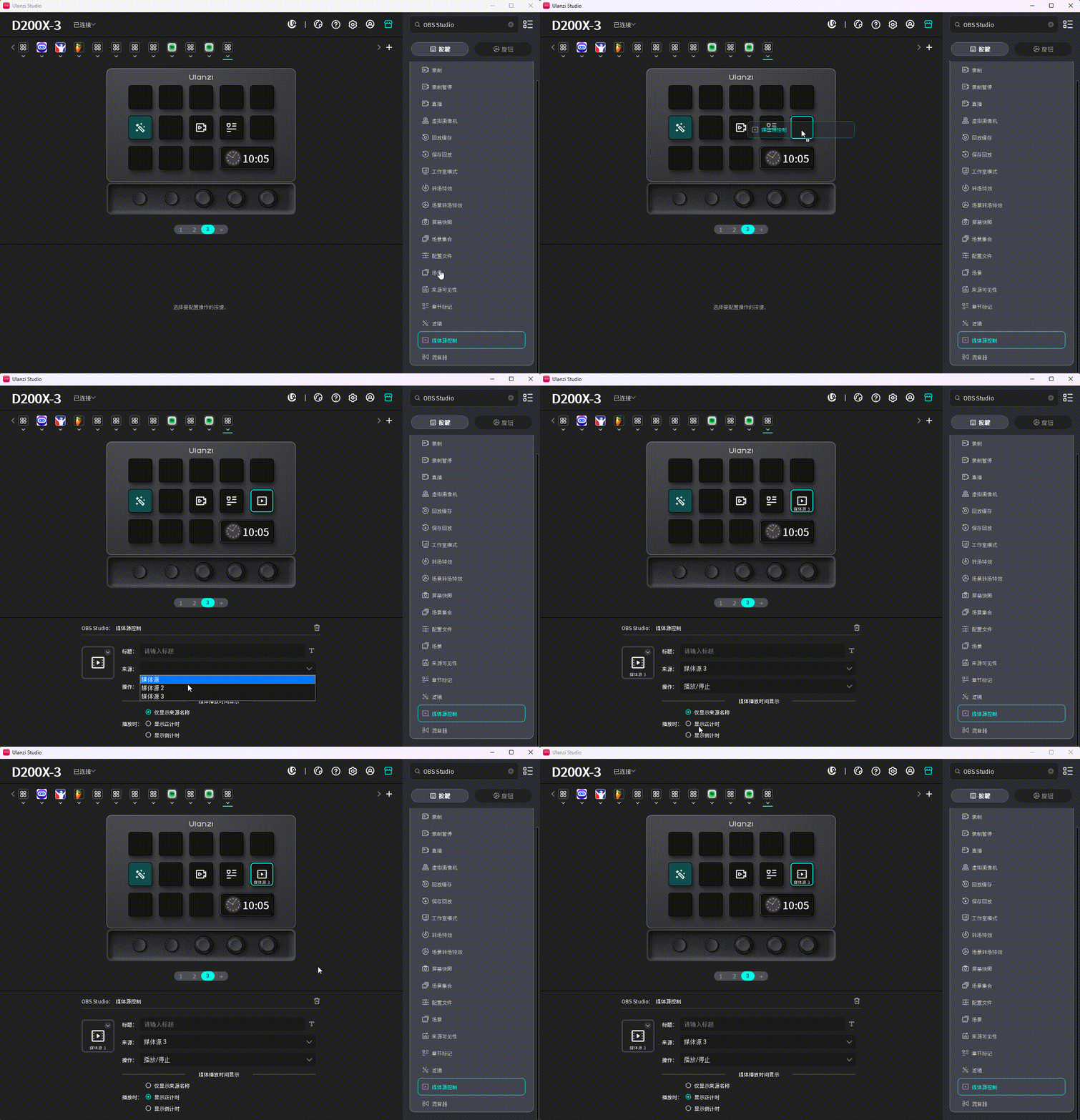
打开Ulanzi Studio软件, 按照前面说的方法找到媒体源控制功能。然后鼠标按住左键拖拽到主窗口中间的格子布局中某个,实现按键实例的创建,并在下方显示出参数配置界面。如图:
3、配置参数
参数介绍:
来源:下拉列表枚举了当前场景集合中添加了媒体源的源。
操作:提供了4种控制方式
  ->播放/暂停           :媒体源按一下播放,再按一下暂停
  ->播放/停止           :媒体源按一下播放,再按一下停止
  ->播放/从头播放     :媒体源按一下播放,再按一下从头开始播放
  ->停止                   :媒体源处于播放时按下停止
显示方式:提供了3种方式
  ->仅显示来源名称   :一直显示设置的媒体源的名称
  ->显示正计时         :播放时显示播放进度
  ->显示倒计时         :播放时显示剩余时间
如图:
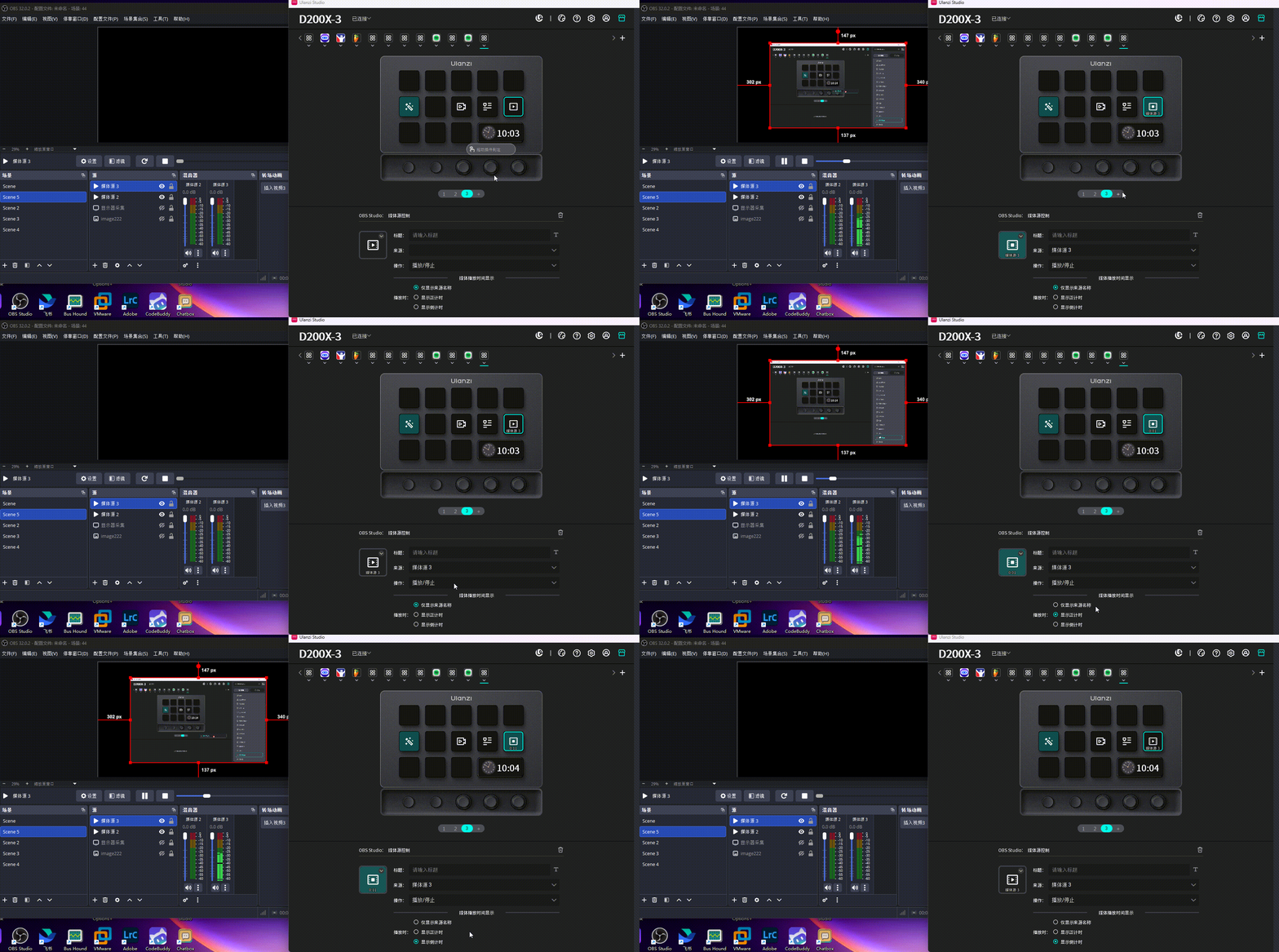
4、一键实现媒体源的播放控制
配置好后,可以在Deck上按下同位置按键实现媒体源的播放控制。如图:

您需要登录后才可以回帖 登录 | 立即注册

本版积分规则

手机版|Ulanzi Studio论坛 ( 粤ICP备2024258515号-1 )

GMT+8, 2026-2-25 06:56 , Processed in 0.130276 second(s), 18 queries .

Powered by Discuz! X3.5

© 2001-2025 Discuz! Team.

快速回复 返回顶部 返回列表