|
插件简介 Microsoft PowerPoint 插件是专为 Ulanzi Deck 设计的 PowerPoint 控制插件,提供了丰富的演示文稿编辑和演示控制功能。通过 Ulanzi Deck 设备,您可以快速访问 PowerPoint 的常用功能,提升演示和编辑效率。 版本: 1.0.10
支持平台: Windows 10+ / macOS 12+
支持软件: Ulanzi Studio 3.0.11
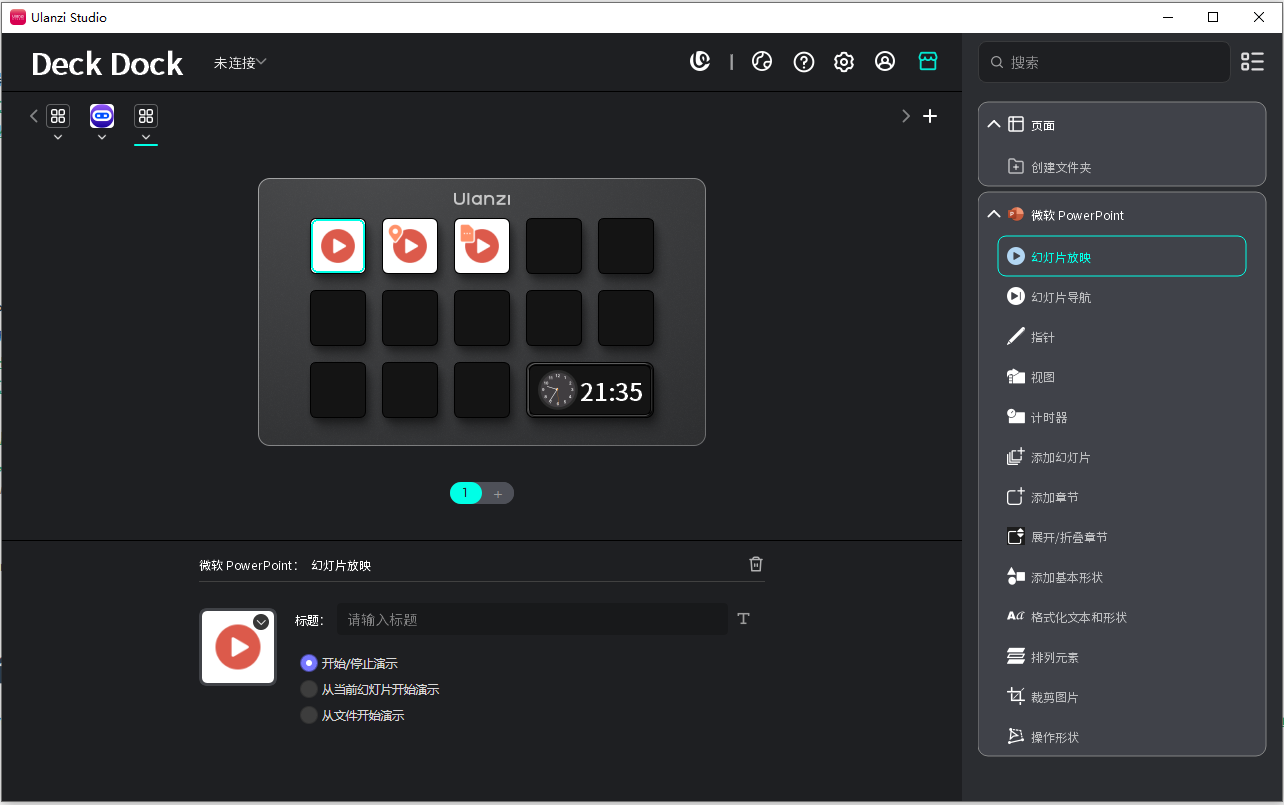
功能列表1. 幻灯片放映 (SlideShow)功能描述: 控制 PowerPoint 演示文稿的放映模式。 配置选项: - 开始/停止演示: 开始或停止当前演示文稿的放映
- 从当前幻灯片开始演示: 从当前选中的幻灯片开始放映
- 从文件开始演示: 从指定文件开始演示
- 文件路径:选择 PowerPoint 文件(支持 .ppt、.pptx、.pps、.ppsx 格式)
- 加载并播放:勾选后自动加载并开始播放选中的文件
使用场景: 演示时快速开始/停止放映,或从特定文件开始演示。
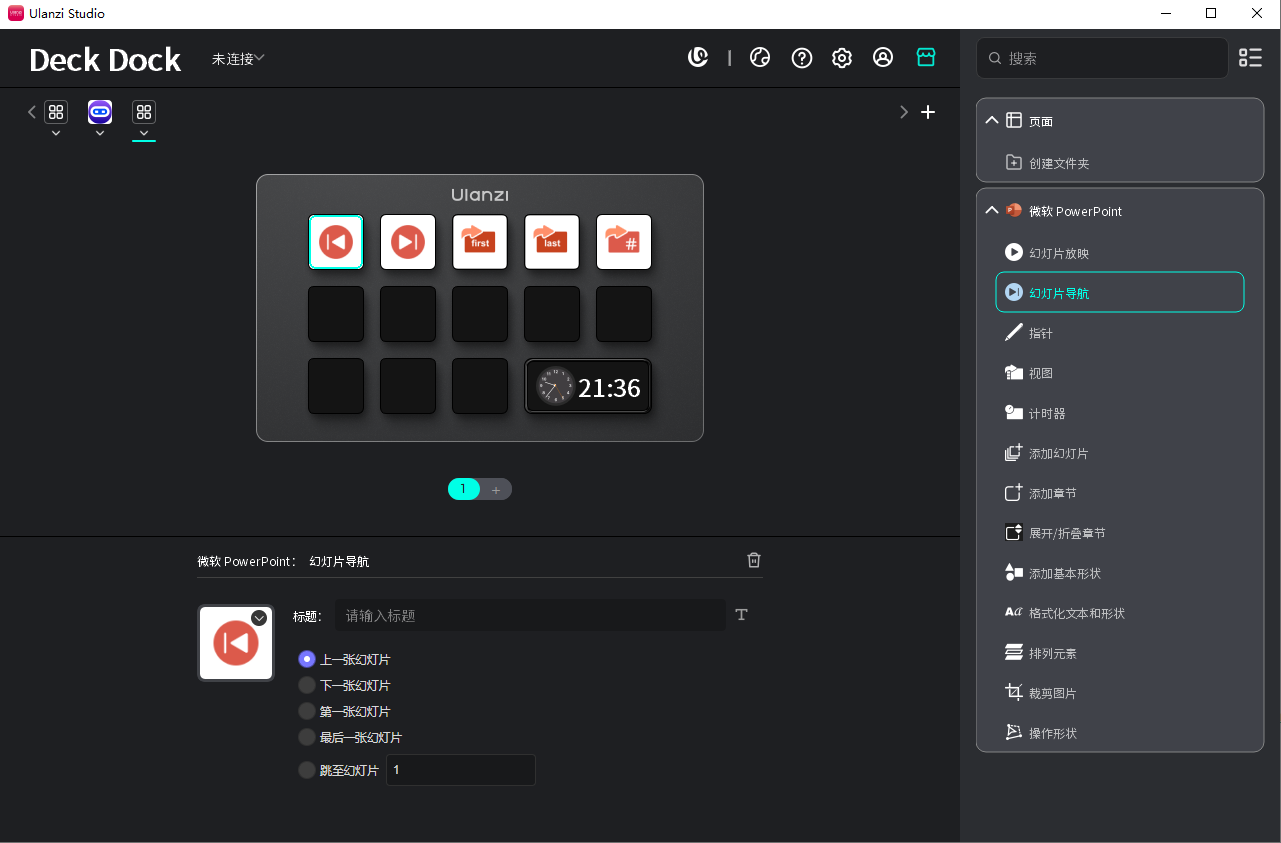
2. 幻灯片导航 (SlideNavigation)功能描述: 在演示文稿中导航幻灯片,支持按钮和编码器操作。 配置选项: - 上一张幻灯片: 跳转到上一张幻灯片
- 下一张幻灯片: 跳转到下一张幻灯片
- 第一张幻灯片: 跳转到演示文稿的第一张幻灯片
- 最后一张幻灯片: 跳转到演示文稿的最后一张幻灯片
- 跳至幻灯片: 跳转到指定编号的幻灯片(可输入幻灯片编号)
支持的控制器: 按键板 (Keypad)、编码器 (Encoder) 使用场景: 演示过程中快速切换幻灯片,或编辑时快速定位到特定幻灯片。
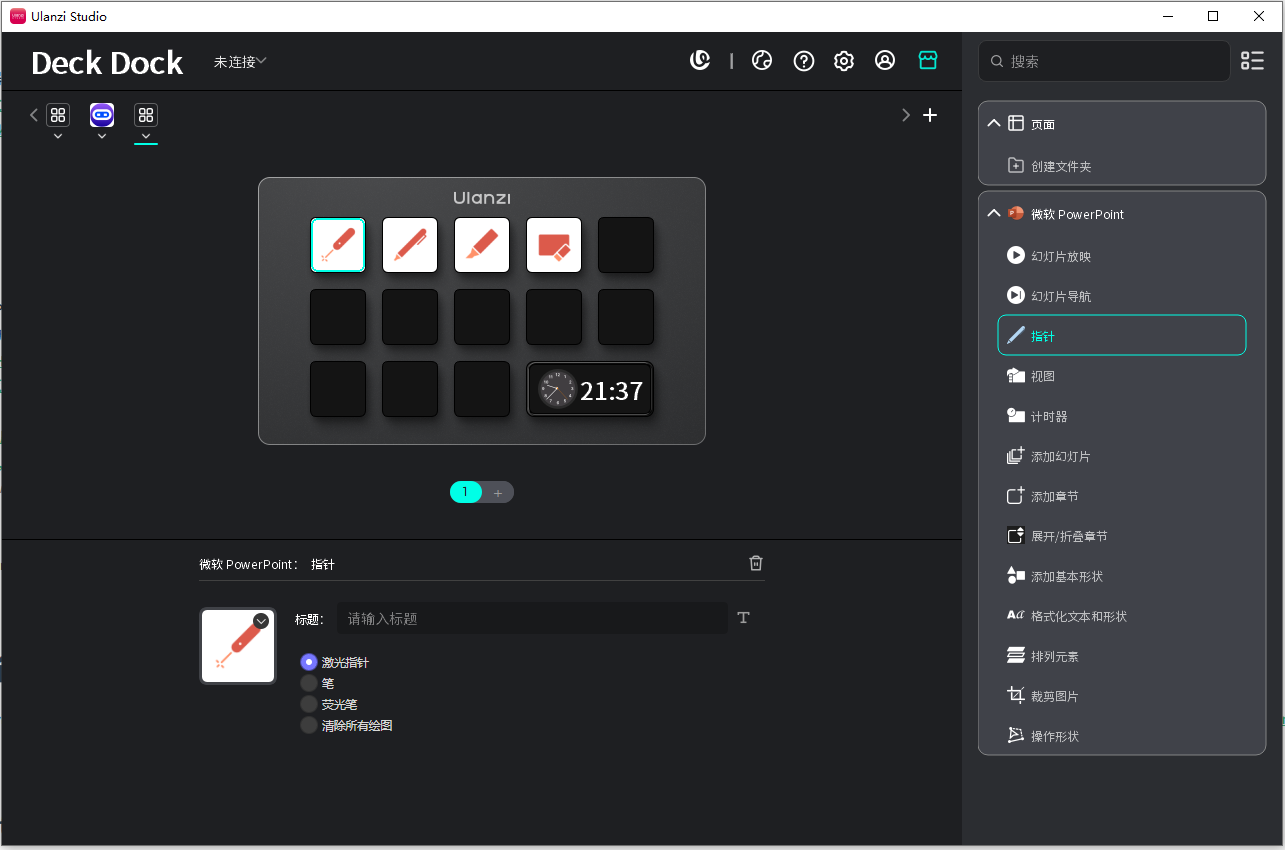
3. 指针 (Pointer)功能描述: 控制演示时的指针工具,包括激光笔、画笔、荧光笔等。 配置选项: - 激光指针: 开启/关闭激光指针功能
- 笔: 开启画笔工具(可设置画笔颜色)
- 荧光笔: 开启荧光笔工具
- 清除所有绘图: 清除幻灯片上的所有手绘内容
使用场景: 演示时使用激光笔指示重点,或使用画笔/荧光笔进行标注。
 4. 视图 (Views)
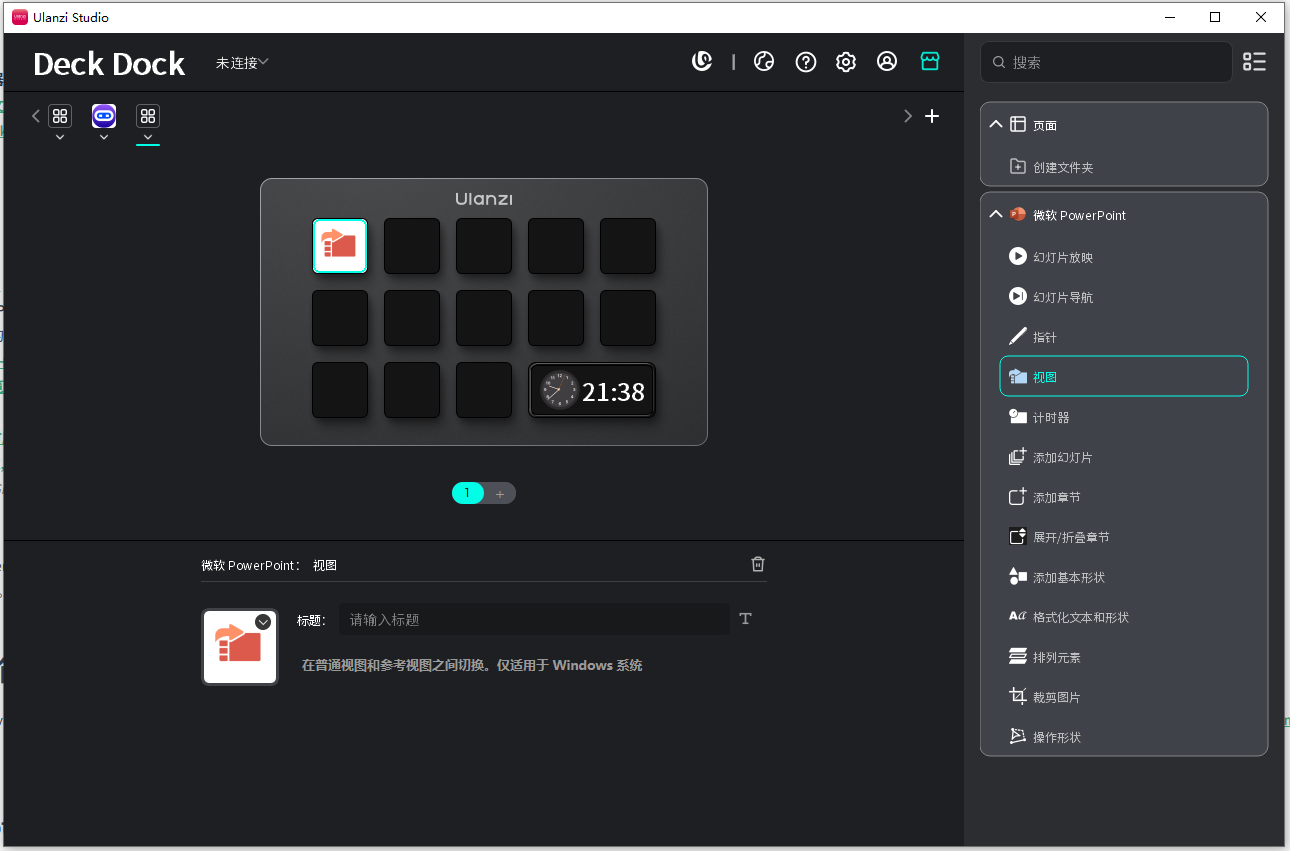
功能描述: 在 PowerPoint 的不同视图模式之间切换。 配置选项: 注意: 此功能仅适用于 Windows 系统。 使用场景: 编辑演示文稿时快速切换视图模式。
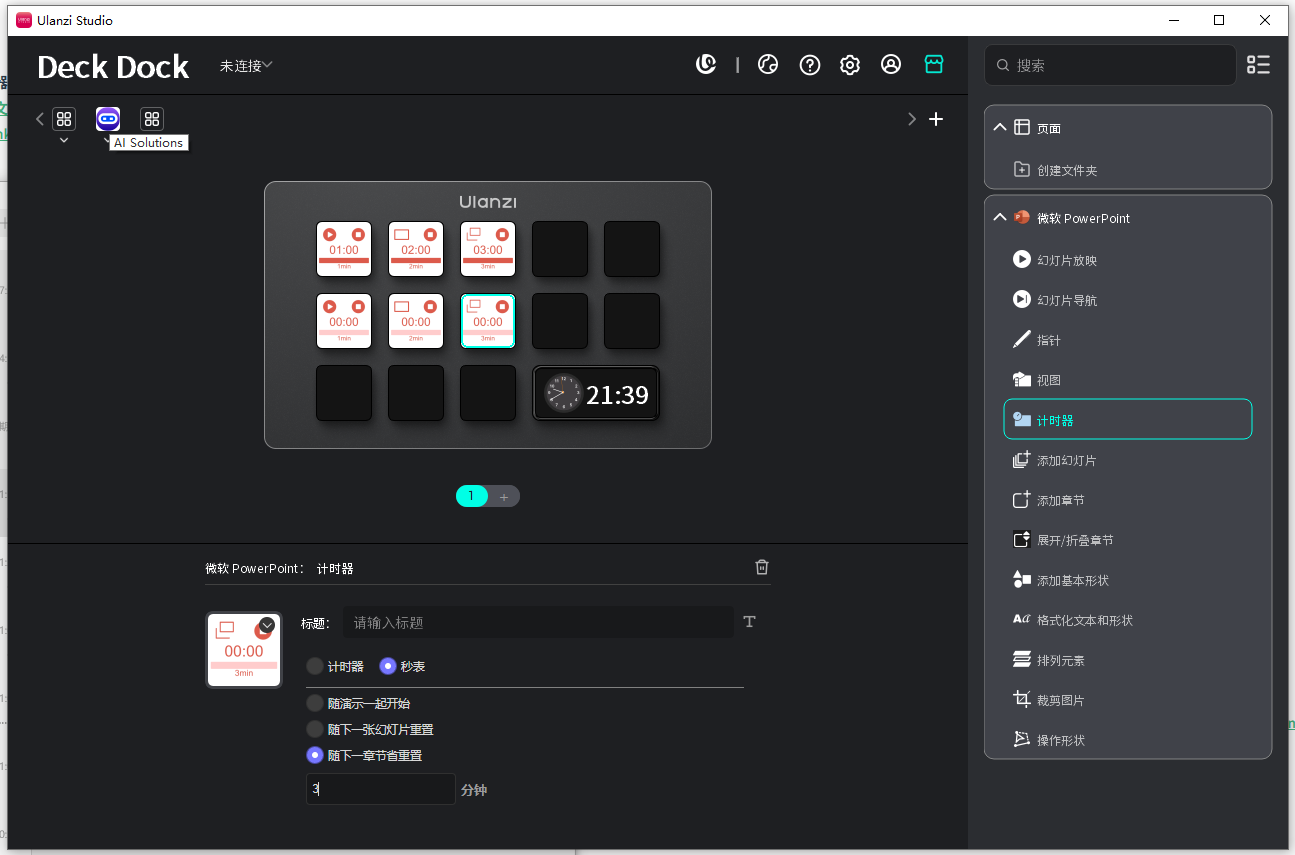
5. 计时器 (Timer)功能描述: 演示计时器和秒表功能,帮助控制演示时间。 配置选项: - 计时器模式: 倒计时模式,从设定时间开始倒计时
- 秒表模式: 正计时模式,从 0 开始计时
- 启动方式:
- 随演示一起开始: 开始演示时自动启动计时器
- 随下一张幻灯片重置: 切换到下一张幻灯片时重置计时器
- 随下一章节省重置: 切换到下一章节时重置计时器
- 目标时间: 设置计时器的目标时间(分钟)
使用场景: 演示时控制时间,确保演示在预定时间内完成。
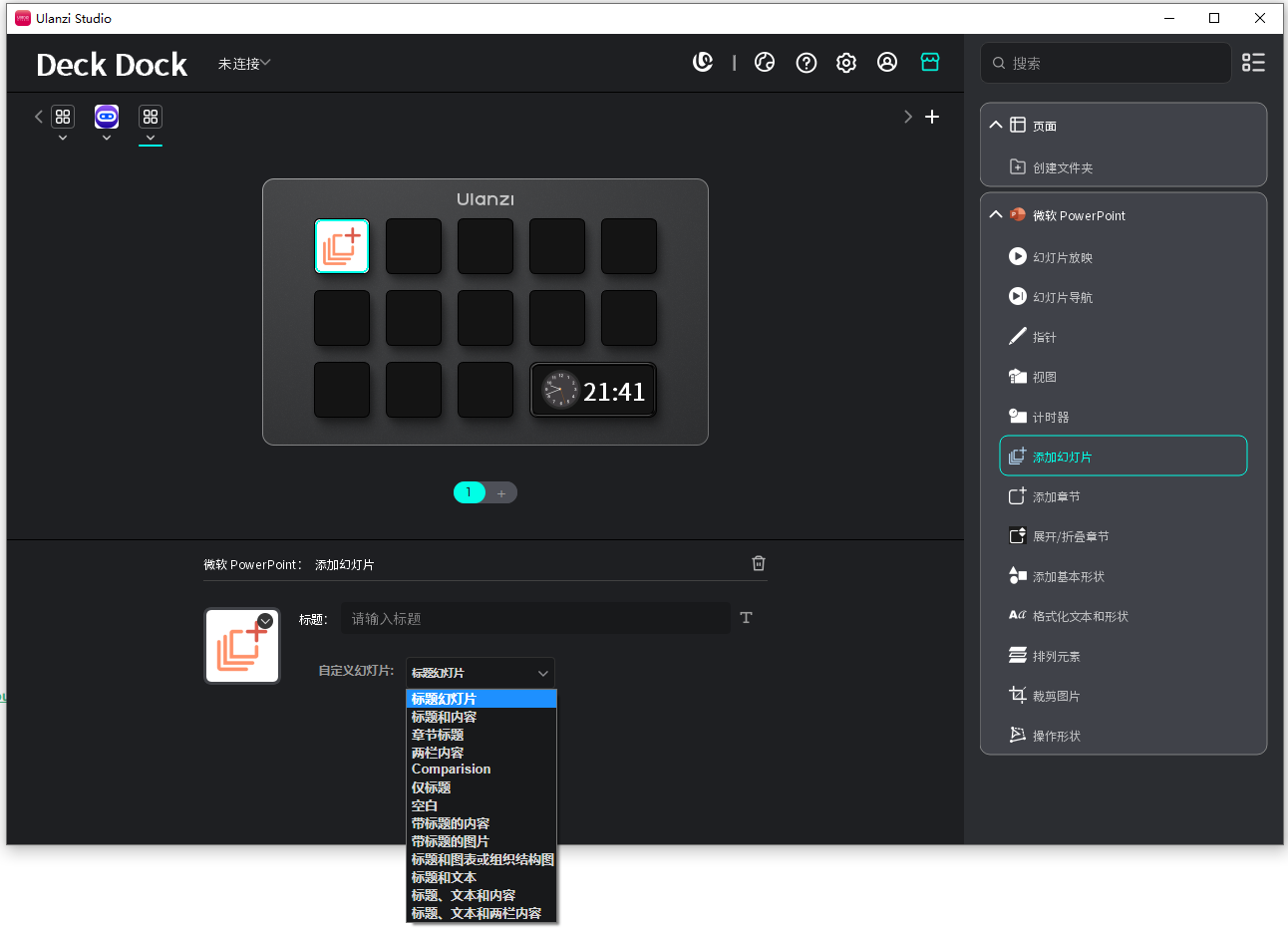
6. 添加幻灯片 (AddSlide)功能描述: 快速添加新幻灯片,支持多种预设布局。 配置选项: - 自定义幻灯片: 自定义布局
- 标题幻灯片: 标题页布局
- 标题和内容: 标题和内容布局
- 章节标题: 章节标题页布局
- 两栏内容: 两栏内容布局
- 比较: 比较布局
- 仅标题: 仅标题布局
- 空白: 空白幻灯片
- 带标题的内容: 带标题的内容布局
- 带标题的图片: 带标题的图片布局
- 标题和图表或组织结构图: 标题和图表布局
- 标题和文本: 标题和文本布局
- 标题、文本和内容: 标题、文本和内容布局
- 标题、文本和两栏内容: 标题、文本和两栏内容布局
使用场景: 编辑演示文稿时快速添加新幻灯片,无需手动选择布局。
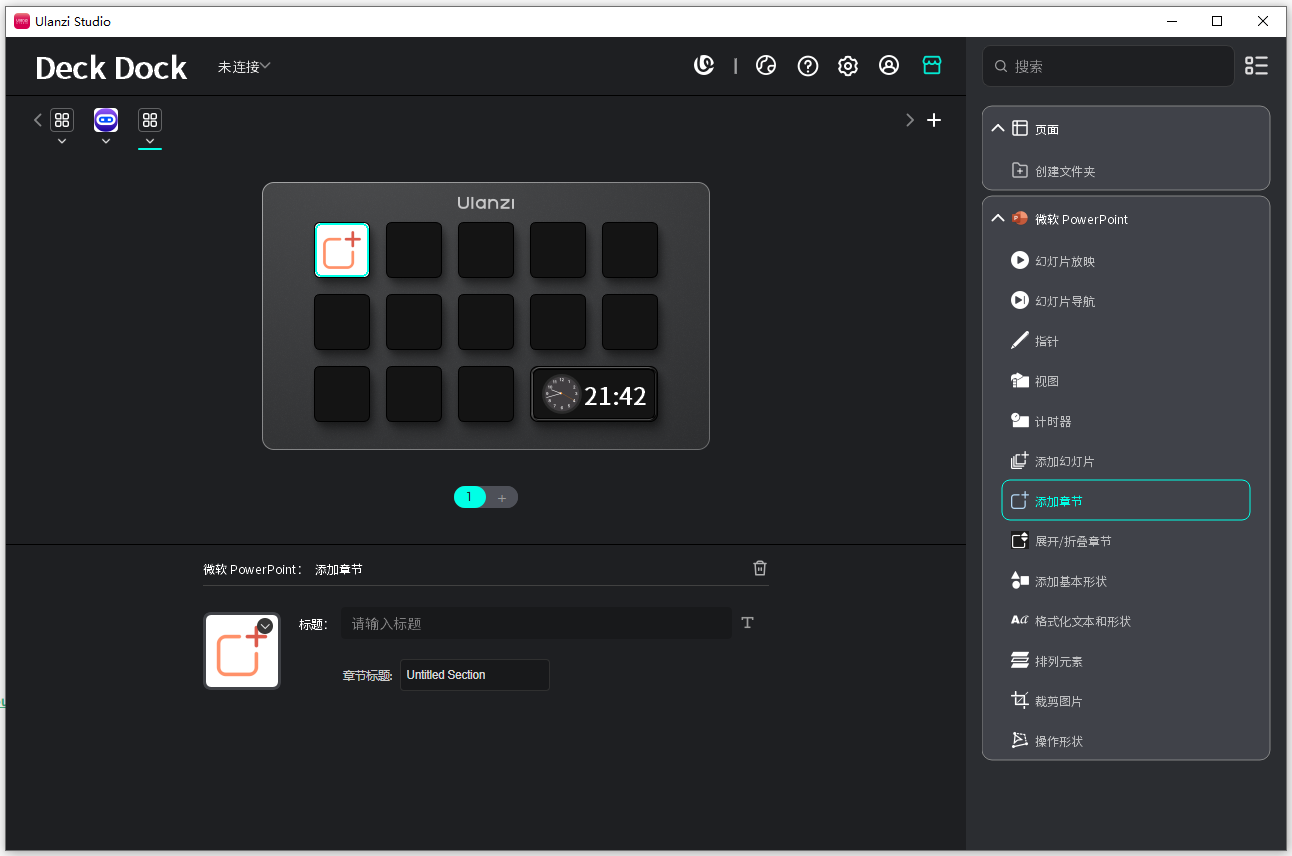
7. 添加章节 (AddSection)功能描述: 在演示文稿中添加新的章节,用于组织和管理幻灯片。 配置选项: 使用场景: 将演示文稿按主题或内容分成多个章节,便于管理和导航。
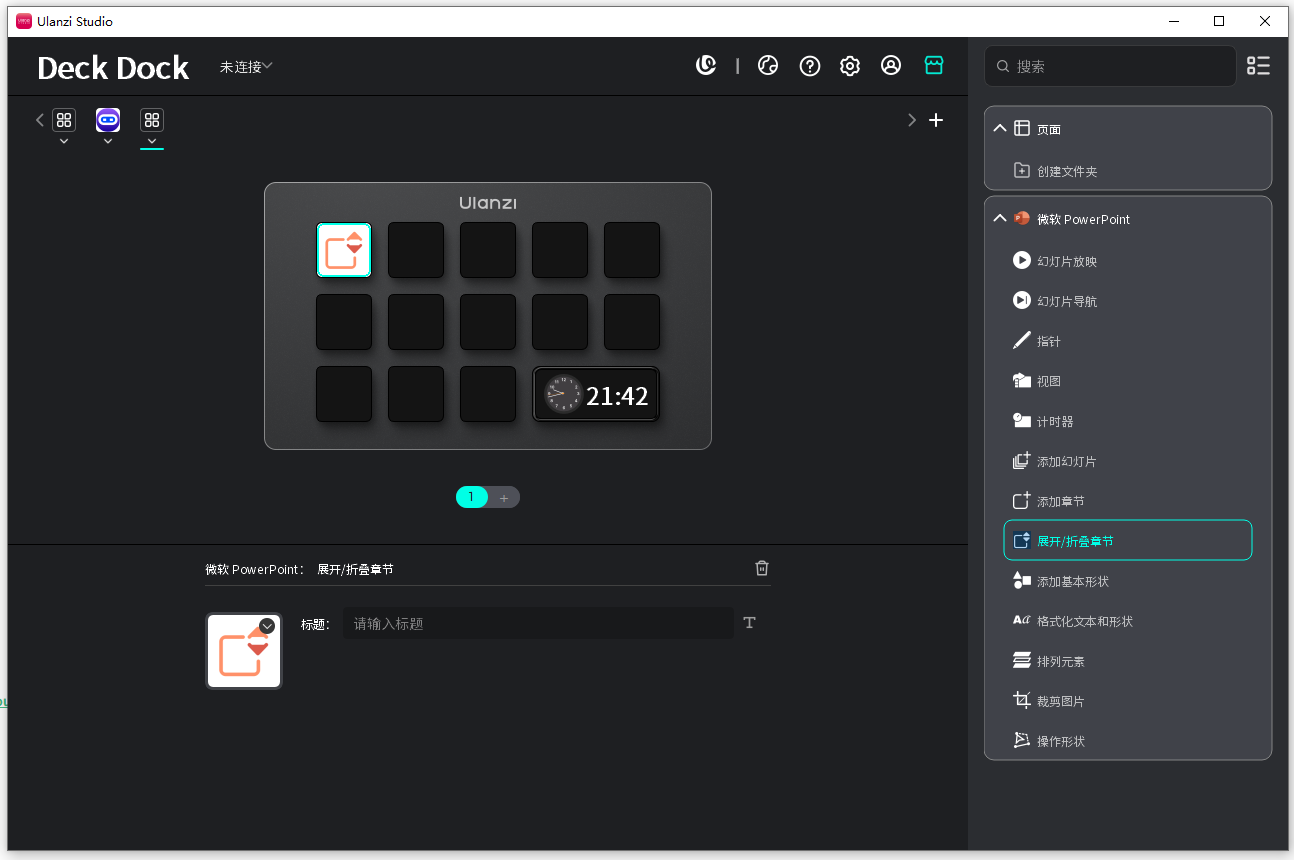
8. 展开/折叠章节 (ExpandCollapseSection)功能描述: 在幻灯片浏览视图中展开或折叠章节。 配置选项: 使用场景: 在幻灯片浏览视图中快速查看或隐藏章节内容。
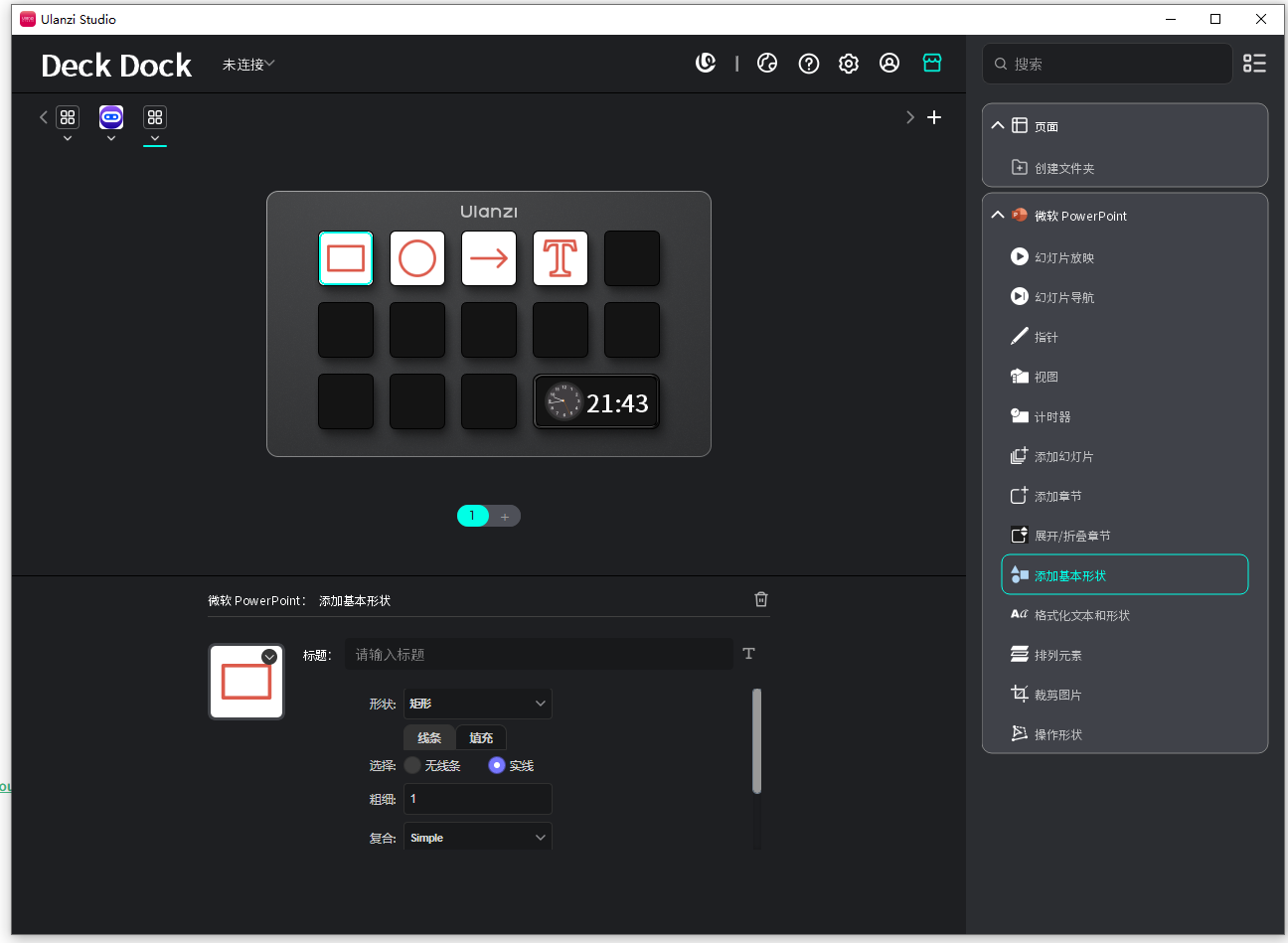
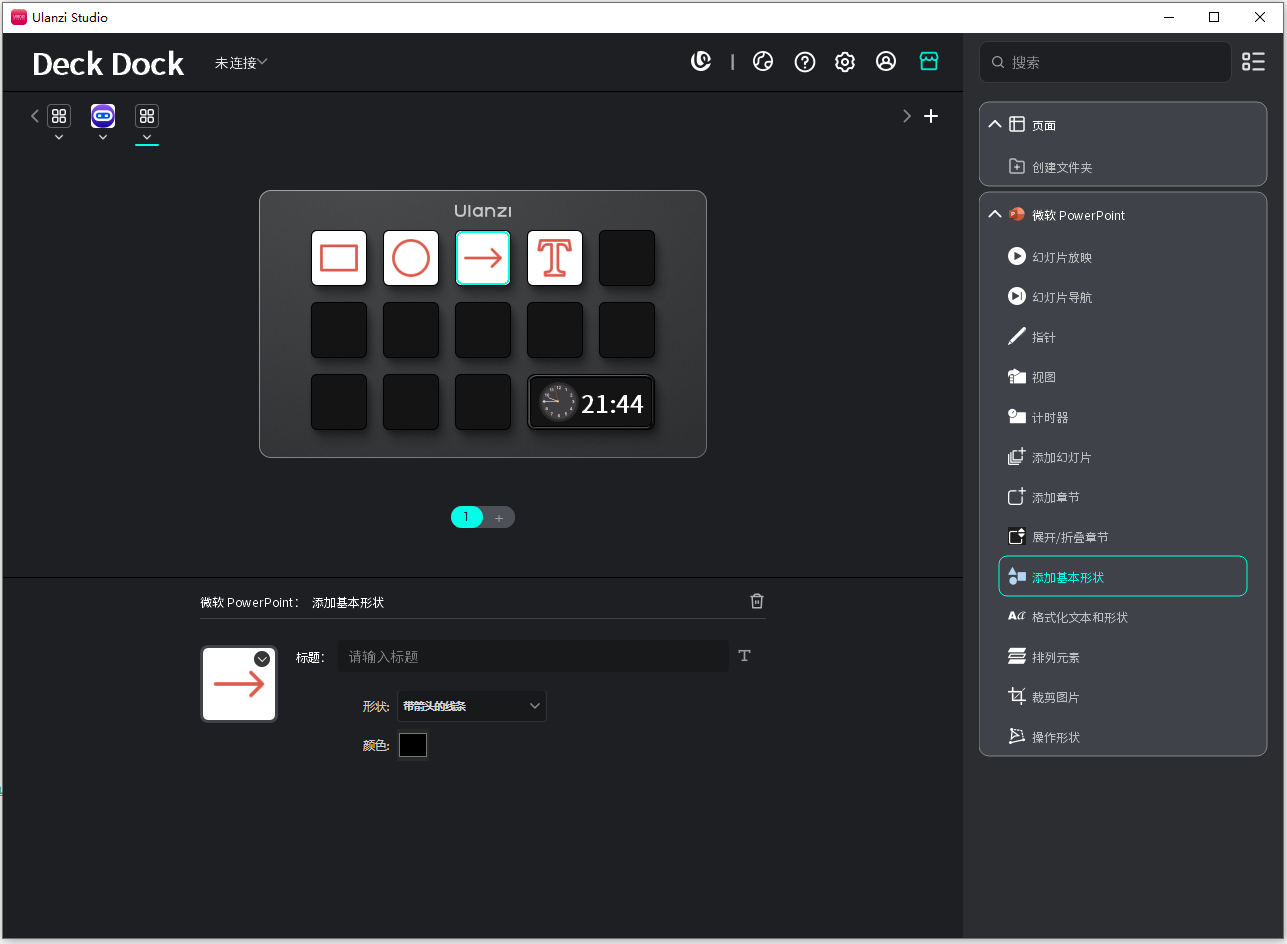
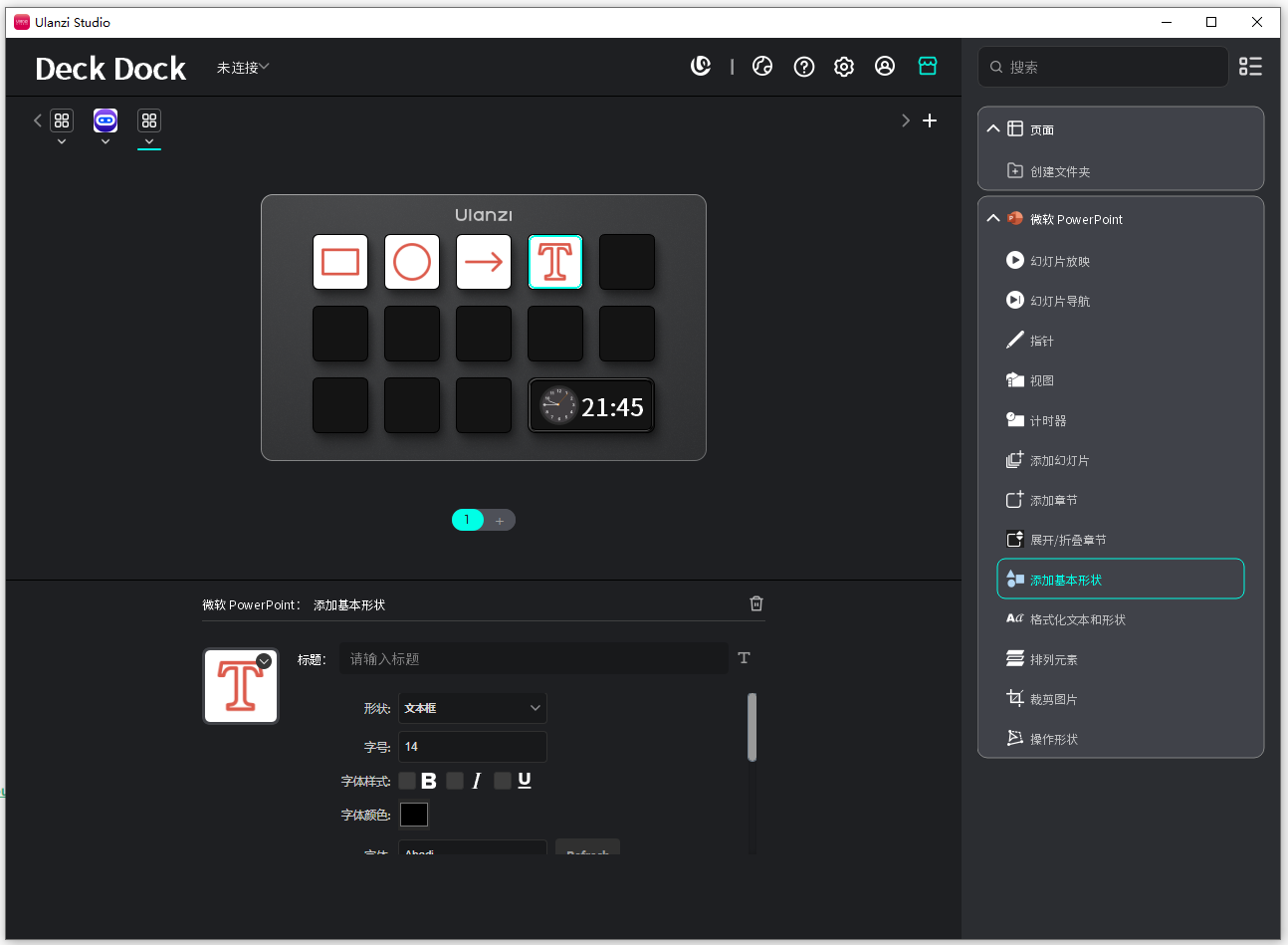
9. 添加基本形状 (AddBasicShape)功能描述: 在幻灯片中插入基本形状,支持丰富的格式设置。 配置选项: 形状类型: - 矩形: 插入矩形形状
- 圆角矩形: 插入圆角矩形
- 圆形: 插入圆形
- 带箭头的线条: 插入箭头线条
- 文本框: 插入文本框
线条设置(适用于矩形、圆角矩形、圆形): - 无线条: 无边框
- 实线: 实线边框
- 粗细: 设置线条粗细
- 复合: 选择线条样式
- 线型: 选择线条类型
- 颜色: 设置线条颜色
填充设置(适用于矩形、圆角矩形、圆形): 箭头设置(适用于箭头线条): 文本设置(适用于文本框): - 字号: 设置文本大小
- 字体样式: 选择文本样式
- 字体颜色: 设置文本颜色
- 字体: 选择字体
使用场景: 快速插入形状。
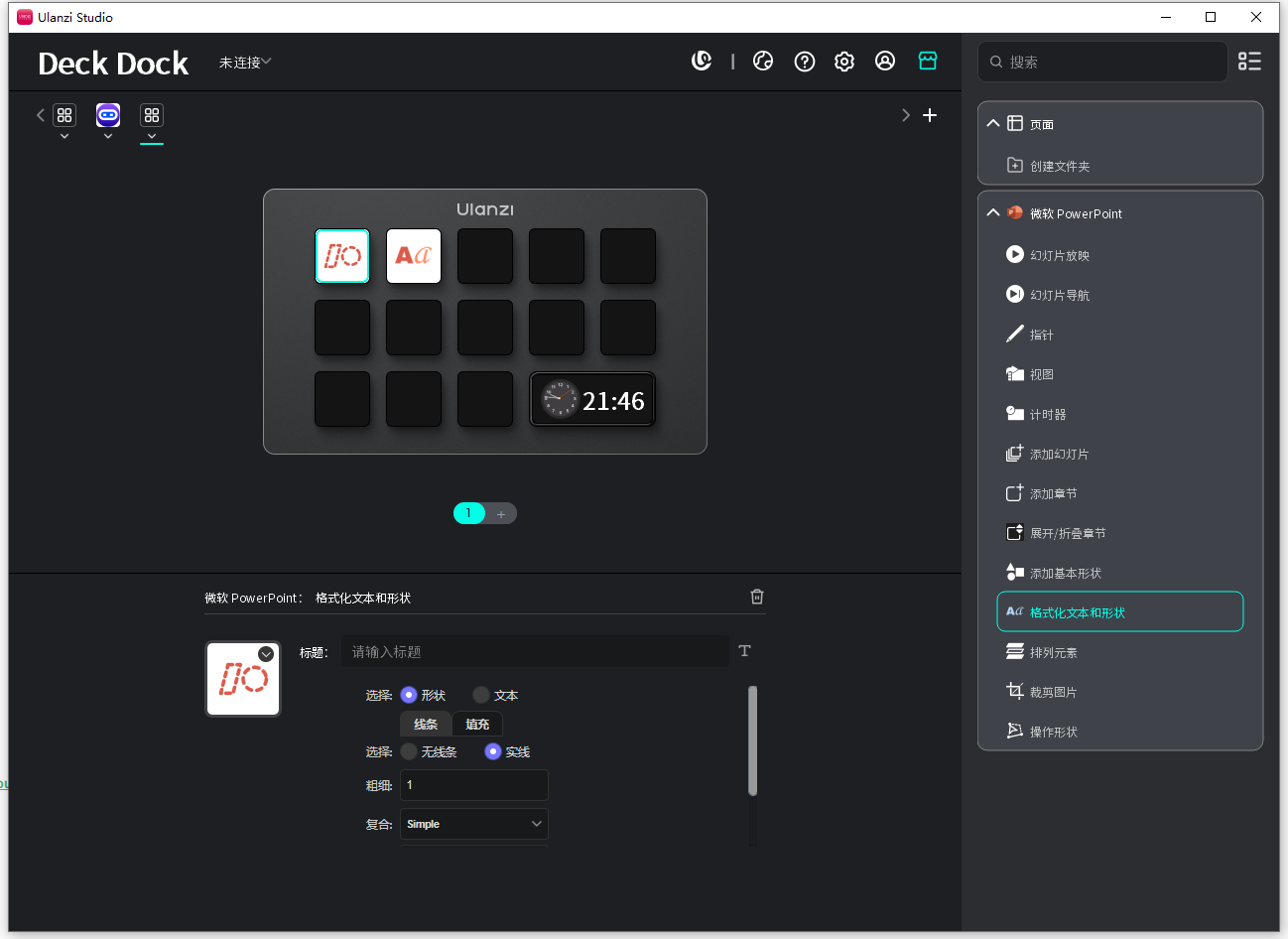
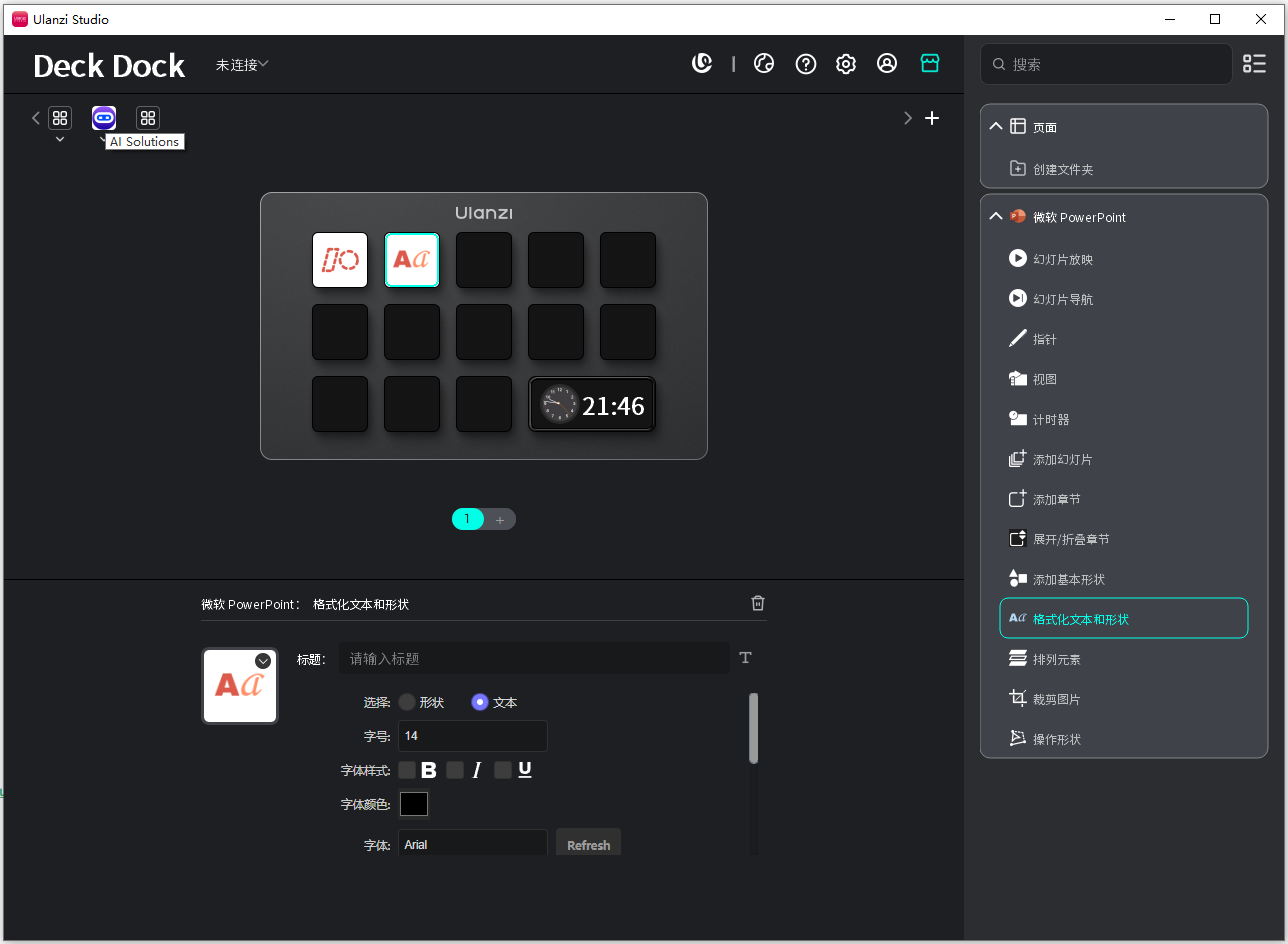
10. 格式化文本和形状 (FormatTextAndShape)功能描述: 格式化已选中的文本或形状的属性。 配置选项: 使用场景: 快速修改选中对象的格式,统一演示文稿的样式。
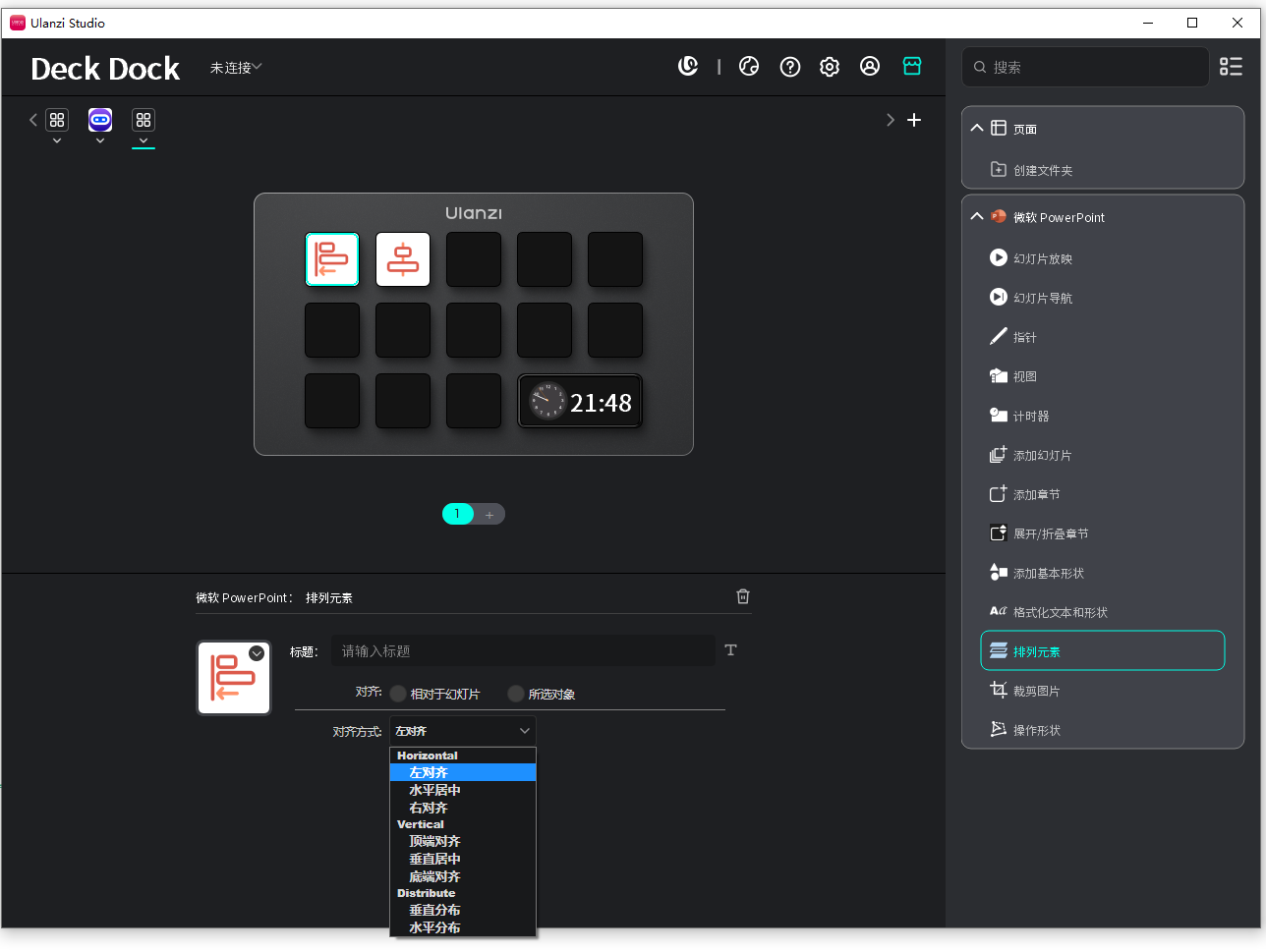
11. 排列元素 (ArrangeElement)功能描述: 对齐和分布幻灯片中的对象。 配置选项: 对齐方式:
- 相对于幻灯片: 相对于幻灯片对齐
- 所选对象: 相对于选中的对象对齐
对齐类型:
使用场景: 快速对齐和分布多个对象,使幻灯片布局更加整齐美观。
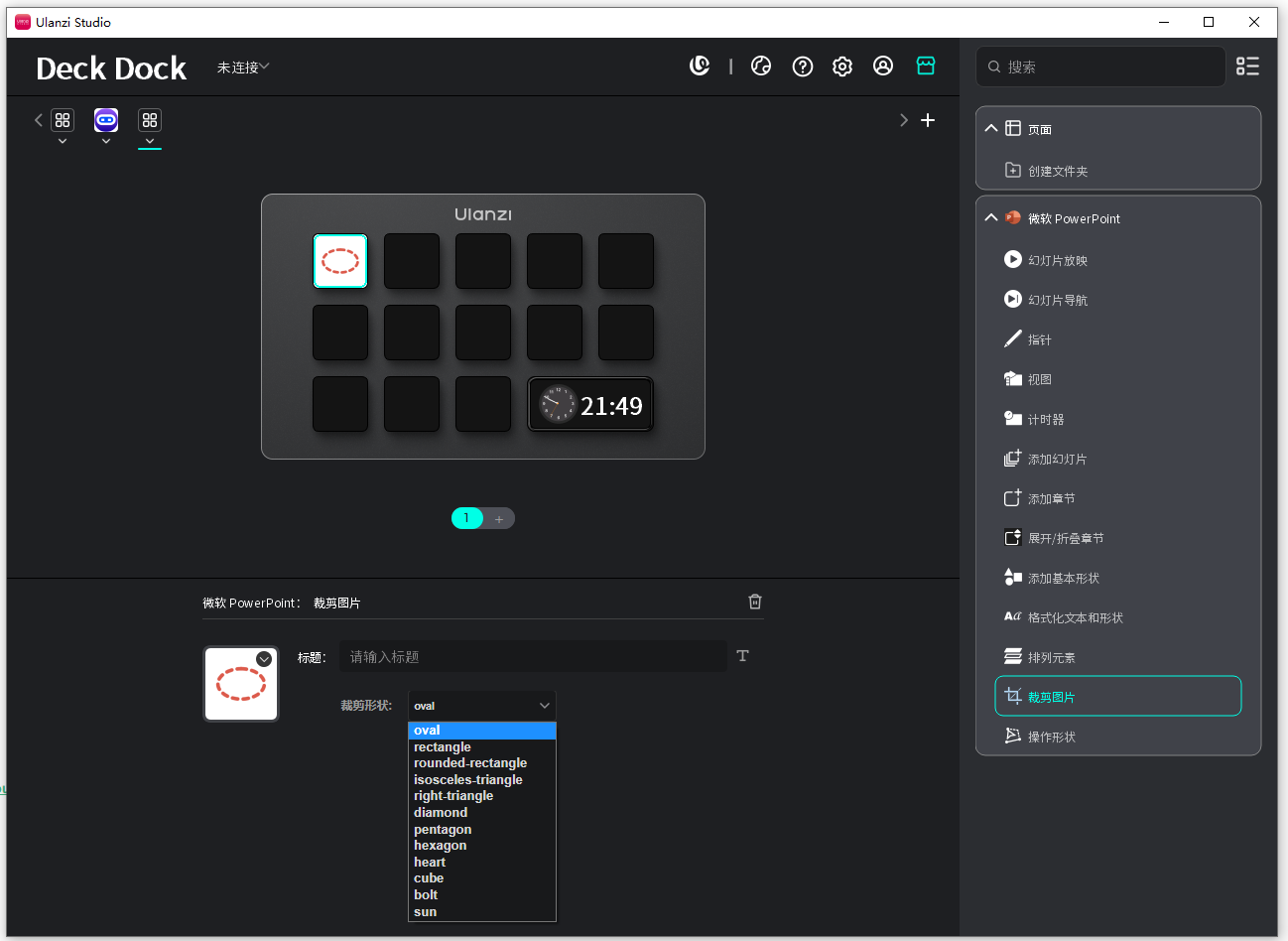
12. 裁剪图片 (CropImage)功能描述: 将图片裁剪为自定义形状。 配置选项: 使用场景: 将图片裁剪为特定形状,创建更美观的视觉效果。
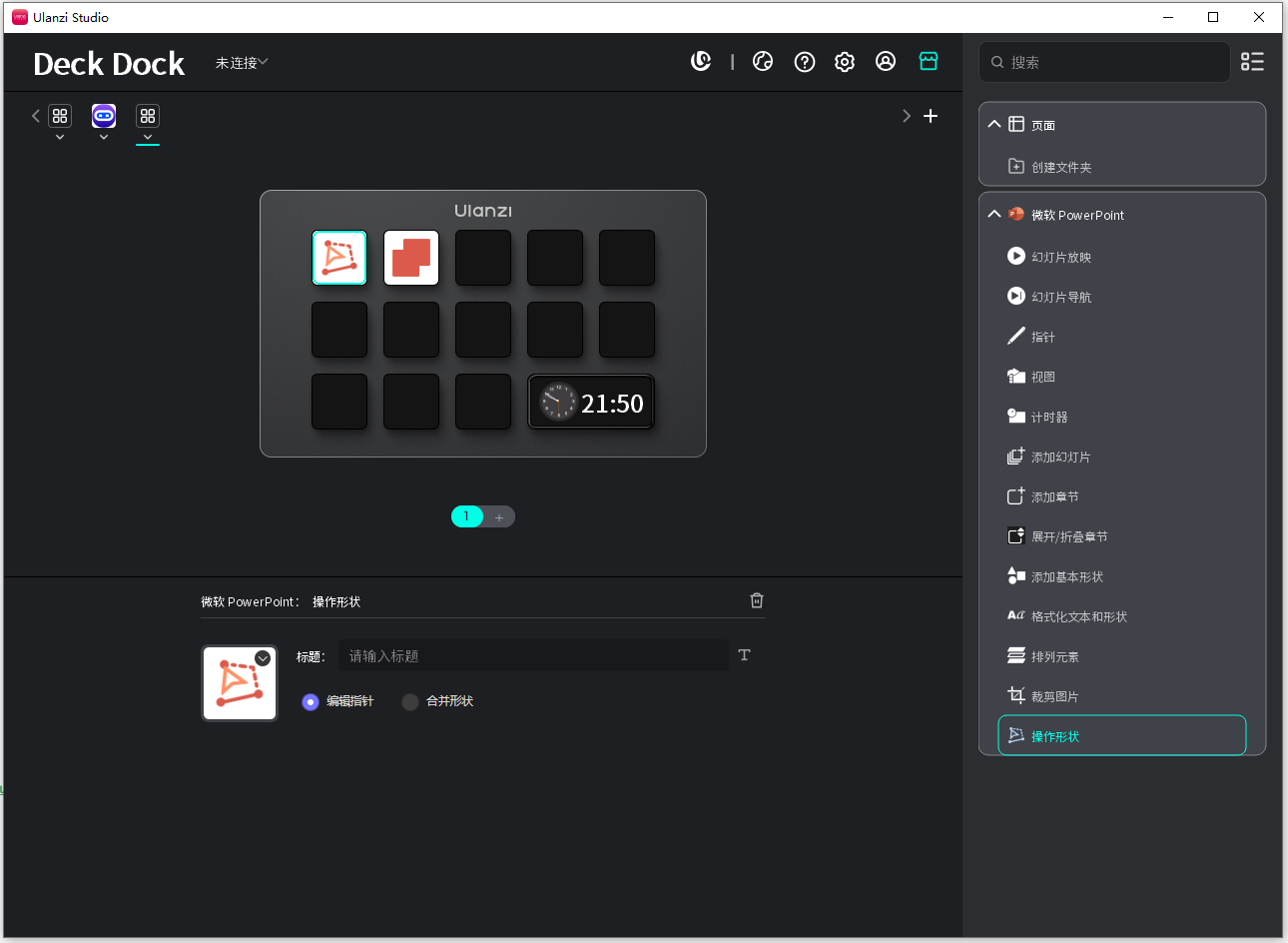
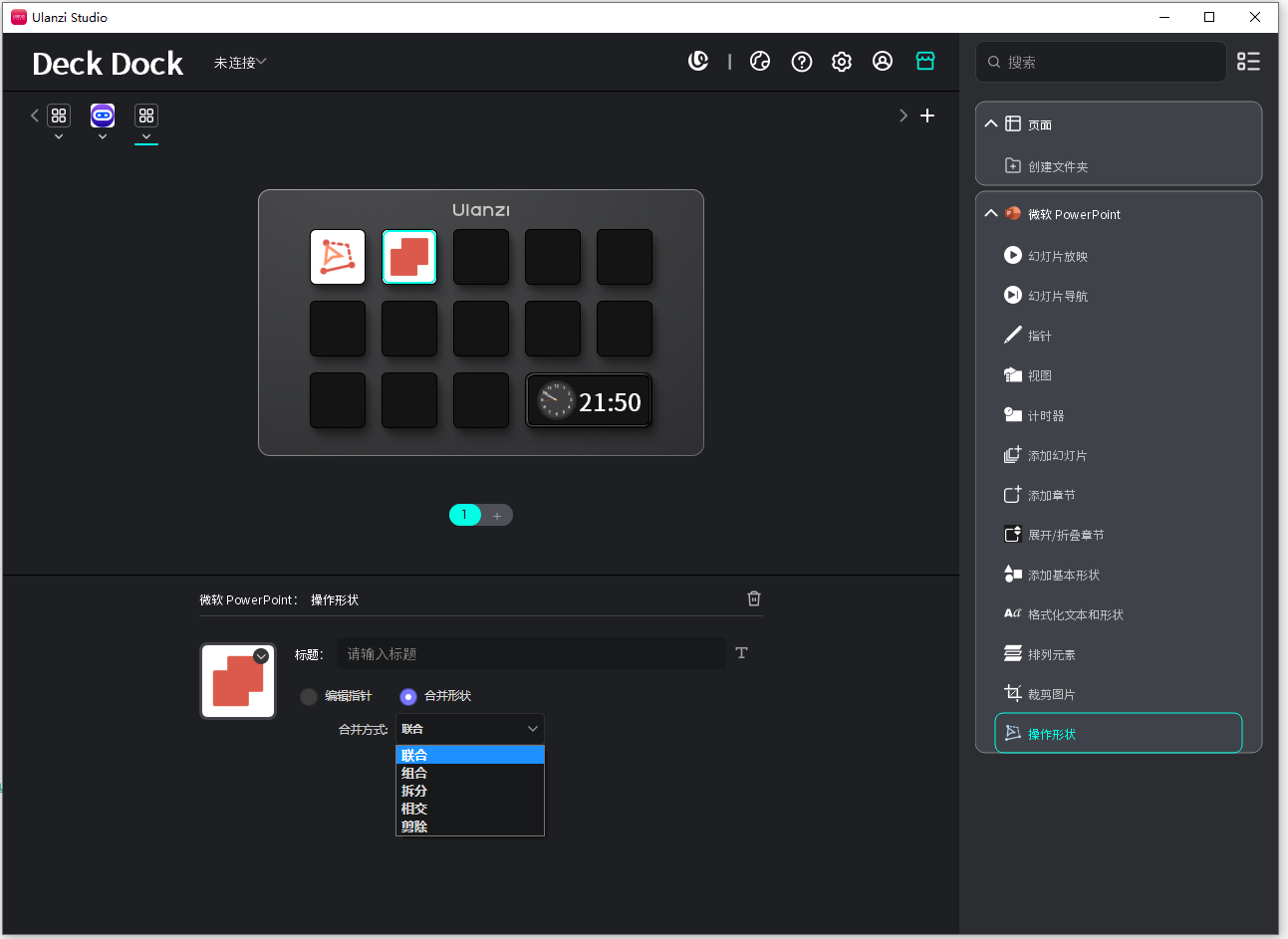
13. 操作形状 (ManipulateShape)功能描述: 编辑形状的顶点和合并多个形状。 配置选项: - 编辑指针: 编辑形状的顶点
- 合并形状: 合并多个选中的形状
- 合并方式:
- 联合: 合并所有形状
- 组合: 组合形状(保留重叠部分)
- 拆分: 拆分形状
- 相交: 保留重叠部分
- 剪除: 从第一个形状中减去其他形状
使用场景: 创建复杂的自定义形状,或编辑现有形状的轮廓。
|  English
 简体中文
简体中文 繁體中文
繁體中文 한국 사람
한국 사람 日本語
日本語 Deutsch
 русский
 بالعربية
 TÜRKÇE
 português
 คนไทย
คนไทย french

 发表于 2026-3-2 11:02:35
 发表于 2026-3-13 14:54:42