|
介绍 Streamer.Bot插件,一键触发直播自动化,掌控你的多平台直播流。Ulanzi Studio是直播和内容创作者的强大控制中心,而Streamer.bot则是一款功能丰富的直播自动化软件。将两者结合使用,可以大幅提升直播工作流的效率和专业度。 在本教程中,我们将详细介绍如何在Ulanzi Studio中使用Streamer.bot插件。 一、安装UlanziStudio及Streamer.bot插件
1.1安装Ulanzi Studio
- 访问官网下载并安装UlanziStudio软件。
1.2安装Streamer.bot插件
-启动Ulanzi Studio,点击右上角的“应用商店”,搜索 Streamer.bot 并下载安装。
二、配置 Streamer.bot 与插件的连接。
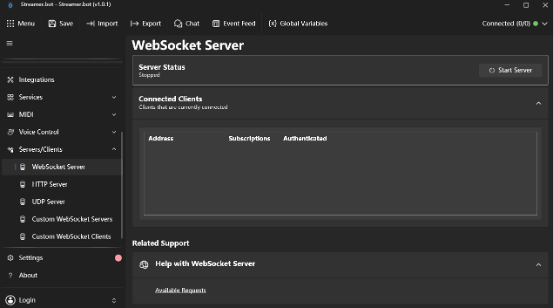
2.1打开Streamer.bot连接服务
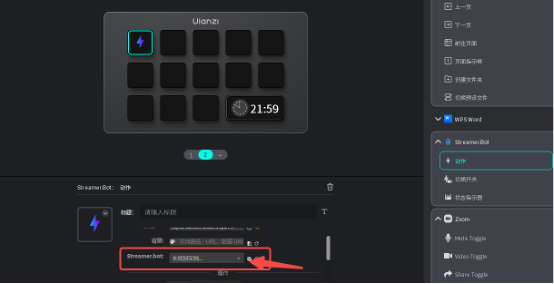
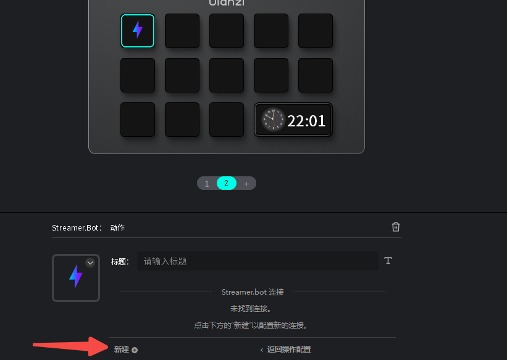
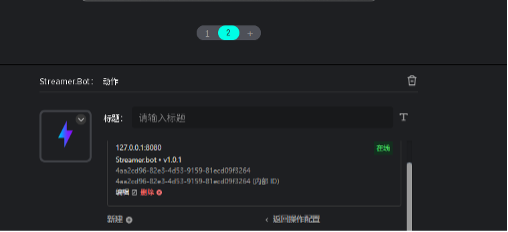
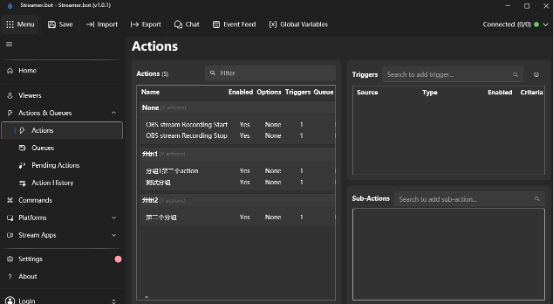
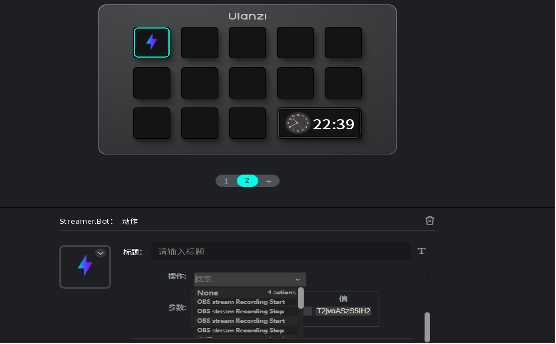
在 streamer.bot 中找到 Servers/clients 选项, 在选项下找到 webSocket server,进入后找到 start server 按钮打开 streamer 的WebSocket 服务默认端口为8080,记住这个端口号后面在插件配置中需要填入。2.2 配置UlanziStudio中的Streamer.bot 连接打开 UlanziStudio 软件,找到安装的 Streamer.bot 插件将插件的动作拖入到活动区域, 在属性配置页面找到连接属性配置的按钮 如果没有创建过连接,此处就是空的,在此处新建连接 连接创建成功 三、配置Streamer.bot 软件中的action按下面步骤设置Streamer.bot 中的动作 1. 打开 Actions & Queues 设置 2. 找到 Actions 设置在其中配置您的直播动作和分组信息 3.配置完毕后,还需要重启一次 Streamer.bot APP,才能加载Websocket服务。 4. 在UlanziStudio中Streamer.bot 的插件配置要执行的动作和参数 5. 这样就可以在 UlanziStudio 中使用Streamer.bot插件控制 Streamer.bot 了。
|  English
 简体中文
简体中文 繁體中文
繁體中文 한국 사람
한국 사람 日本語
日本語 Deutsch
 русский
 بالعربية
 TÜRKÇE
 português
 คนไทย
คนไทย french

 发表于 2026-3-2 11:05:17