|
介绍 Meld Studio 是一款专业的直播和录制软件,支持多场景切换、音视频处理、特效添加等功能。通过 Ulanzi Studio 插件,您可以使用物理按键一键控制 Meld Studio 的各种功能,提升直播效率。 本教程将详细介绍如何在 Ulanzi Studio 中安装和配置 Meld Studio 插件。
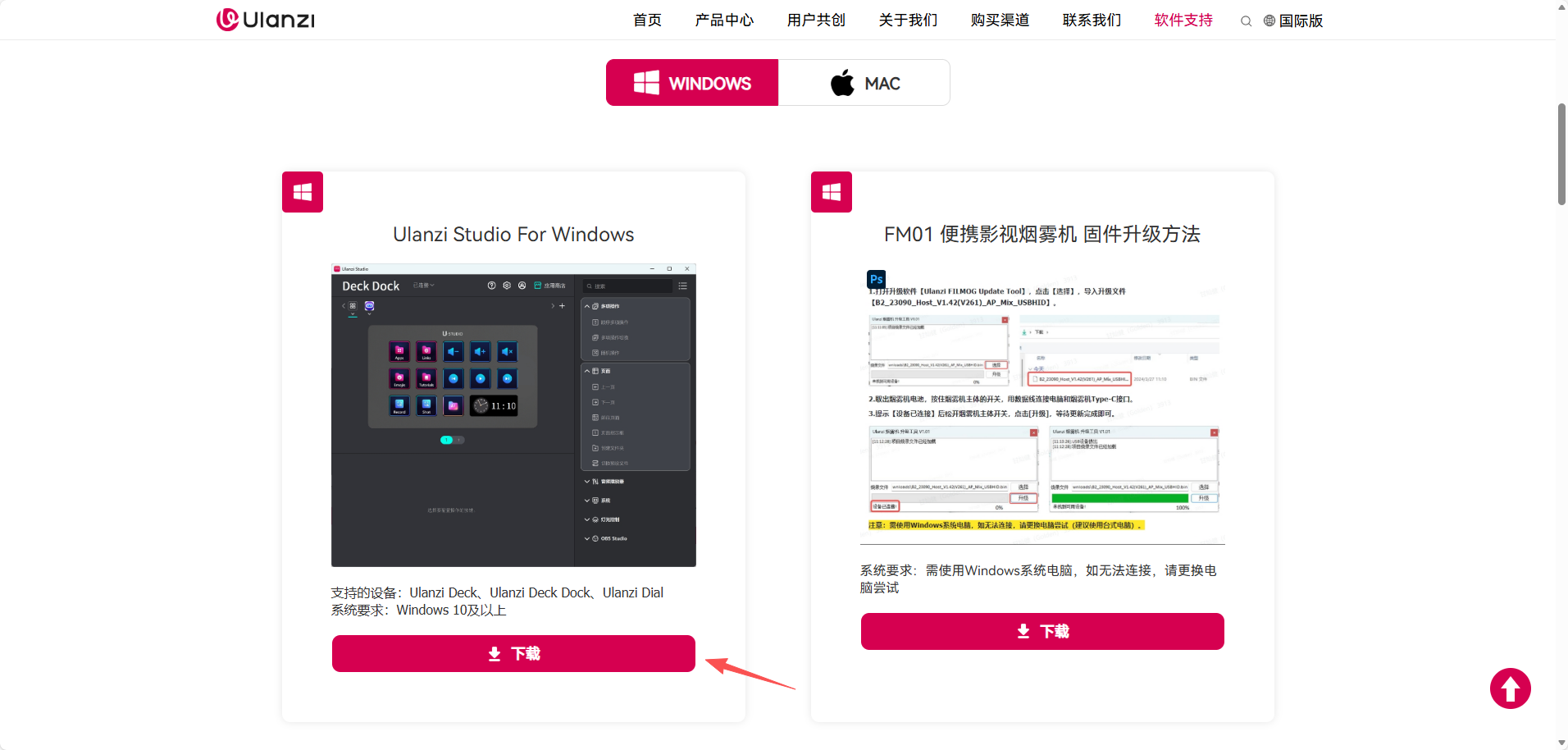
一、安装 Ulanzi Studio 及 Meld Studio 插件1.1 安装 Ulanzi Studio- 访问 Ulanzi 官网下载并安装 Ulanzi Studio 软件。
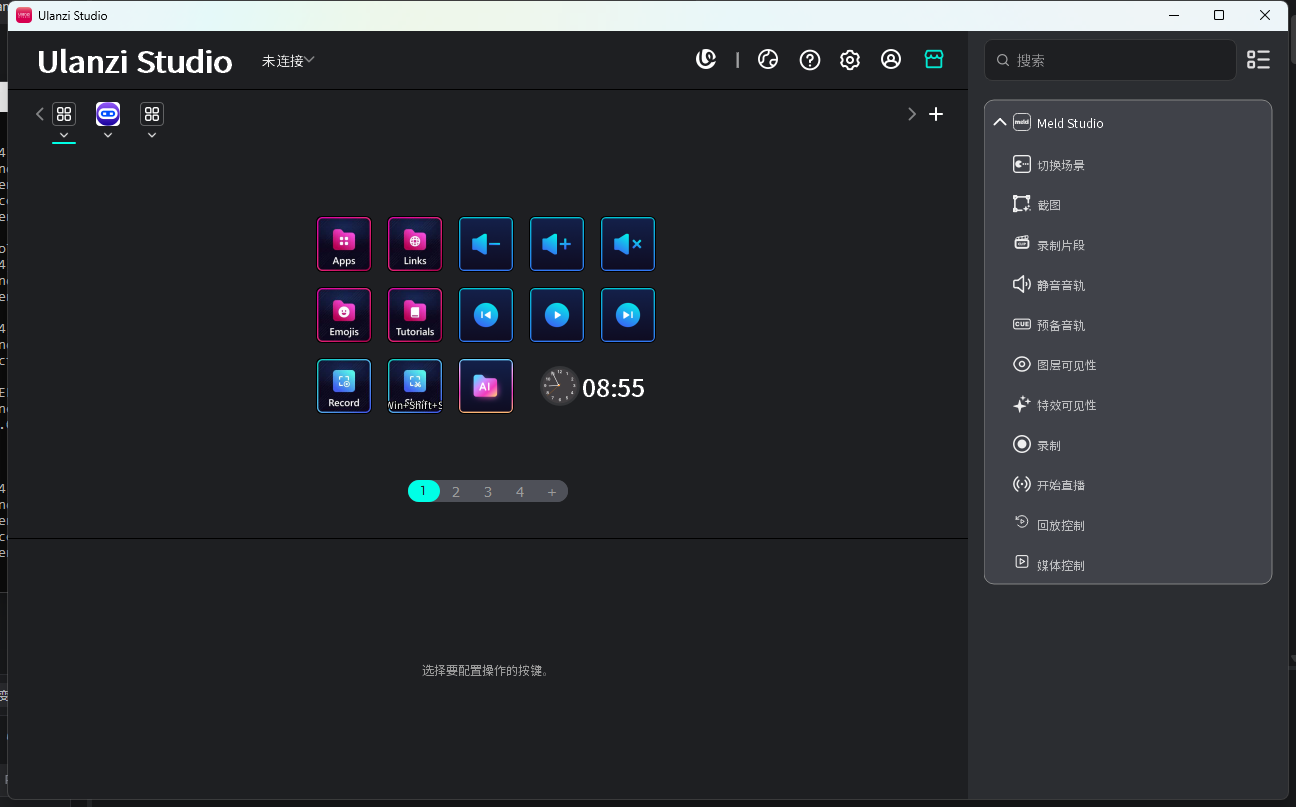
- 安装完成后,启动 Ulanzi Studio 软件。
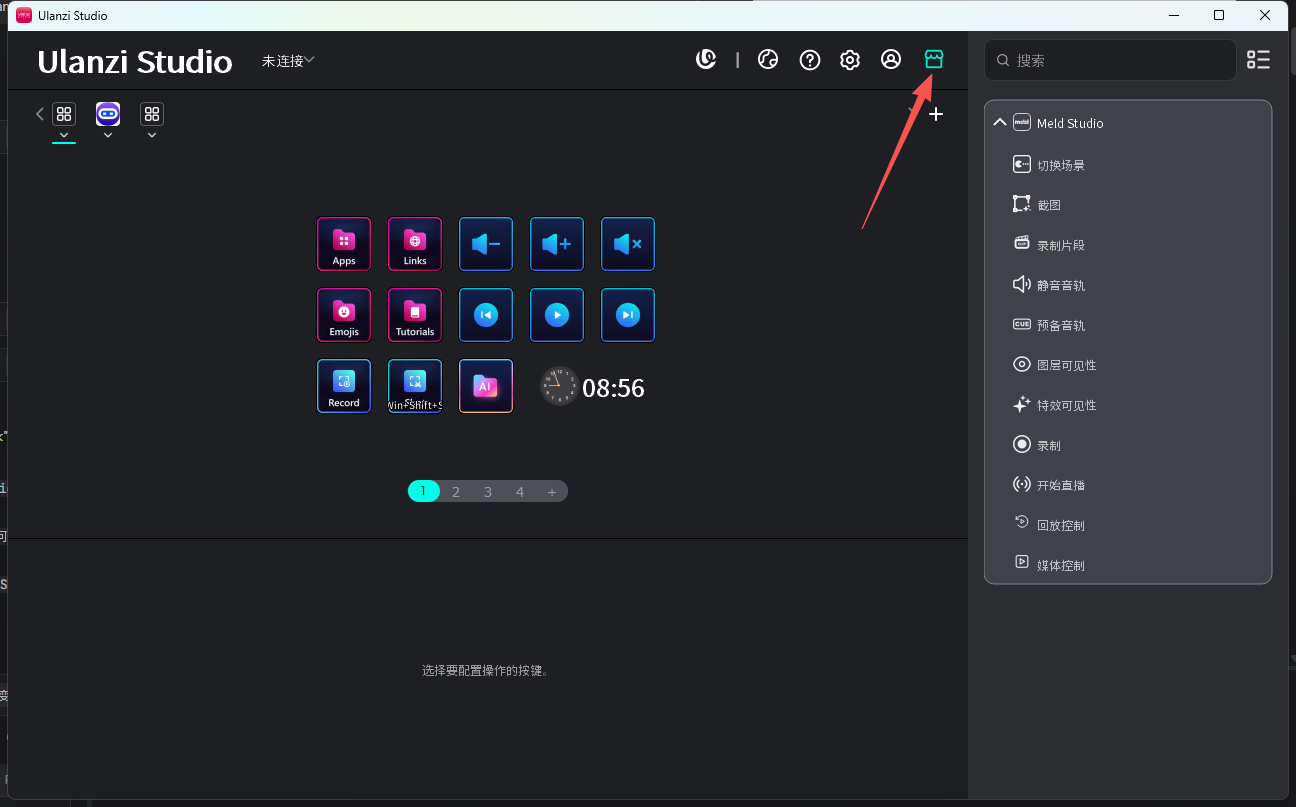
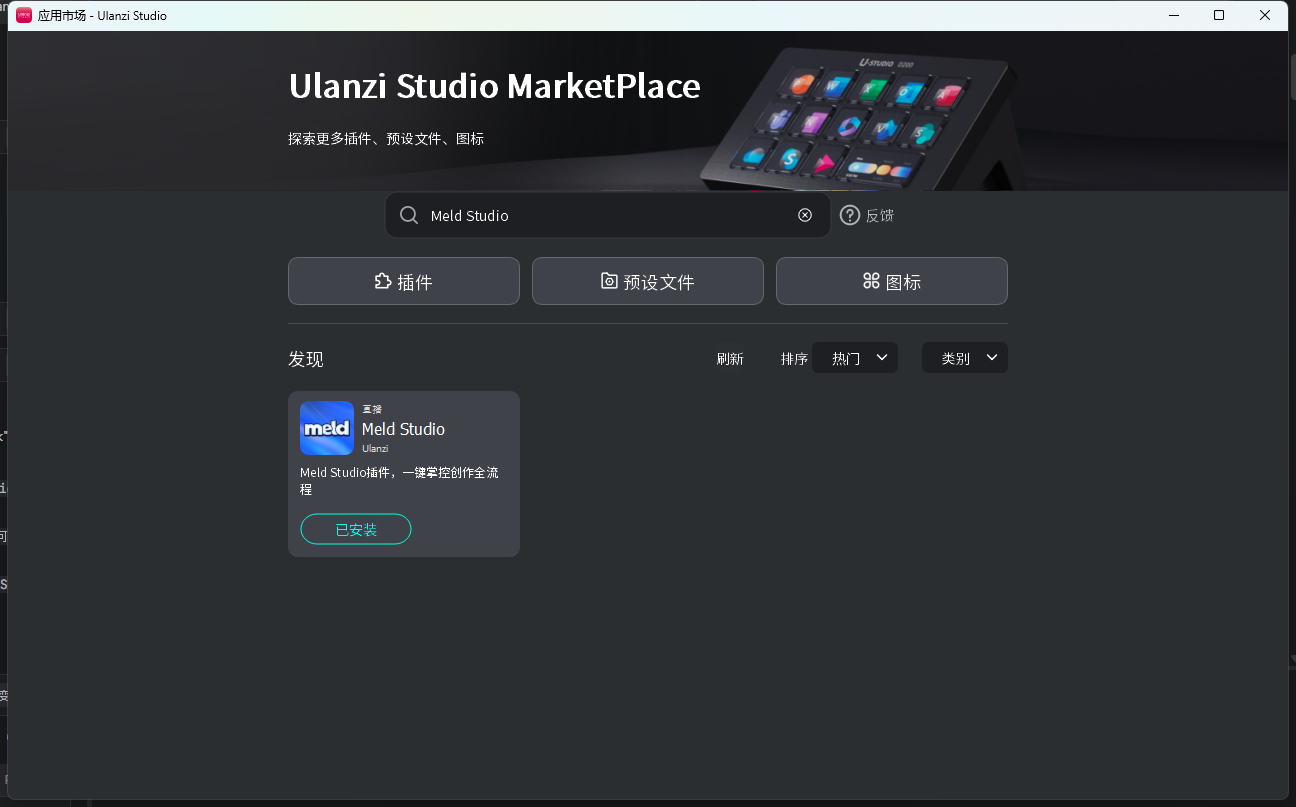
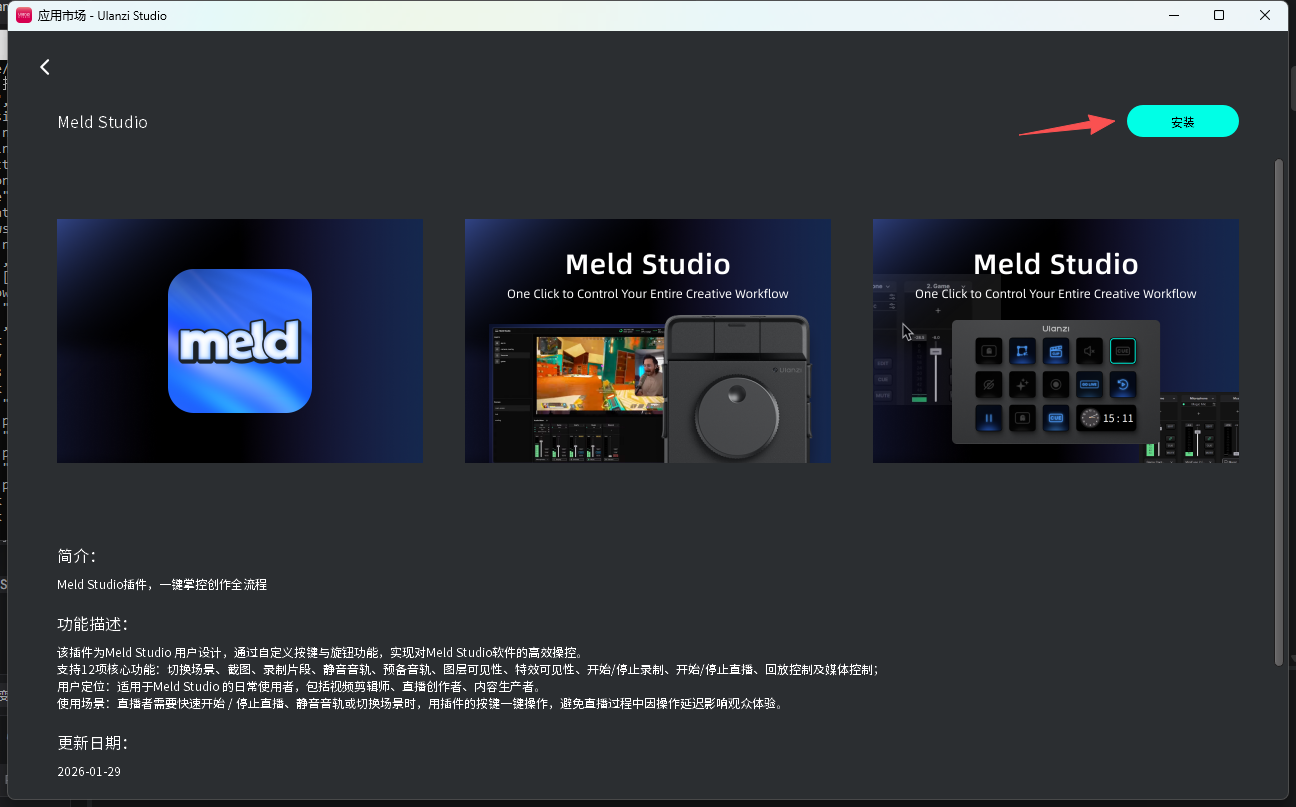
1.2 安装 Meld Studio 插件- 启动 Ulanzi Studio,点击右上角的"应用商店"图标。
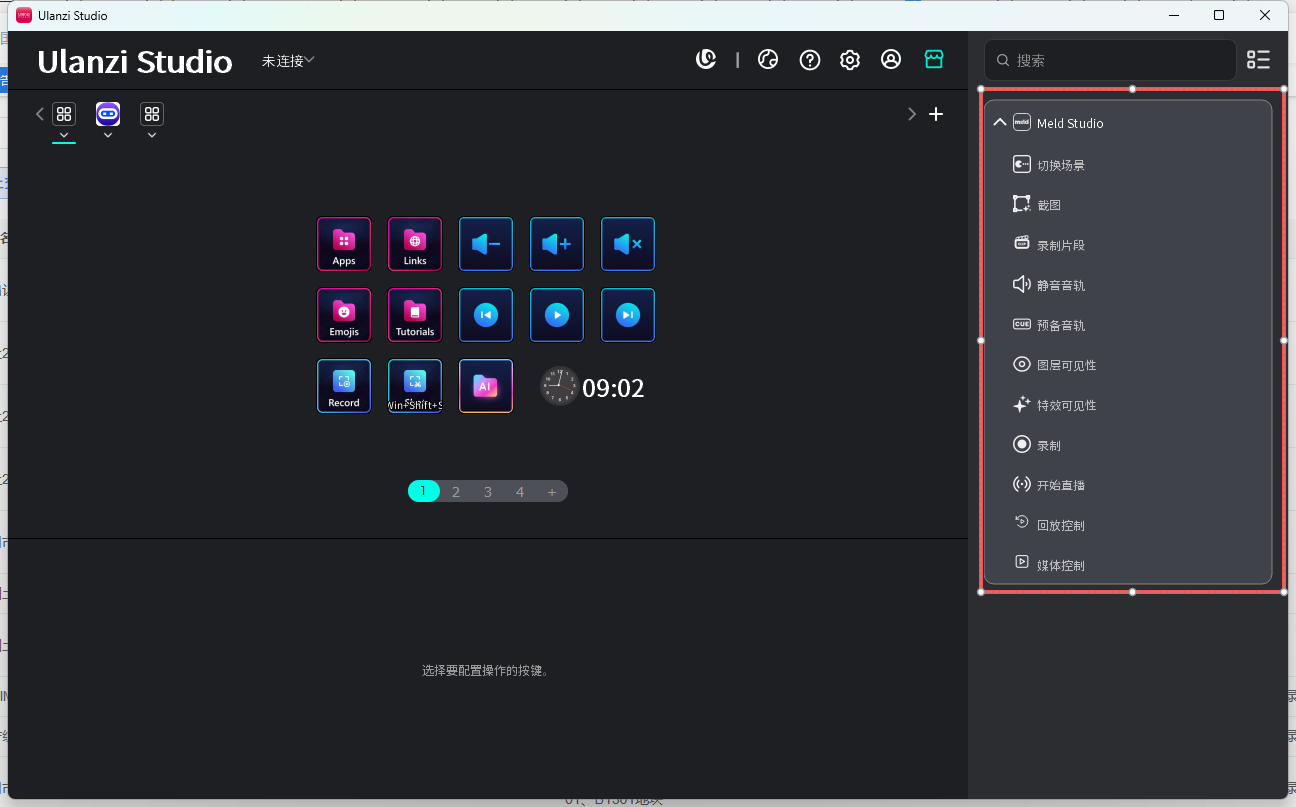
- 安装完成后,在插件列表中可以看到 Meld Studio 插件。
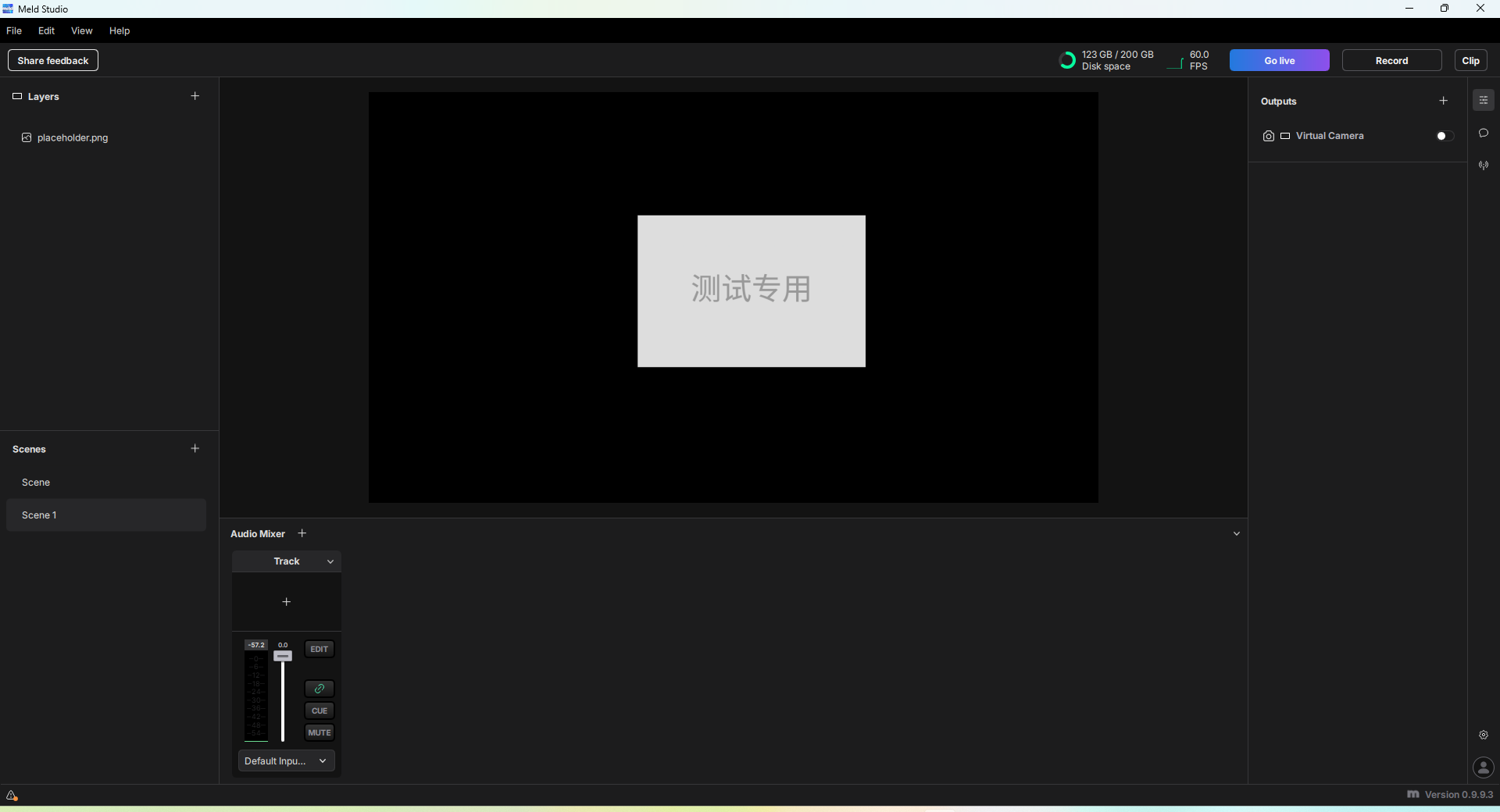
二、配置 Meld Studio 连接2.1 启动 Meld Studio- 确保已安装 Meld Studio 软件。如未安装,请访问 Meld Studio 官网下载安装。
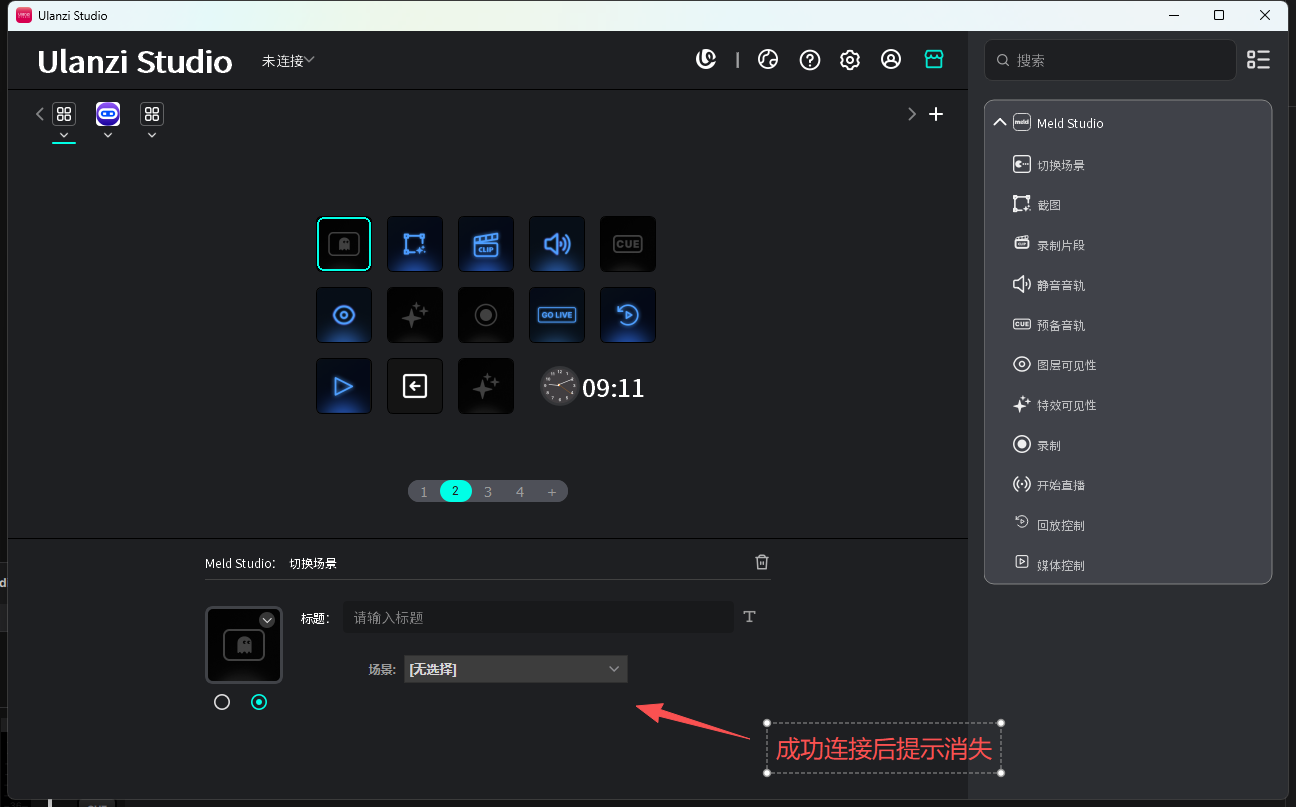
2.2 确认连接状态
三、功能列表Meld Studio 插件提供以下功能: [td]| 功能名称 | 功能描述 | | 切换场景 | 在不同的场景之间切换,用于快速切换直播画面或布局 | | 截图 | 捕捉当前输出画面并保存为图像文件 | | 录制片段 | 从当前直播或回放中录制一段短视频片段 | | 静音音轨 | 将指定的音轨静音或取消静音 | | 预备音轨 | 将某个音轨设置为"预备/监听"状态 | | 图层可见性 | 控制某个图层的显示或隐藏 | | 特效可见性 | 控制某个特效的启用或关闭 | | 录制 | 控制整体录制功能,开始或停止本地录制 | | 开始直播 | 一键推流到平台,或结束直播 | | 回放控制 | 管理即时回放,如触发回放、设置回放时长 | | 媒体控制 | 控制媒体源的播放、暂停、停止等操作 | | 调整音量 | 调节指定音轨或媒体源的音量大小(旋钮) | | 场景切换 | 可配置为自动或条件切换场景(旋钮) |
四、功能配置详解4.1 切换场景(Change Scene)用于快速切换 Meld Studio 中的场景。 配置步骤: 按键状态说明: - 灰色图标:当前未选中该场景
- 动态图标:当前场景为选中场景
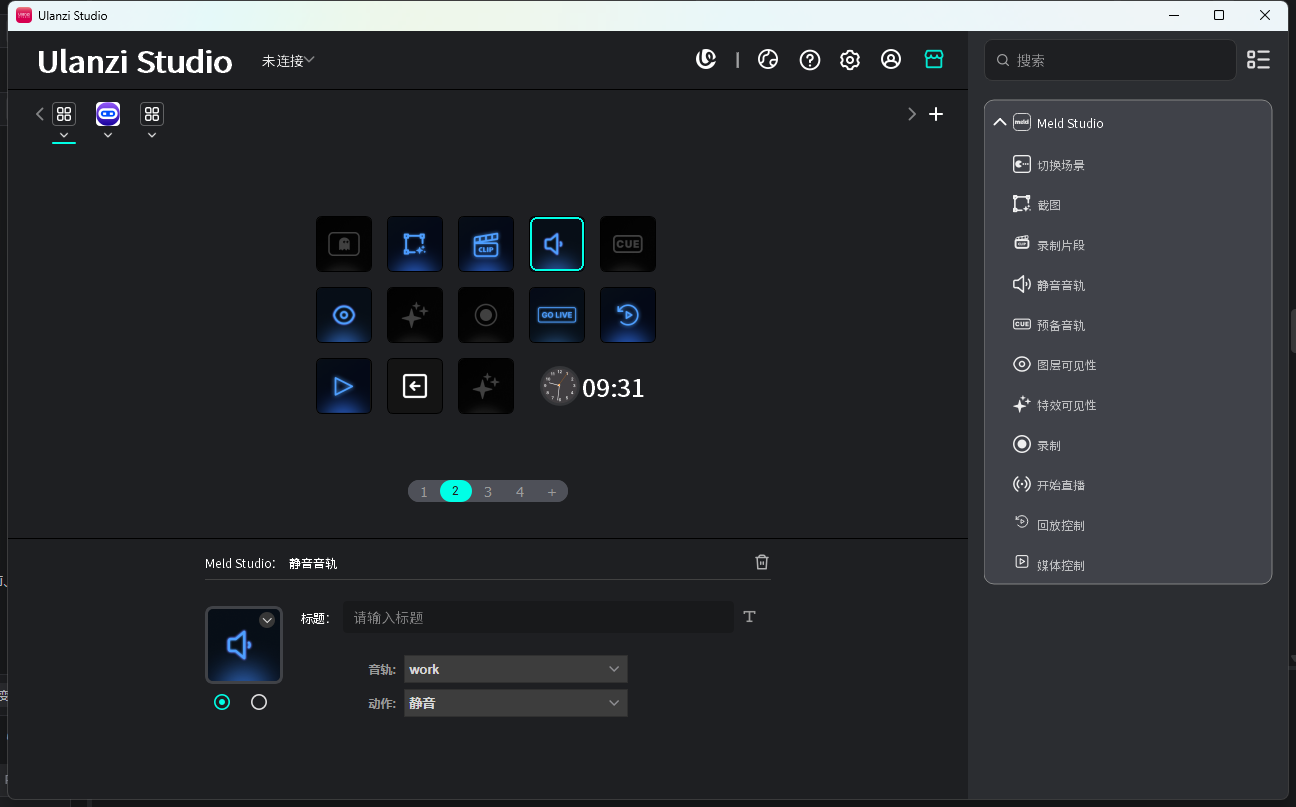
4.2 静音音轨(Mute Track)用于控制音频轨道的静音状态,常用于控制麦克风或背景音乐。 配置步骤: 按键状态说明:
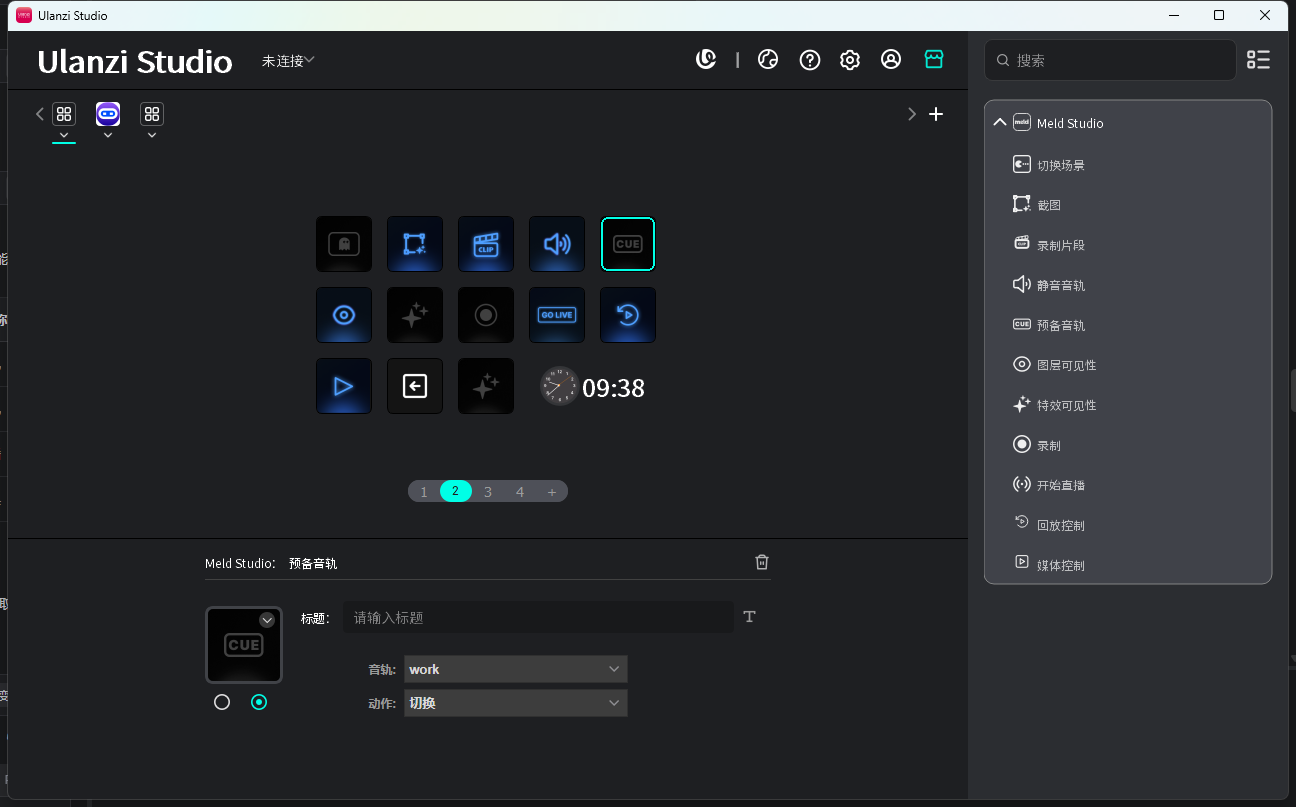
4.3 预备音轨(Cue Track)用于控制轨道的监听(Cue)状态,常用于预听音频。 配置步骤:
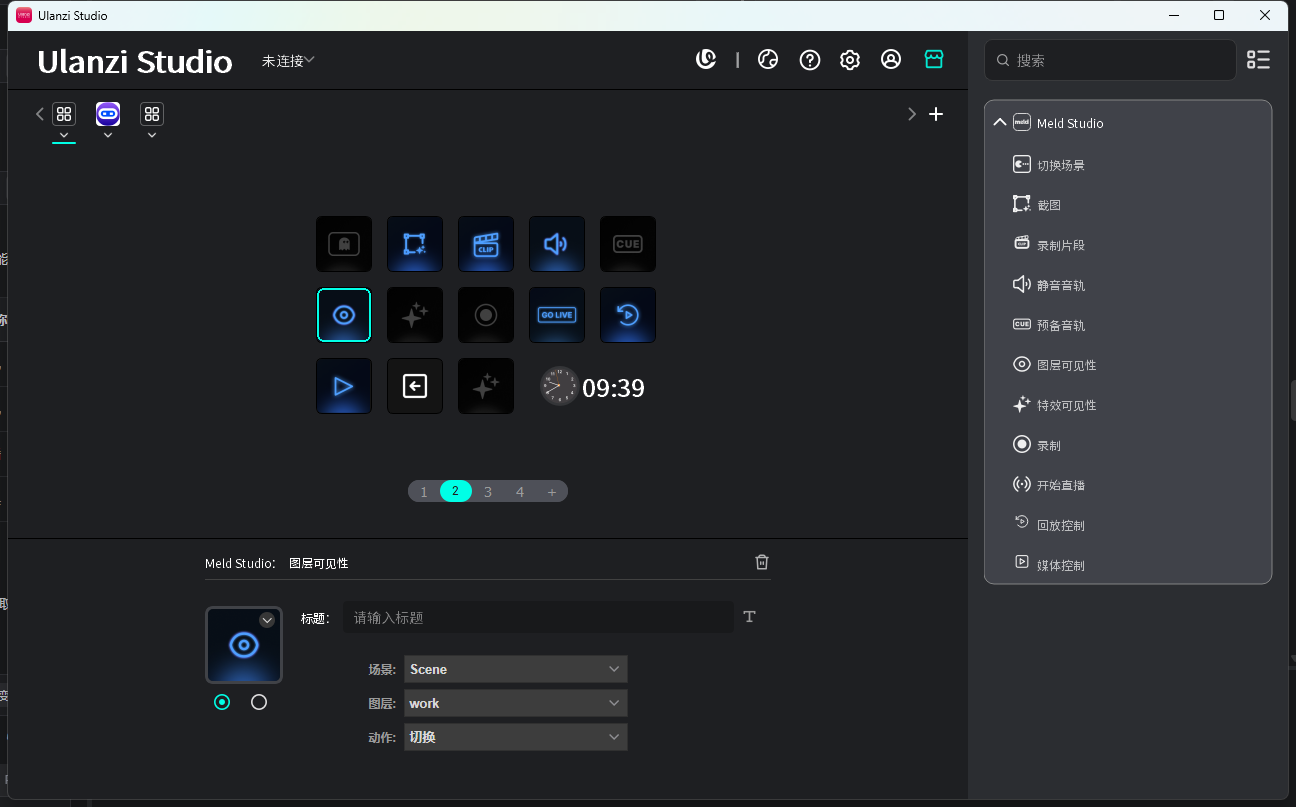
4.4 图层可见性(Layer Visibility)用于控制图层的显示或隐藏,如叠加层、字幕等。 配置步骤:
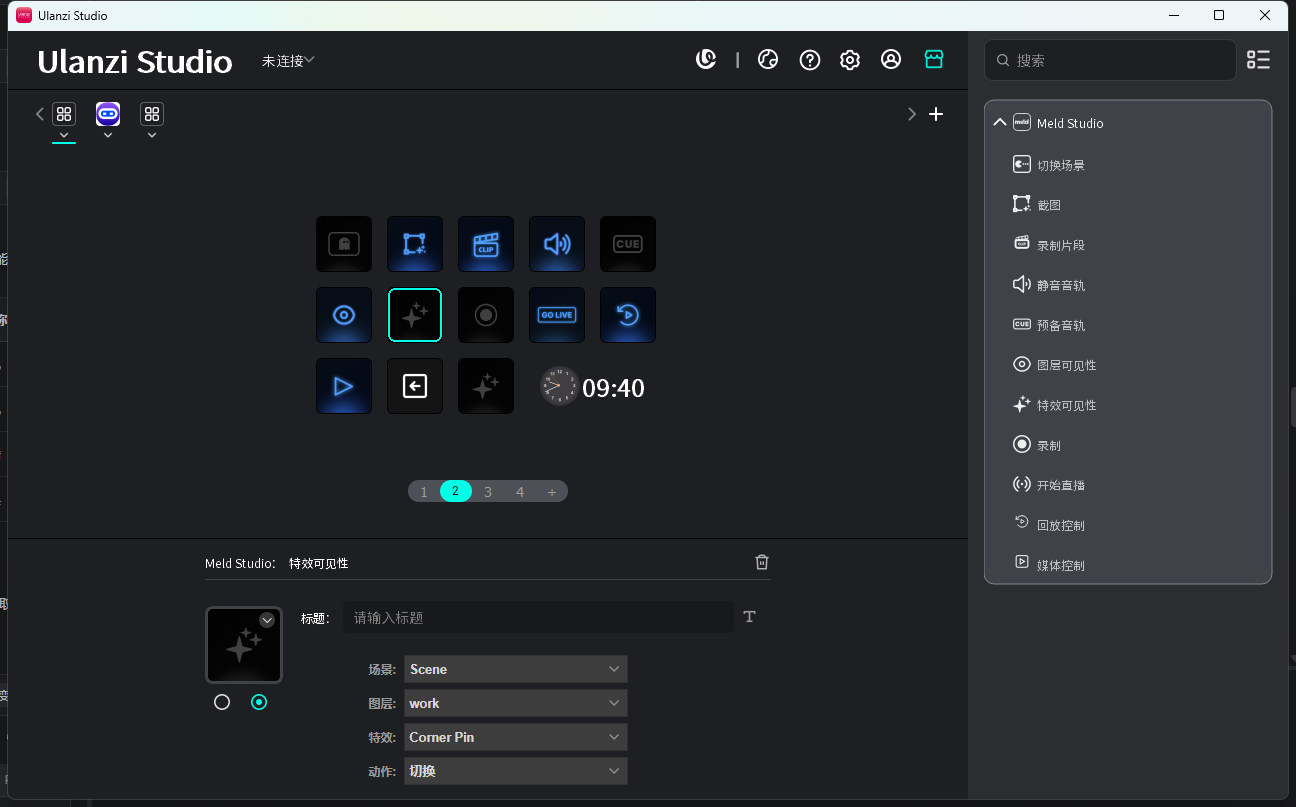
4.5 特效可见性(Effect Visibility)用于控制特效的启用或禁用,如滤镜、转场等。 配置步骤:
4.6 录制(Record)用于开始或停止录制。 配置步骤: - 将 "录制" 拖拽到按键上,按下按键即可切换录制状态。
按键状态说明:
4.7 开始直播(Go Live)用于开始或停止直播推流。 配置步骤: - 将 "开始直播" 拖拽到按键上,按下按键即可切换直播状态。
按键状态说明:
4.8 截图(Take Screenshot)用于截取当前画面。 配置步骤: - 将 "截图" 拖拽到按键上,按下按键即可截取当前画面。
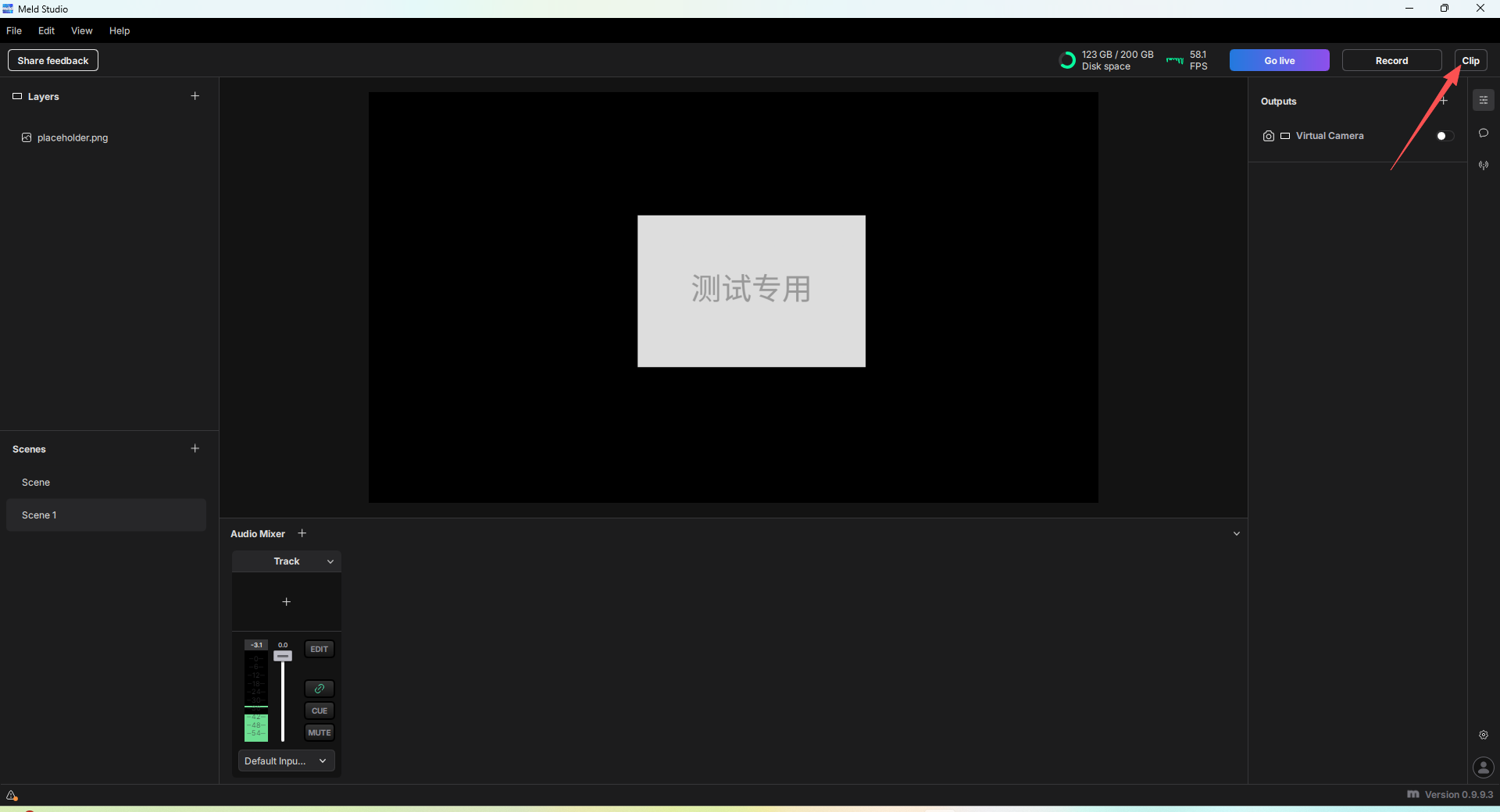
4.9 录制片段(Record Clip)用于录制短视频片段。 配置步骤: - 将 "录制片段" 拖拽到按键上,按下按键即可录制片段。
注意:首次使用此按键功能前,需要先在 Meld Studio 软件中手动点击录制按钮进行触发,之后即可通过按键控制录制状态。
4.10 回放控制(Replay Control)用于控制回放片段的显示和播放。 配置步骤:
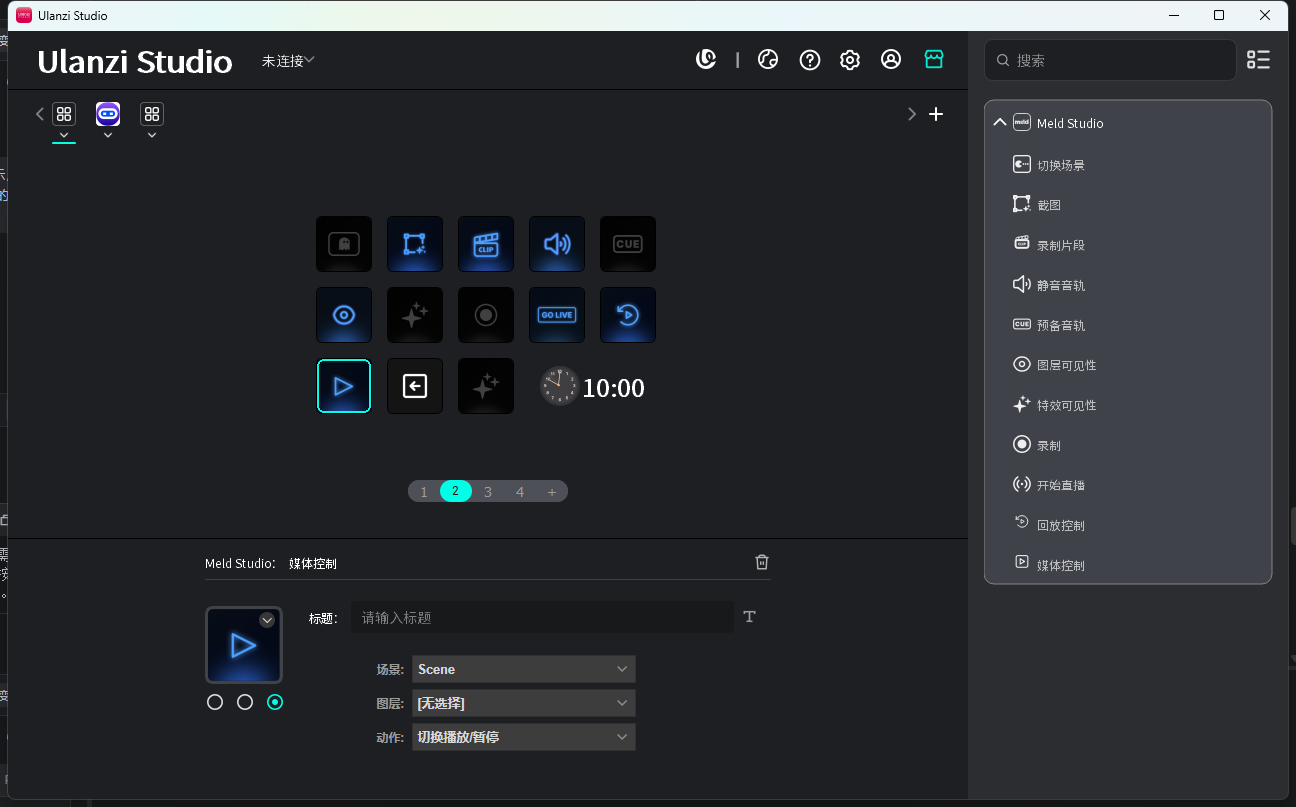
4.11 媒体控制(Media Control)用于控制媒体图层的播放、暂停、重新开始。 配置步骤:
4.12 调整音量(Adjust Volume)- 旋钮功能用于通过旋钮调整音频轨道的音量。 配置步骤:
4.13 场景切换(Scene Switcher)- 旋钮功能用于通过旋钮快速切换场景。 配置步骤:
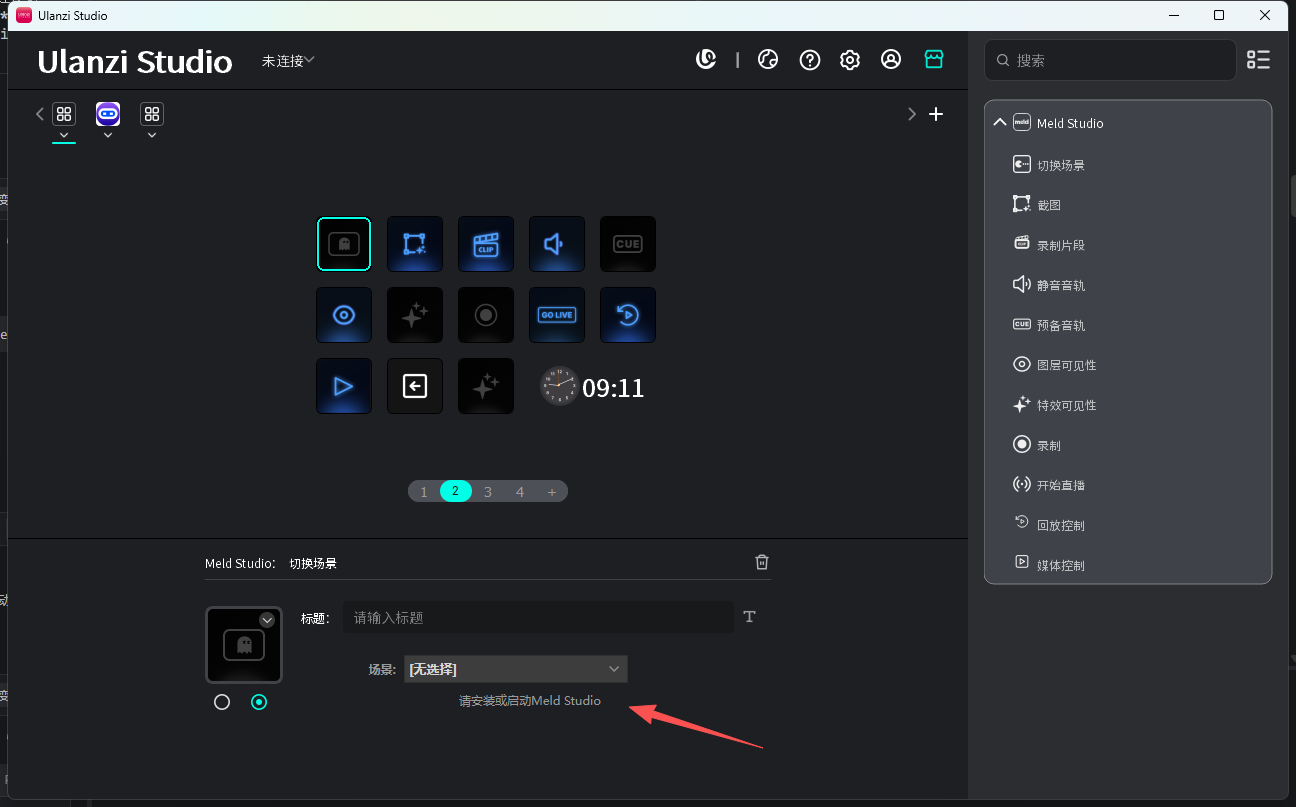
五、常见问题Q1: 插件显示"请安装或启动 Meld Studio"解决方案: - 确保 Meld Studio 已正确安装
- 确保 Meld Studio 正在运行
Q2: 场景/轨道列表为空解决方案: - 确保在 Meld Studio 中已创建场景或轨道
- 尝试刷新插件配置面板
- 重启 Meld Studio 和 Ulanzi Studio
Q3: 按键无响应解决方案: - 检查 Meld Studio 连接状态
- 确认配置是否正确
- 尝试重新配置按键
六、总结通过 Ulanzi Studio 的 Meld Studio 插件,您可以: - 一键切换场景
- 快速控制音频轨道静音和音量
- 便捷地开始/停止录制和直播
- 灵活控制图层和特效的显示
- 高效管理媒体播放
这将大大提升您的直播效率,让您专注于内容创作!
|  English
 简体中文
简体中文 繁體中文
繁體中文 한국 사람
한국 사람 日本語
日本語 Deutsch
 русский
 بالعربية
 TÜRKÇE
 português
 คนไทย
คนไทย french

 发表于 2026-3-2 11:12:54