简体中文 繁體中文 English 日本語 Deutsch 한국 사람 بالعربية TÜRKÇE português คนไทย Français

Ulanzi Studio

 找回密码
 立即注册
查看: 6|回复: 0

【插件教程】一步步教你如何在Ulanzi Studio使用Focused Application Volume插件

[复制链接]

8

主题

1

回帖

104

积分

管理员

积分
104
发表于 昨天 11:15 | 显示全部楼层 |阅读模式
Focused Application Volume插件是一款音频控制插件,通过物理旋钮实现对当前聚焦应用程序(即用户正在操作的软件)音量的独立调节。用于实时调整该应用的输出音量大小,确保用户在多应用并行场景下精准掌控目标软件的音频表现。
一、安装UlanziStudio及Focused Application Volume插件
  1. 安装Ulanzi Studio
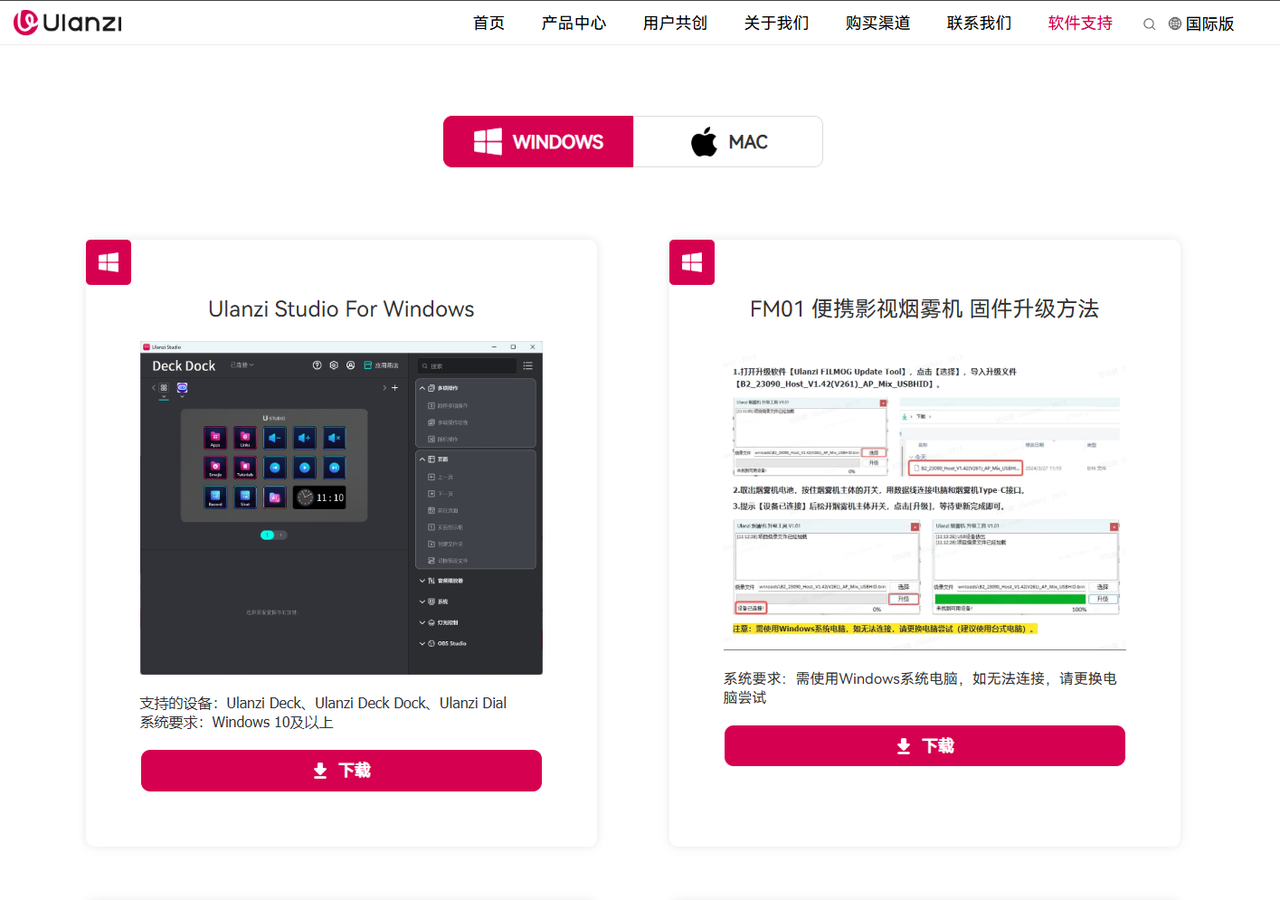
  • 访问官网下载并安装UlanziStudio软件。
FAV1.PNG

  2.安装Focused Application Volume插件
  • 启动Ulanzi Studio,点击右上角的“应用商店”,搜索 聚焦应用音量 并下载安装。
FAV2.PNG


二、参数解析
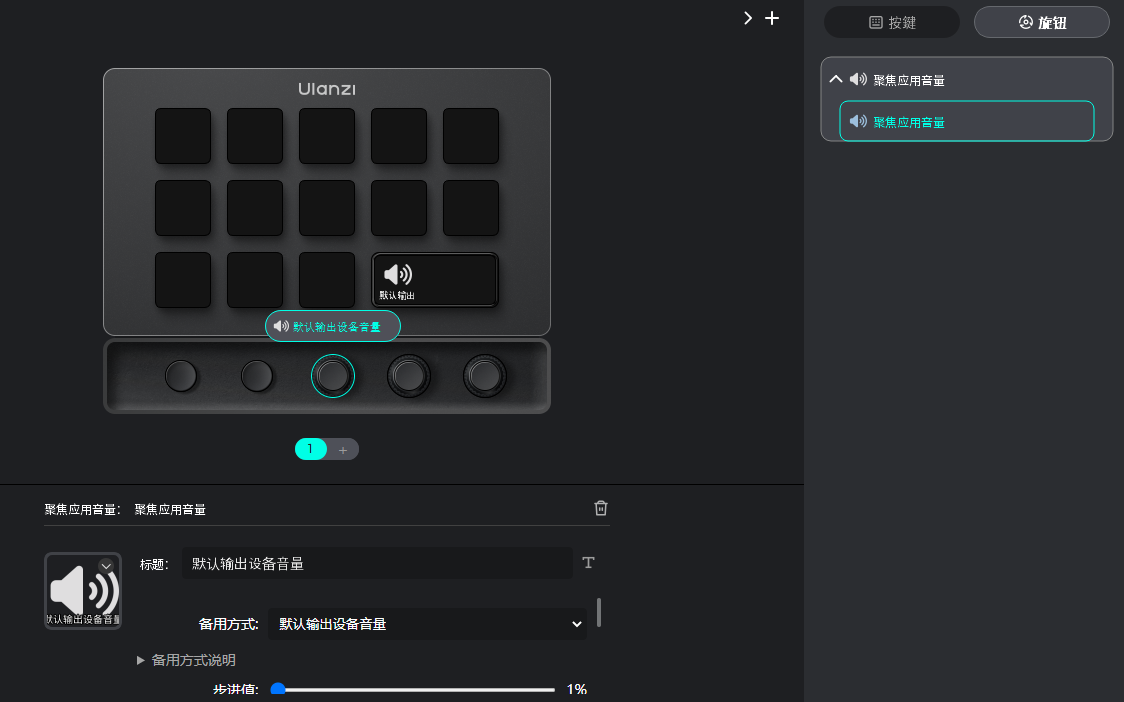
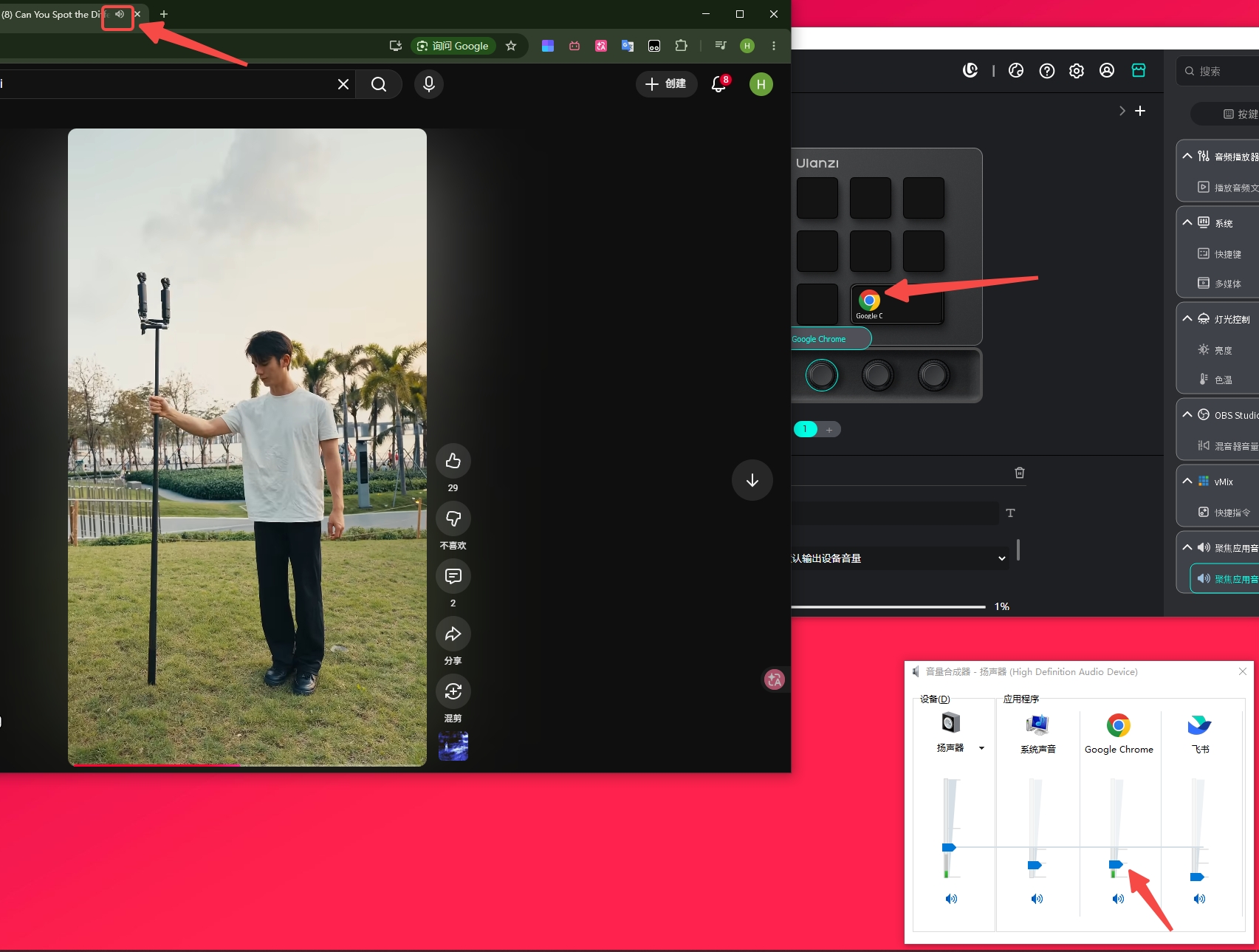
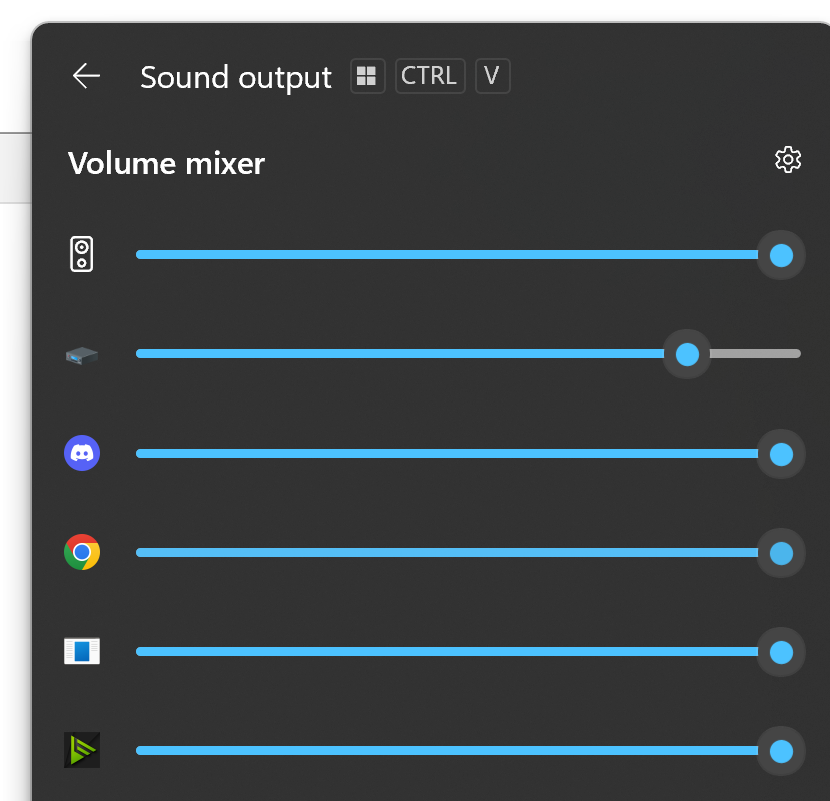
  1. 备用方式  查看 Windows音量合成器 时,你会发现并非所有应用程序都能单独控制音量。同样该插件只能控制在Windows音量合成器中显示的应用程序。备用方式是用于当你打开一个未显示在音量合成器中的应用程序时的处理方式。我们支持以下三种:
  • 默认输出设备音量 —— 切换到默认输出设备的主音量控制。这通常会影响所有应用的音量,除非你为某些应用单独指定了输出设备
  • 系统声音 —— 切换到系统声音。这将控制 Windows 的系统音效(例如错误提示音)。如果你所在的应用在发出“哔哔”声,这种方式通常可以控制这些声音,同时不影响音乐或视频等其他应用。
  • 上一个可控应用 —— 使用最近一个可以控制音量的应用。在你退出该应用后, 音量控制功能可能不会发生变化。
  2.步进值  即旋钮每次旋转时希望调节的刻度,支持1~10%之间的任意调节。
  3.覆盖规则  一些游戏使用反作弊软件,这会干扰系统识别当前运行的应用程序,将其与正确的音频进程配对。
  为了解决这个问题,提供了“覆盖规则”机制,让你可以手动将应用窗口映射到音频进程。
  语法格式如下:
  [匹配方式]:
窗口标题
音频进程名


  可使用空行进行分隔
  以 // 开头的行将被忽略
  [匹配方式] 可以是 eq(完全匹配)、start(开头匹配)、end(结尾匹配)或 regex(正则表达式)。
  示例:
eq: 任务管理器
Discord


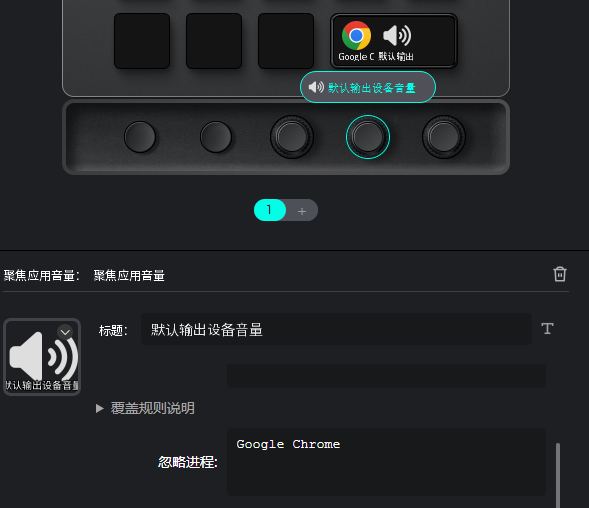
  4. 忽略进程  有时可能不希望某些进程被控制。
  这种情况下,可以添加一个将被忽略的进程名称列表。
  示例:
Google Chrome


  可使用空行进行分隔
  以 // 开头的行将被忽略
  要获取进程名称,可以使用任务管理器,右键单击进程并选择"属性"
  进程名称区分大小写且必须完全匹配


三、功能展示将功能拖入旋钮,聚焦当前的应用,若支持调节音量会显示应用图标。若不支持则展示备用方式。如图,当聚焦 Google Chrome  时,未设定忽略进程的第一个旋钮显示当前图标。第二个旋钮中设定了忽略进程,则显示了选中的备用方式。
FAV3.png

四、结语
  至此,你已经成功学会怎么使用Focused Application Volume插件了。请前往应用商店探索更多您需要的插件吧!


您需要登录后才可以回帖 登录 | 立即注册

本版积分规则

手机版|Ulanzi Studio论坛 ( 粤ICP备2024258515号-1 )

GMT+8, 2026-3-3 06:51 , Processed in 0.151531 second(s), 21 queries .

Powered by Discuz! X3.5

© 2001-2025 Discuz! Team.

快速回复 返回顶部 返回列表