|
Ulanzi Studio + Vibe Coding For D200H使用教程
适用设备: Ulanzi D200H
适用软件: Ulanzi Studio + VSCode + Claude Code + Typeless
📖 目录- 快速开始
- Ulanzi Studio 配置
- Vibe Coding 预设详解
- Claude Code 集成
- 语音输入配置
- 实战场景
- 故障排查
一、快速开始
1.1 准备工作硬件清单:
- ✅ Ulanzi D200H
- ✅ USB-C 数据线
- ✅ 麦克风(用于语音输入)
- ✅ 电脑(Windows / macOS)
软件清单:
- ✅ Ulanzi Studio(官网下载)
- ✅ Claude Code(npm install -g @anthropic-ai/claude-code)
- ✅ Typeless(语音输入软件)
- ✅ VSCode / Cursor(代码编辑器)
二、Ulanzi Studio 配置
2.1 安装 Ulanzi Studio
Windows:
macOS:
2.2 导入 Vibe Coding 预设
1. 打开 Ulanzi Studio
2. 点击右上角「应用商店」
3. 搜索 "Vibe Coding For D200H"
4. 点击「下载并安装」
5. 同步到 D200H 设备
三、Vibe Coding 预设详解
3.1 按键布局总览
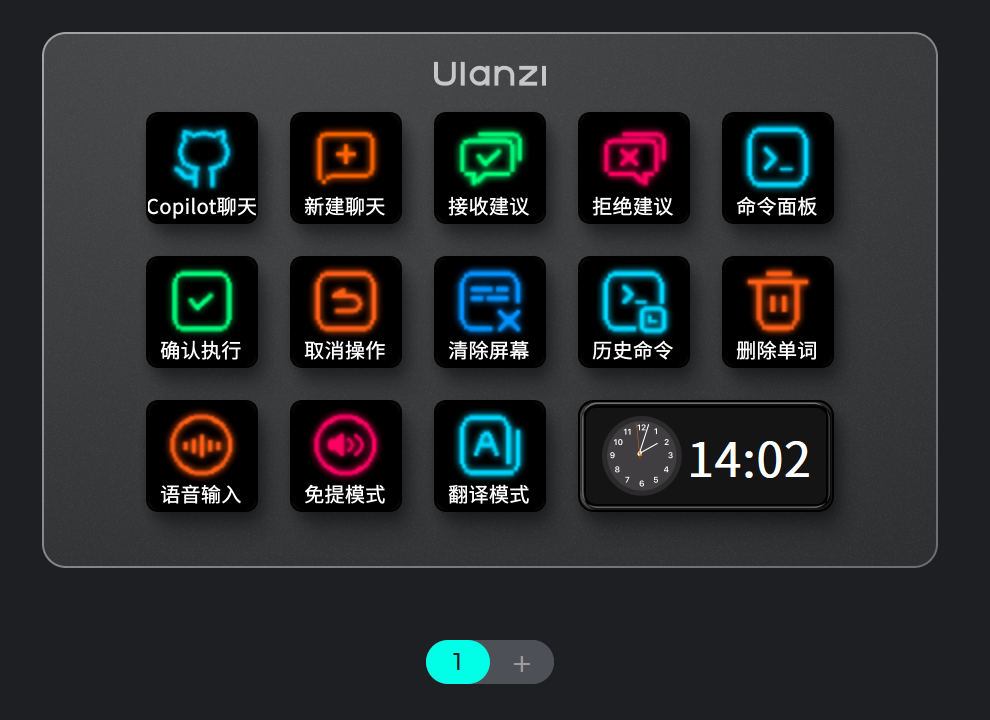
3.2 旋钮功能区| 旋钮 | 功能 | 顺时针 | 逆时针 | 按压 | | 鼠标滚轮(左) | 代码滚动 | 向下滚动 | 向上滚动 | 回到顶部 | | 缩放(中) | 视图缩放 | 放大 | 缩小 | 适应屏幕 | | 前后导航(右) | 导航切换 | 下一个文件 | 上一个文件 | 打开文件树 |
四、Claude Code 集成
4.1 安装 Claude Code
# 安装 Node.js (如未安装)# https://nodejs.org/#
安装 Claude Codenpm install -g @anthropic-ai/claude-code
# 验证安装claude --version
4.2 配置 API Key
# 设置环境变量export ANTHROPIC_API_KEY="sk-ant-xxxxxxxxxxxxx"
# 或创建 .env 文件echo "ANTHROPIC_API_KEY=sk-ant-xxxxxxxxxxxxx" >> ~/.claude/.env
4.3 配置 claude.md
在项目根目录创建 .claude/claude.md:
# 项目配置## 技术栈- TypeScript + React- Node.js- ...
## 编码规范- 使用 ESLint- 遵循 Airbnb 规范- ...
## 常用命令- `npm run dev` - 启动开发服务器- `npm run build` - 构建生产版本
4.4 常用 Claude Code 命令
# 需求分析claude "分析这个功能的用户需求"
# 架构设计claude "设计这个模块的系统架构"
# 功能开发claude "实现用户登录功能"
# Bug 修复claude "修复这个错误:[错误信息]"
# 代码审查claude "审查这段代码的安全性和性能"
# 测试编写claude "为这个函数编写单元测试"
# 文档编写claude "为这个 API 编写文档"
五、语音输入配置
5.1 Typeless 安装Windows:
1. 下载 Typeless: https://typeless.com
2.运行安装程序
3. 授予麦克风权限
4. 测试语音识别
macOS:
1. 打开 App Store
2. 搜索 Typeless
3. 安装并打开
4. 授予麦克风权限
5.2 Typeless 配置
1. 打开 Typeless 设置
2. 键盘快捷键进行对应功能设置
功能名称
| 功能描述
| Windows快捷键
| Mac快捷键
| 备注
| 语音输入
| 按下开始和停止语音输入。或者长按说一些简短的话。
| Right Alt
| Left Ctrl+Left Cmd+H
|
| 随便问
| 按下开始和停止随便提问。
| Right Alt+Space
| Left Cmd+Left Ctrl+J
|
| 翻译
| 按下开始和停止翻译。
| Right Alt+Right Shift+T
| Left Cmd+Left Ctrl+K
|
|
5.4 语音输入技巧清晰发音:
- 语速适中,不要太快
- 发音清晰,避免含糊
- 适当停顿,让 AI 理解
命令格式:
"创建一个用户登录组件,使用 React 和 TypeScript"
"帮我写一个 API 接口,实现用户注册功能"
"修复这个错误,提示是 undefined is not a function"
"给这个函数添加注释和类型定义"
六、故障排查
问题 1: D200H 无法连接症状: Ulanzi Studio 无法识别设备
解决方案:
1. 检查 USB-C 线是否插好
2. 尝试更换 USB 端口
3. 重启 Ulanzi Studio
4. 更新 D200H 固件
5. 重新安装 Ulanzi Studio
问题 2: 快捷键无效症状: 按键后无反应
解决方案:
1. 检查预设是否已同步到设备
2. 检查快捷键是否与其他软件冲突
3. 在 Ulanzi Studio 中重新配置
4. 重启目标应用(VSCode/终端)
5. 检查管理员权限(Windows)
问题 3: 语音识别不准确症状: 语音转文字错误率高
解决方案:
1. 检查麦克风是否正常
2. 在安静环境下使用
3. 调整语速和发音
4. 在 Typeless 中校准麦克风
5. 更新语音识别模型
问题 4: Claude Code 无响应症状: 按 AI 唤起键后无反应
解决方案:
1. 检查 ANTHROPIC_API_KEY 是否正确
2. 检查网络连接
3. 检查 API 额度是否充足
4. 重启 Claude Code 服务
5. 更新 Claude Code 到最新版本
问题 5: 旋钮功能异常症状: 旋转旋钮无反应或反向
解决方案:
1. 在 Ulanzi Studio 中检查旋钮配置
2. 确认旋转方向设置正确
3. 检查目标应用是否支持滚动
4. 重新同步预设到设备
5. 更新 D200H 固件
📞 支持资源官方文档
AI 工具文档语音软件
|  English
 简体中文
简体中文 繁體中文
繁體中文 한국 사람
한국 사람 日本語
日本語 Deutsch
 русский
 بالعربية
 TÜRKÇE
 português
 คนไทย
คนไทย french


 发表于 2026-3-24 14:01:07