简体中文 繁體中文 English 日本語 Deutsch 한국어 بالعربية TÜRKÇE português คนไทย Français

Ulanzi Studio

 找回密码
 立即注册
查看: 21|回复: 0

【插件教程】如何在Ulanzi Studio中使用MIDI插件

[复制链接]

12

主题

1

回帖

180

积分

管理员

积分
180
发表于 昨天 15:54 | 显示全部楼层 |阅读模式
MIDI插件用于让Ulanzi设备向音乐制作软件、灯控软件或其他支持MIDI协议的应用发送控制消息。它支持音符开/关、程序变更、SysEx、通用MIDI按钮和通用MIDI旋钮,并可以通过Cubase等DAW完成联动控制。

一、安装UlanziStudio及MIDI插件
1. 安装Ulanzi Studio
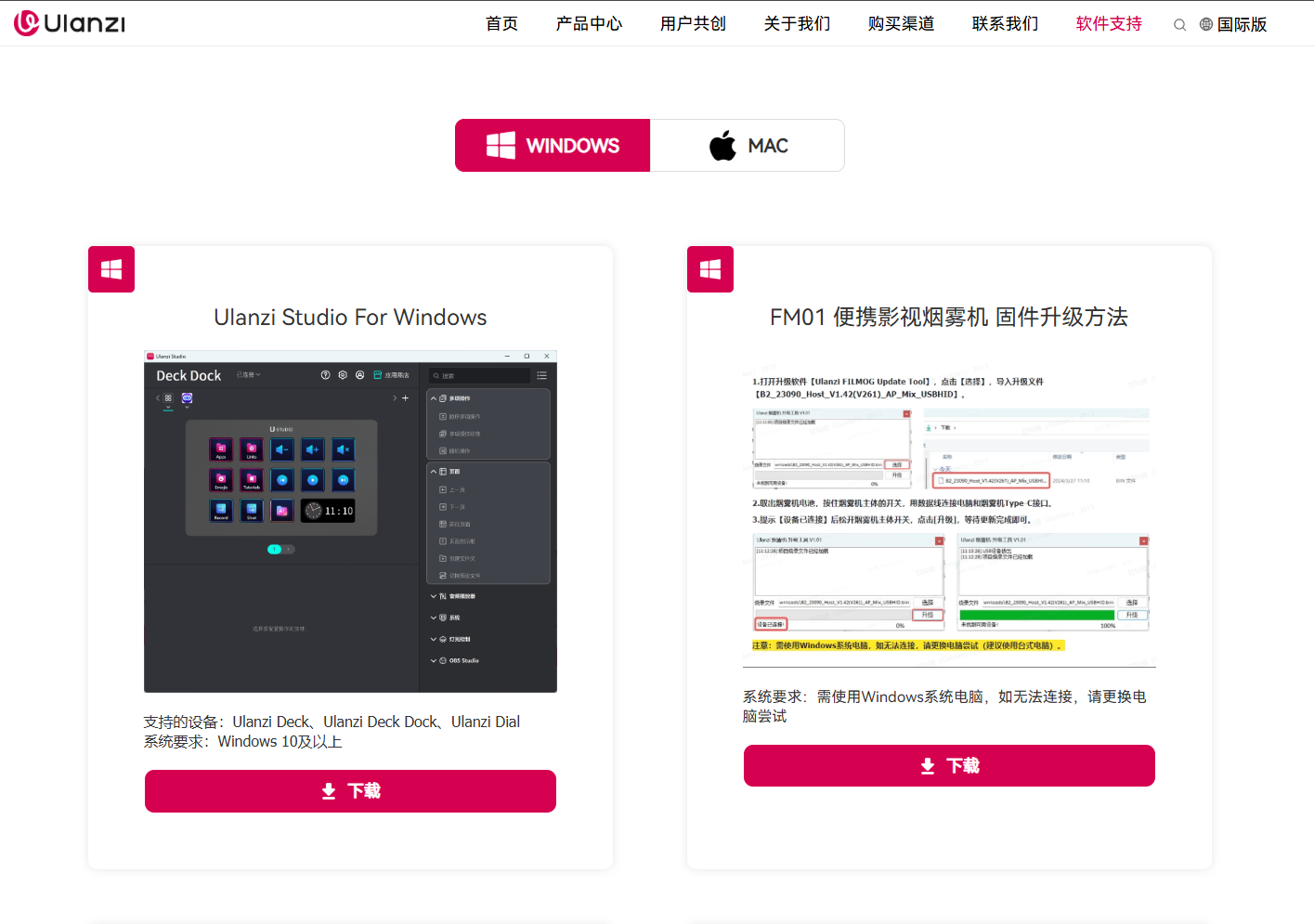
访问官网下载并安装UlanziStudio软件。

Image

Image


2. 安装MIDI插件
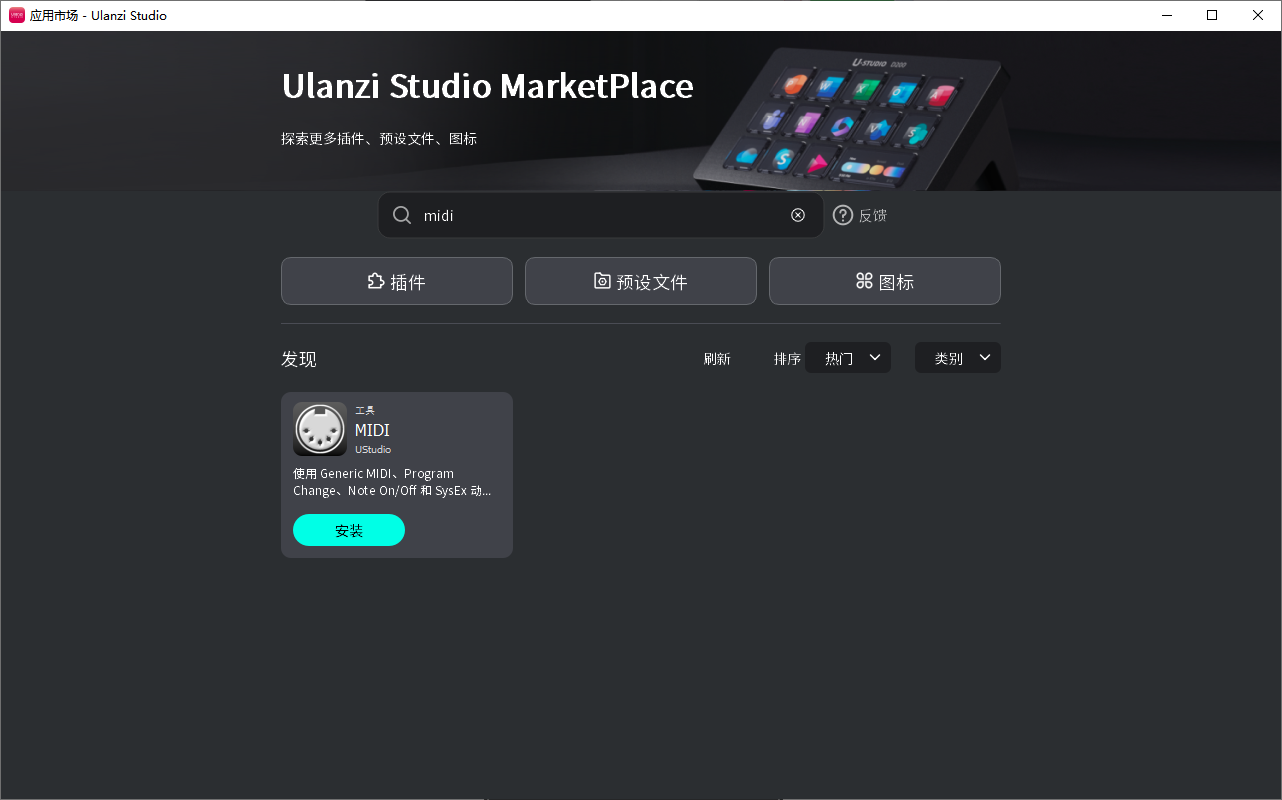
启动Ulanzi Studio,点击右上角的“应用商店”,搜索 MIDI 并下载安装。安装完成后,可以把按钮类功能拖到按键,也可以把旋钮类功能拖到旋钮位置。

Image

Image


二、测试环境准备
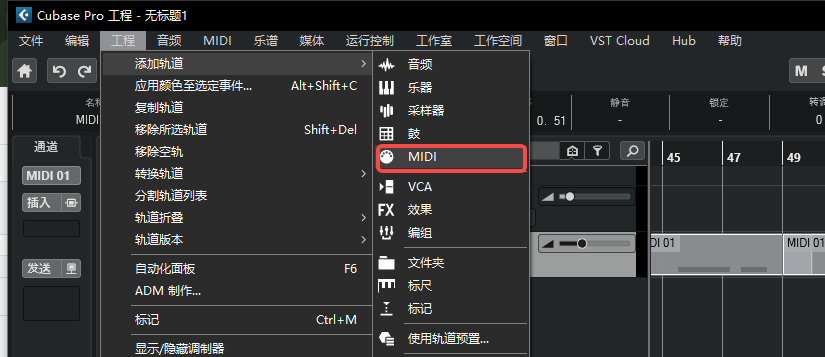
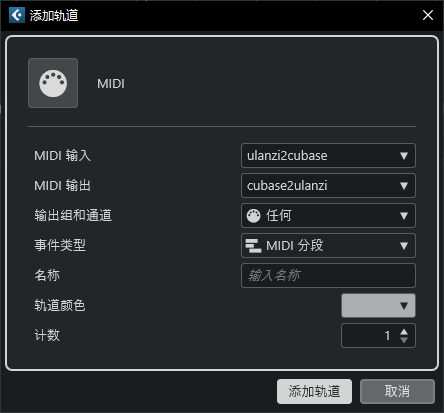
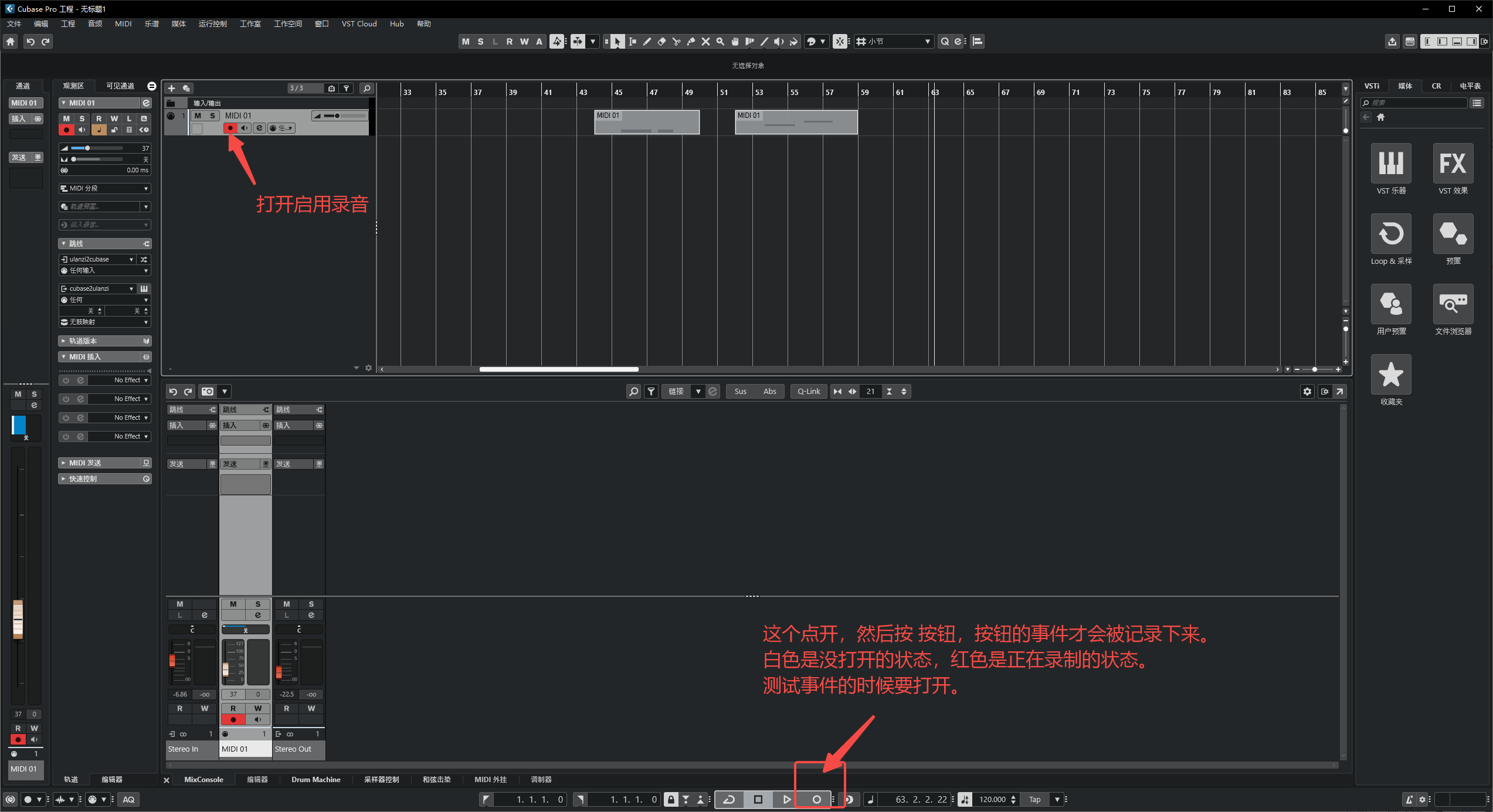
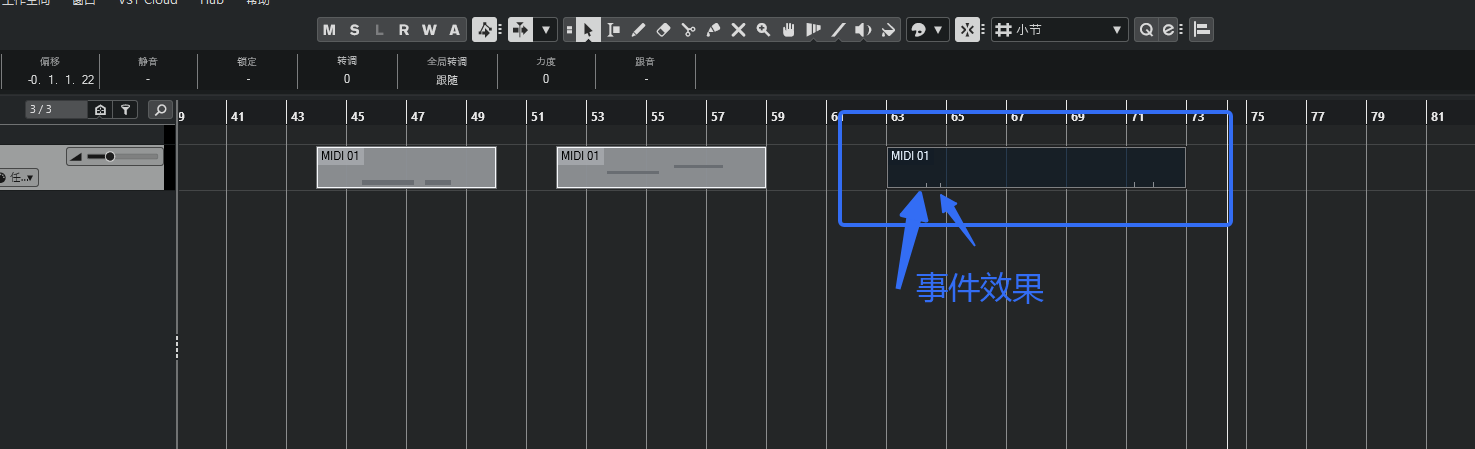
Windows环境建议安装loopMIDI,并新建 ulanzi2cubase、cubcase2ulanzi、ulanzi sysex 三个端口。随后安装Cubase,新建空白工程,添加MIDI轨道,输入端口选择 ulanzi2cubase,输出端口选择 cubcase2ulanzi,通道选择“任何”。录制按钮需要保持开启,测试事件时点击录制后才能在轨道上看到事件。

Image

Image


图1:在Cubase中添加MIDI轨道。

Image

Image


图2:Ulanzi Studio中MIDI端口配置示例。

Image

Image


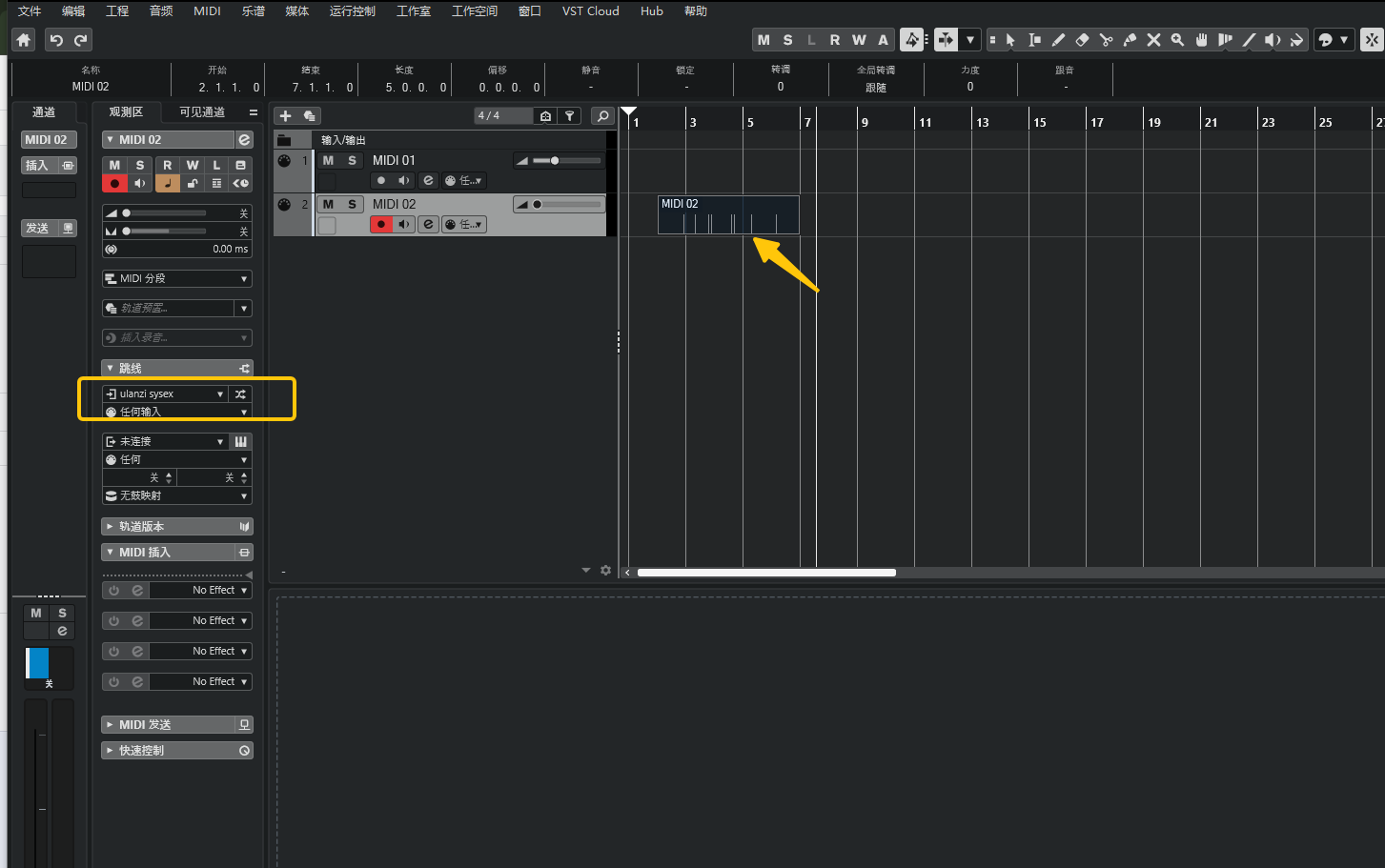
图3:Cubase轨道录制区域与事件显示。

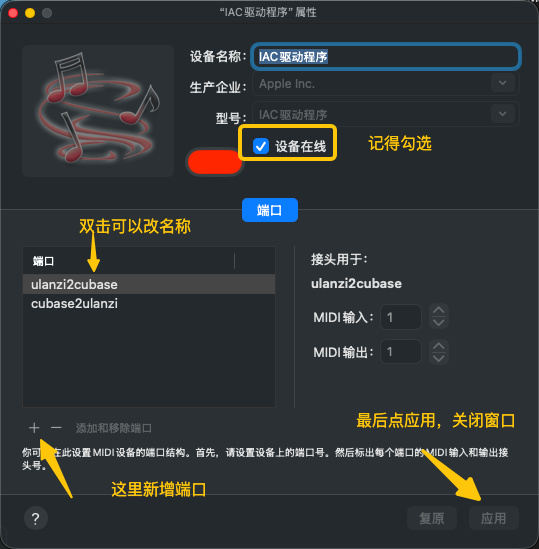
macOS环境可打开“音频 MIDI 设置”,在“窗口 -> 显示 MIDI 工作室”中启用IAC驱动程序,并新建 ulanzi2cubase、cubcase2ulanzi、ulanzi sysex 三个端口。Cubase工程内的轨道端口配置方式与Windows一致。

Image

Image


图4:macOS音频MIDI设置中的IAC驱动程序。

三、参数解析
输出端口用于指定Ulanzi发送MIDI消息的位置,输入端口用于接收来自DAW或其他软件的反馈。通道、消息类型、控制编号、开启值和关闭值需要和被控制软件中的映射保持一致。

按钮类功能通常支持pushtoggle两种使用方式。push模式下,按下发送开启状态,松开发送关闭状态;toggle模式下,第一次按下切换为开启,第二次按下切换为关闭。开启图片和关闭图片可以自定义,不设置时会使用默认状态切换。

四、功能展示
1. 音符开/关
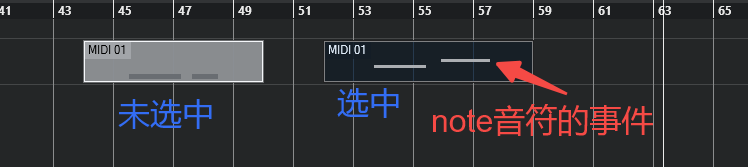
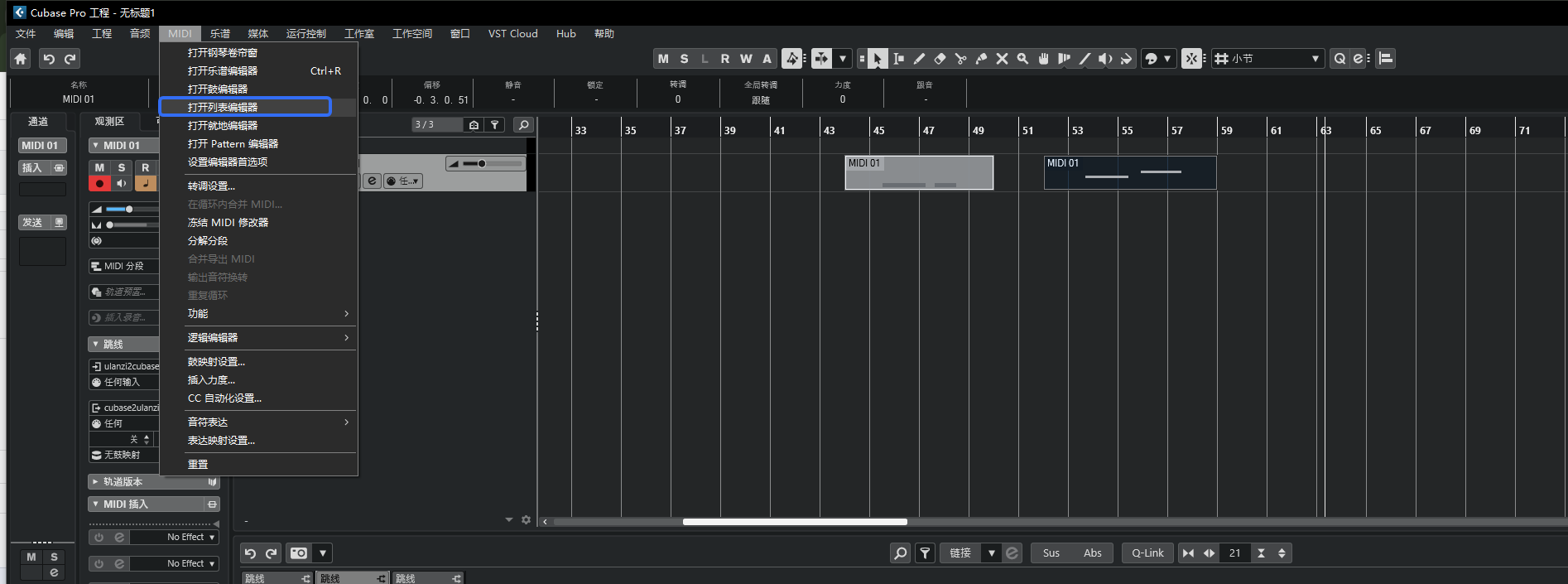
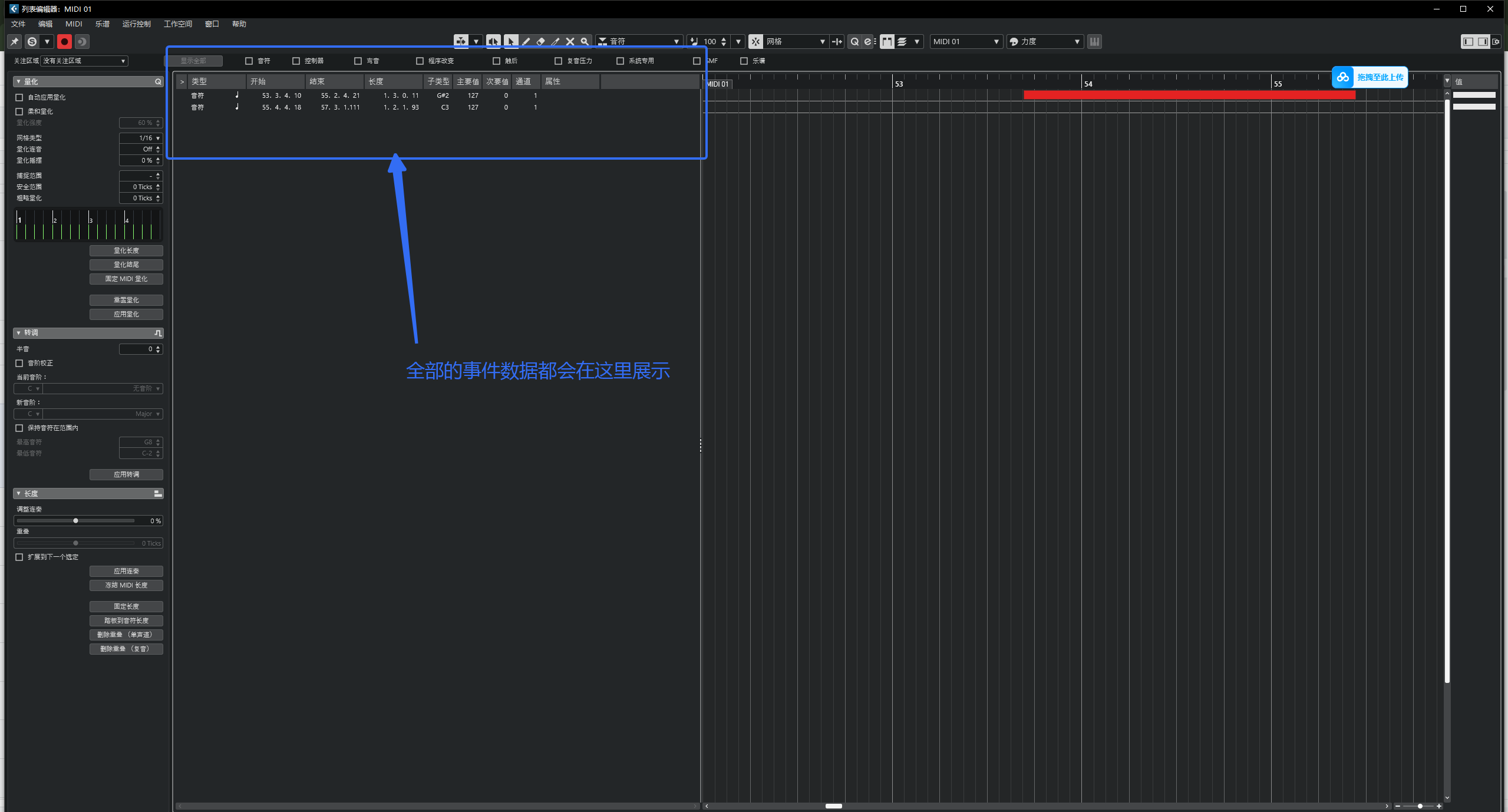
选择MIDI输出端口 ulanzi2cubase,自由选择音符,力度可设置为127,松键力度可设置为0。Cubase点亮录制按钮后,push模式会在按下时产生事件、松开时停止;toggle模式会在每次按下后切换事件状态。录制完成后,可选中片段并打开“MIDI -> 打开列表编辑器”查看具体参数。

Image

Image


图5:音符事件状态示例。

Image

Image


图6:Cubase中录制到的音符事件。

Image

Image


图7:在列表编辑器中查看音符参数。

2. 程序变更
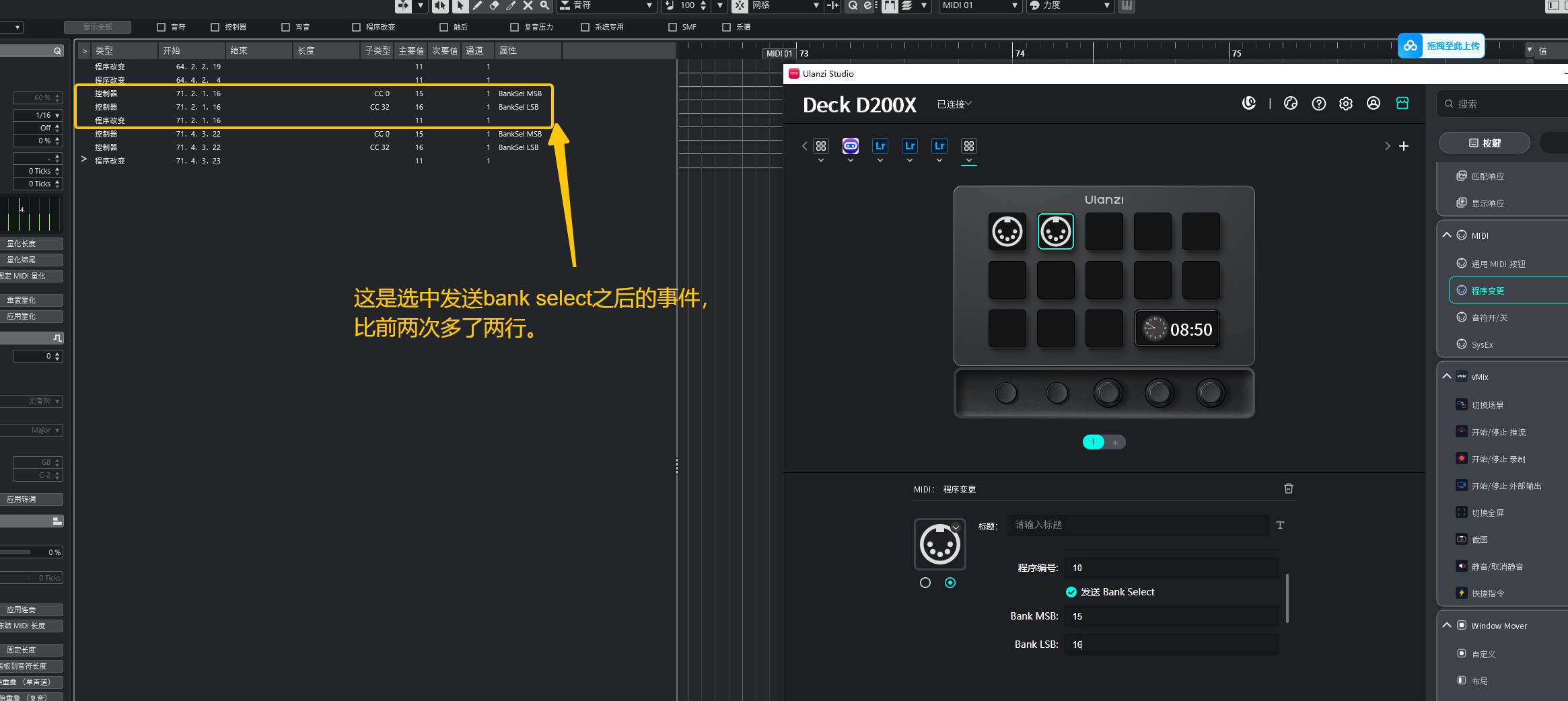
选择MIDI输出端口 ulanzi2cubase,并填写0-127范围内的程序编码。部分DAW会把Program Change显示为1-128,因此在Cubase中输入10可能显示为11。Bank Select为可选项,勾选并填写后才会发送。

Image

Image


图8:程序变更事件示例。

Image

Image


图9:查看Program Change相关参数。

3. SysEx
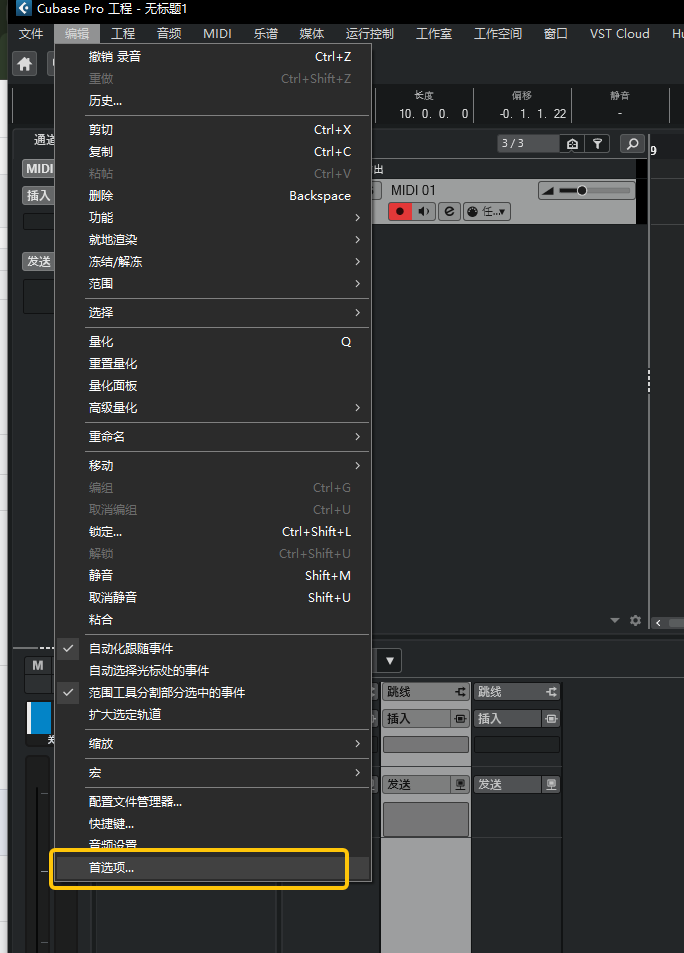
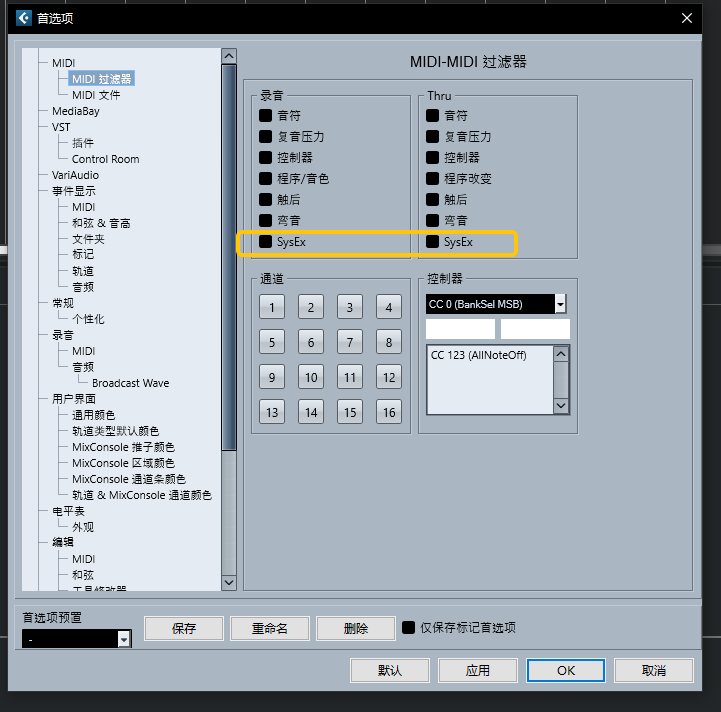
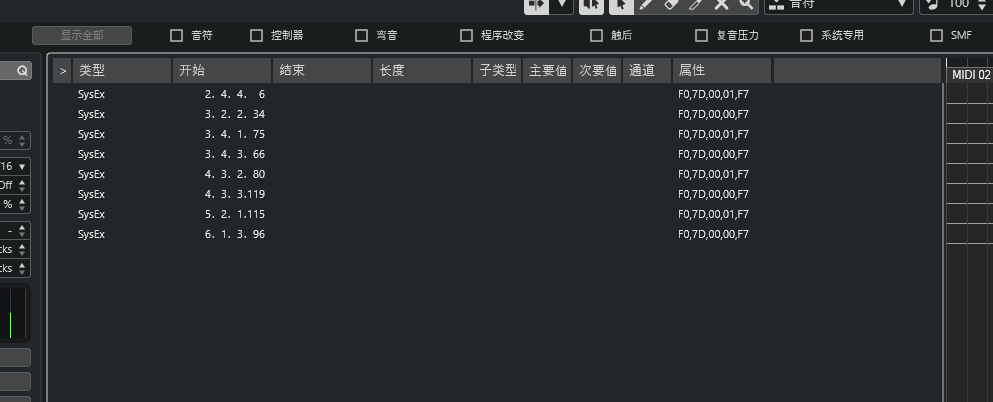
在Cubase中进入“编辑 -> 首选项 -> MIDI过滤器”,确认SysEx未被勾选,否则SysEx不会被记录。建议使用 ulanzi sysex 端口专门测试SysEx,在Cubase中新建MIDI轨道并把输入端口设为 ulanzi sysex;Ulanzi侧选择相同输出端口后填写SysEx消息即可。

Image

Image


图10:进入Cubase首选项。

Image

Image


图11:确认MIDI过滤器未过滤SysEx。

Image

Image


图12:Cubase中录制SysEx事件。

Image

Image


图13:在列表编辑器中查看SysEx参数。

4. 通用MIDI按钮/通用MIDI旋钮
选择MIDI输出端口 ulanzi2cubase、MIDI输入端口 cubcase2ulanzi,再选择消息类型、填写控制编号、开启值和关闭值。录制后打开列表编辑器,可以确认Cubase是否收到对应事件。测试完SysEx后,请把录制轨道切回 ulanzi2cubase,避免端口不对应导致录制不到数据。

5. 通用MIDI按钮联动Cubase
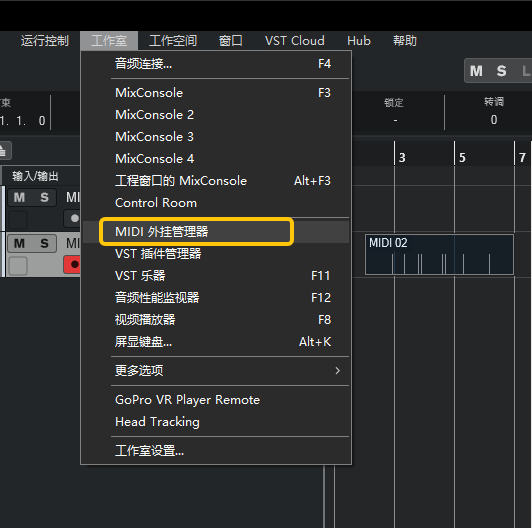
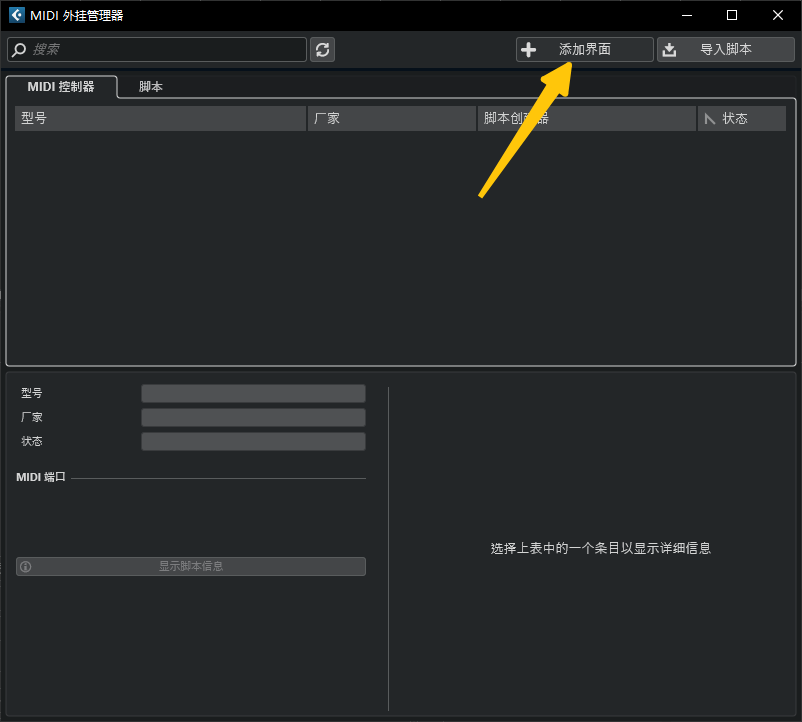
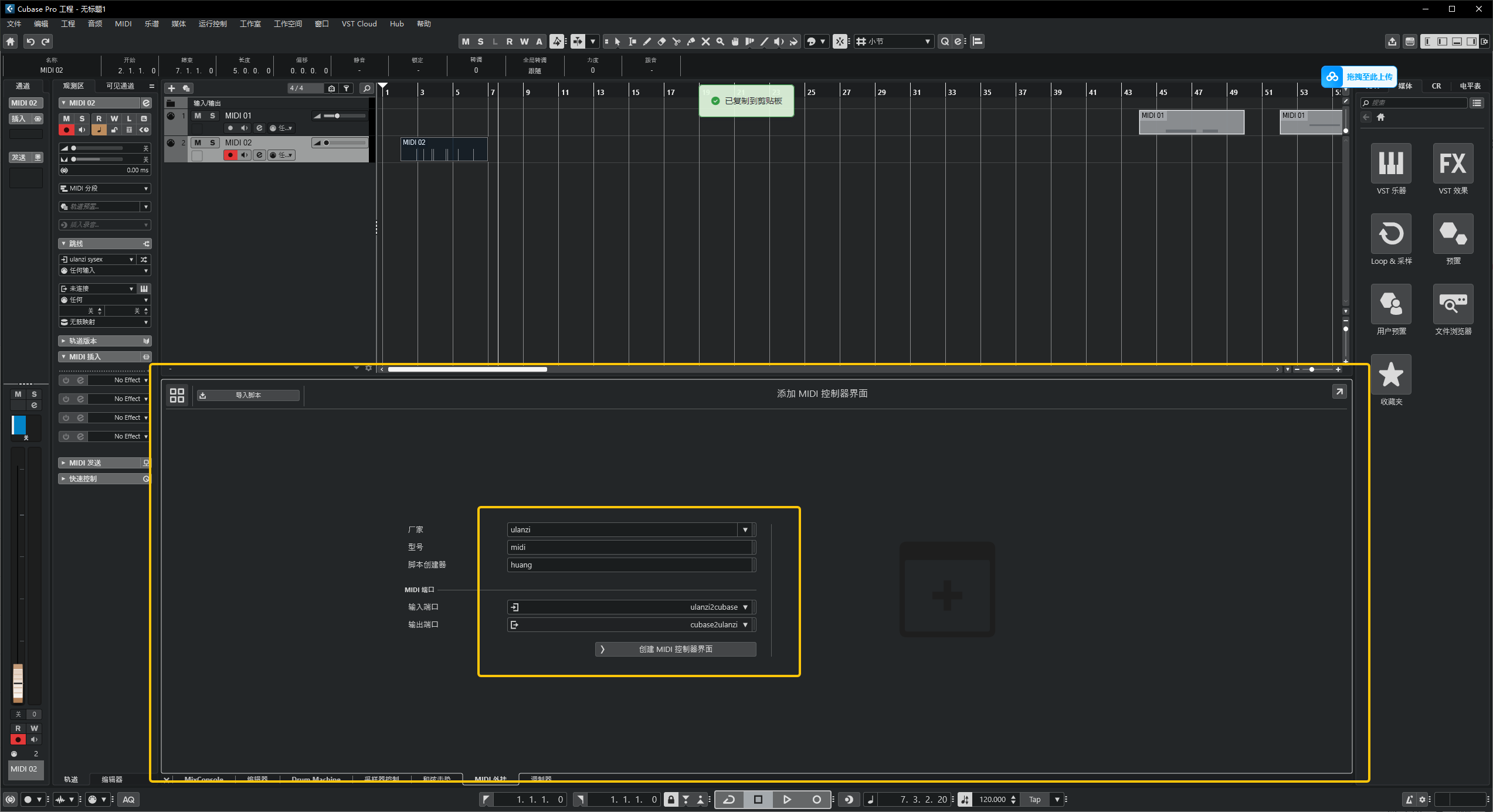
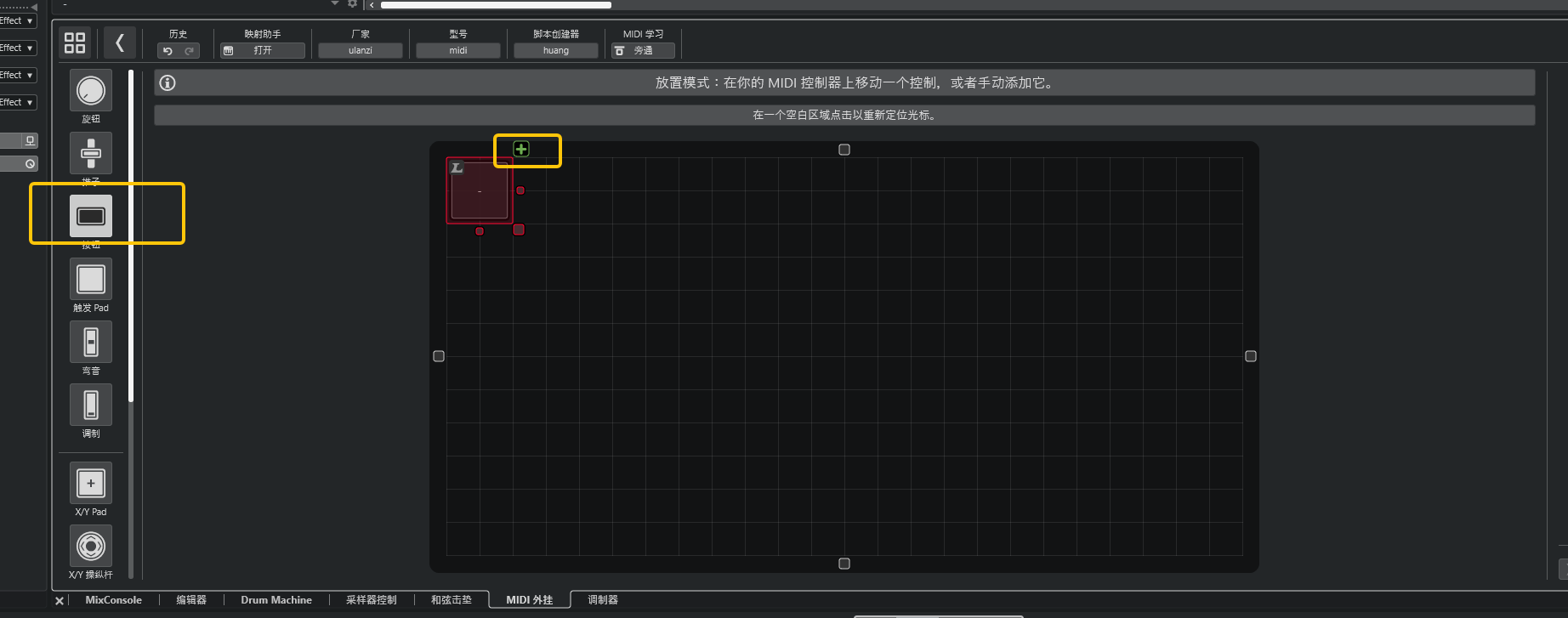
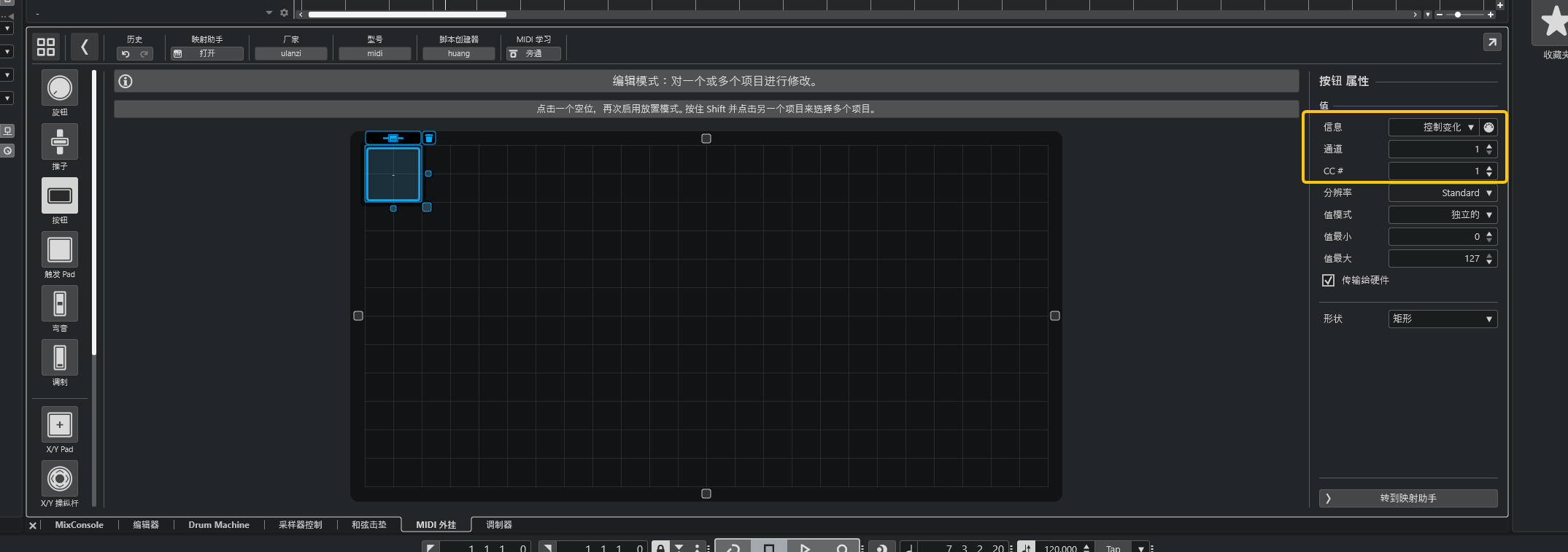
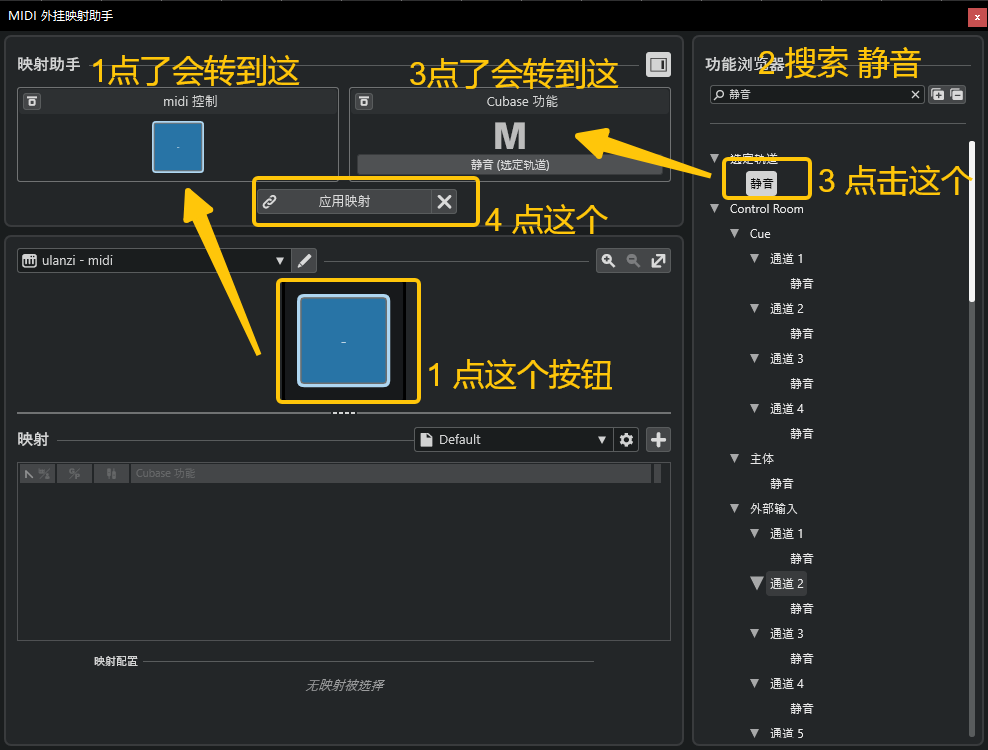
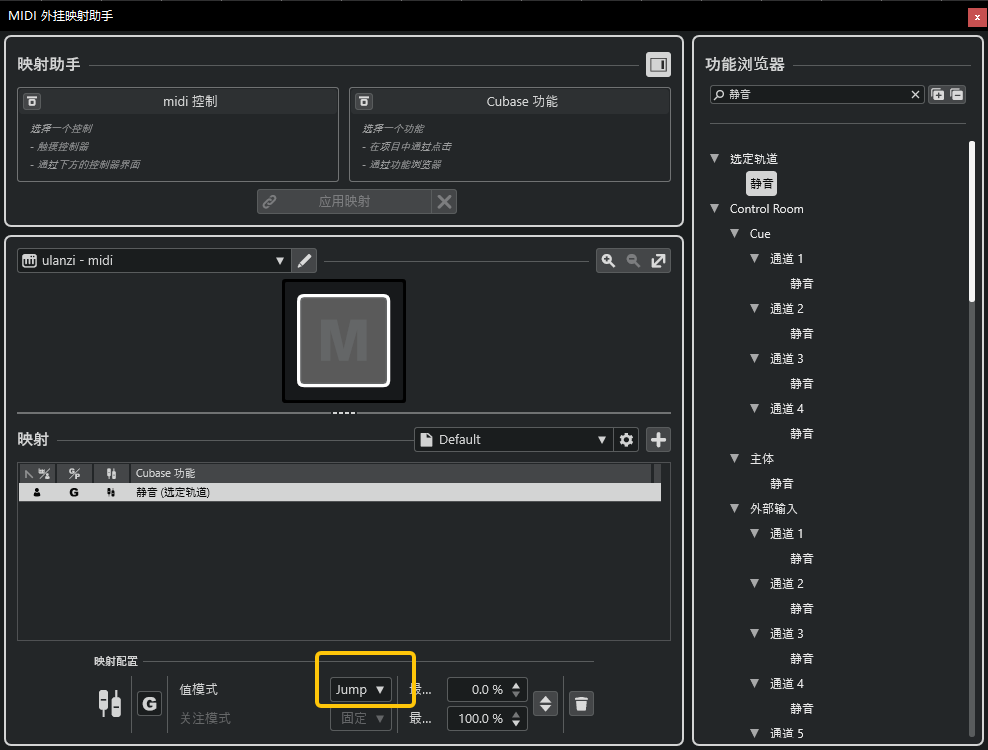
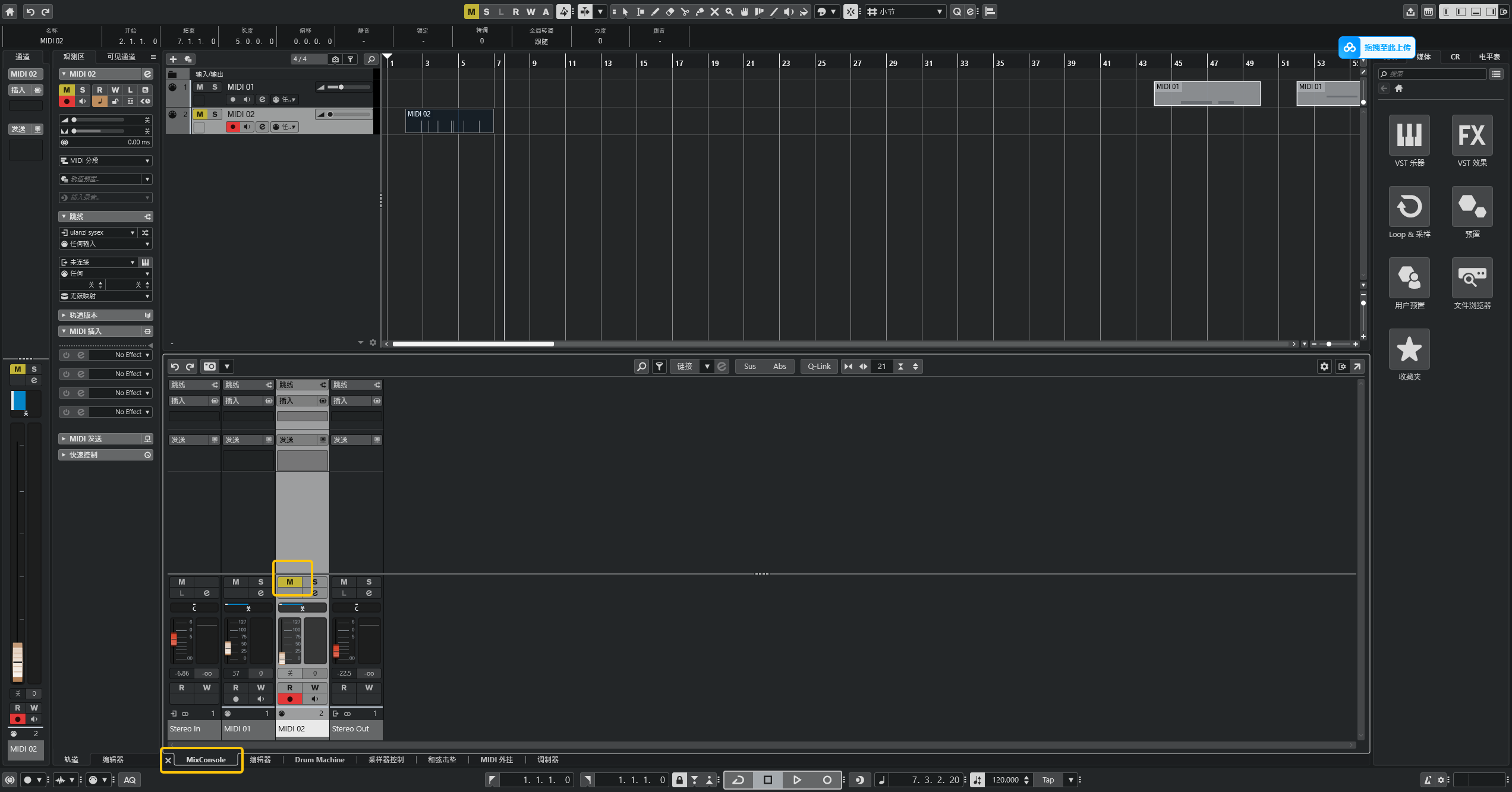
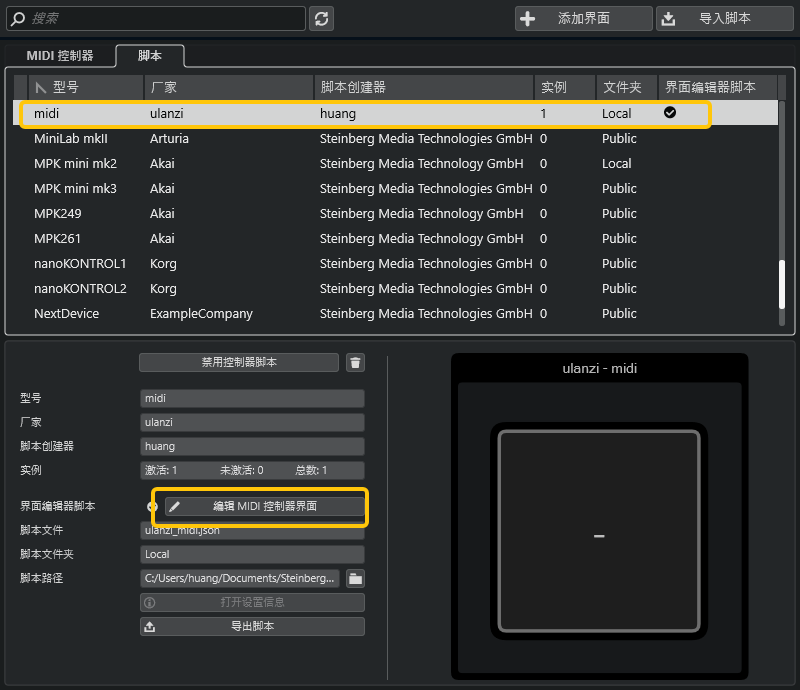
Ulanzi侧可设置通道1、消息类型“控制变化”、控制编号1。Cubase侧打开“工作室 -> MIDI外挂管理器”,添加厂家和MIDI控制器界面,输入端口选择 ulanzi2cubase,输出端口选择 cubcase2ulanzi。为按钮添加控制变化消息,通道和CC#保持一致,再进入映射助手并应用映射。切到MixConsole后,按下按钮即可让选定轨道的M标志高亮,松开后恢复。

Image

Image


图14:打开MIDI外挂管理器。

Image

Image


图15:添加MIDI控制界面。

Image

Image


图16:创建MIDI控制器界面。

Image

Image


图17:在控制界面中添加按钮。

Image

Image


图18:配置按钮的控制变化消息。

Image

Image


图19:通过映射助手应用按钮映射。

Image

Image


图20:检查映射记录和值模式。

Image

Image


图21:MixConsole中按钮联动效果。

6. 通用MIDI旋钮联动Cubase
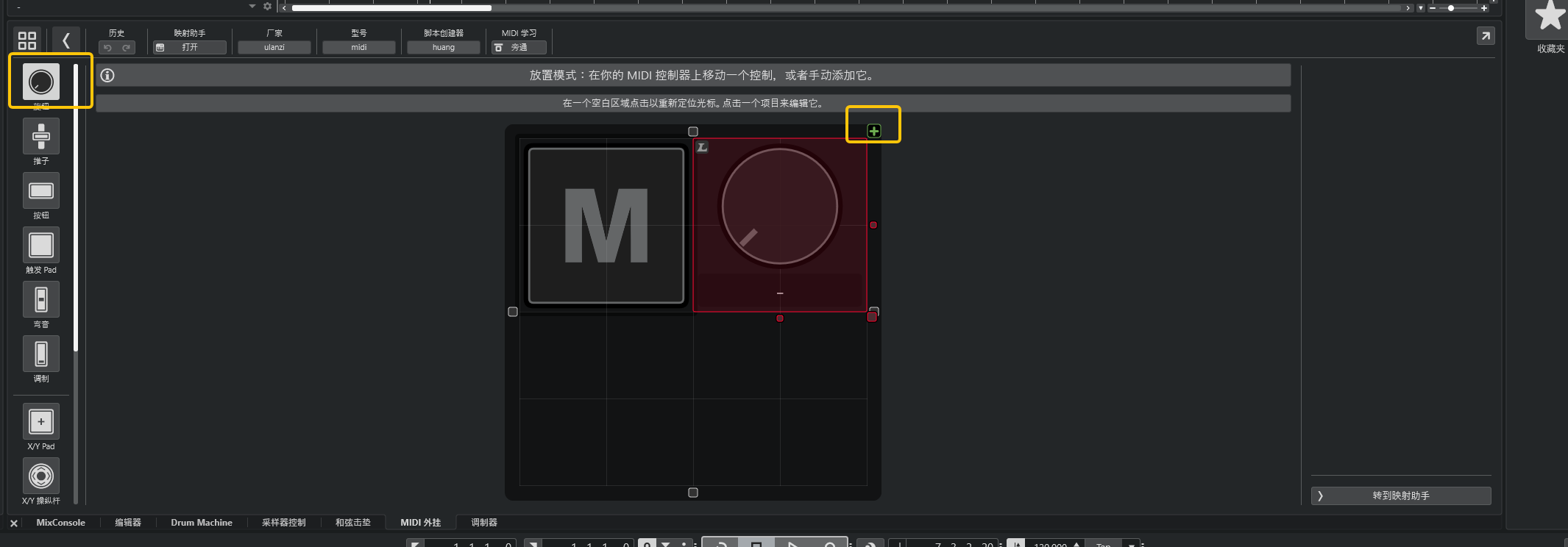
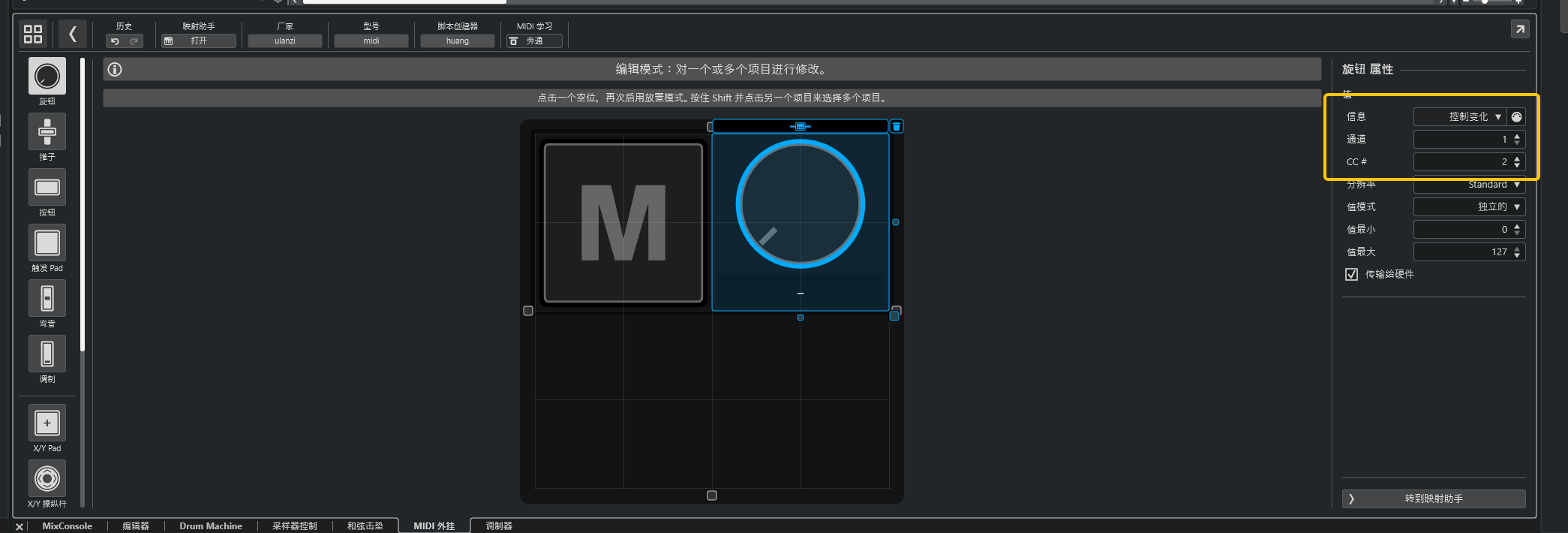
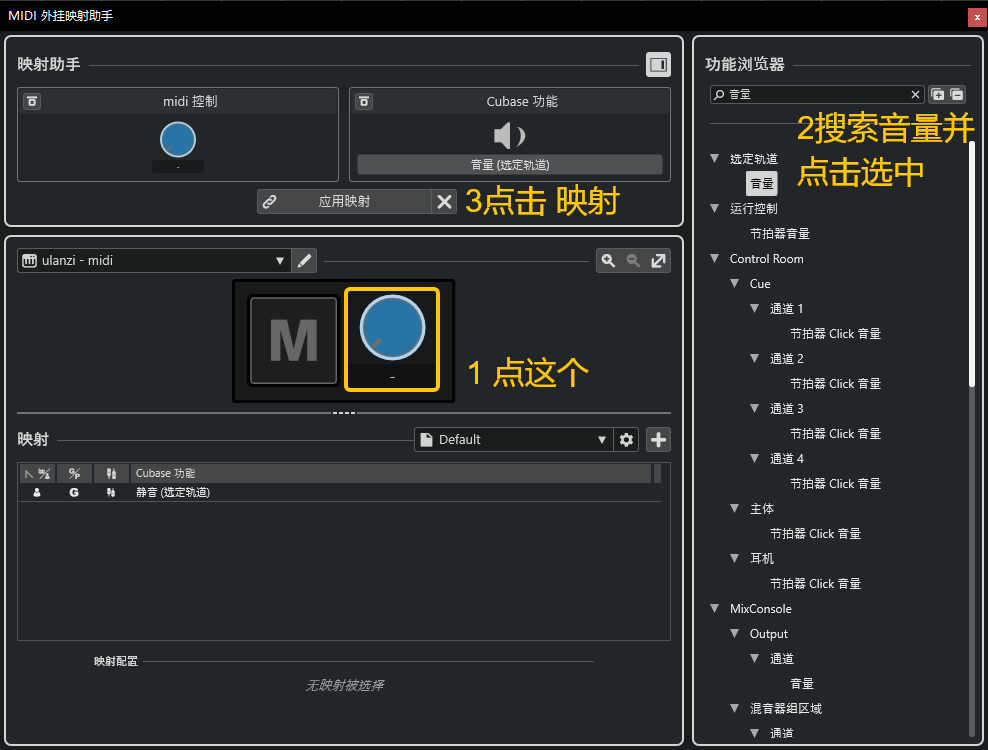
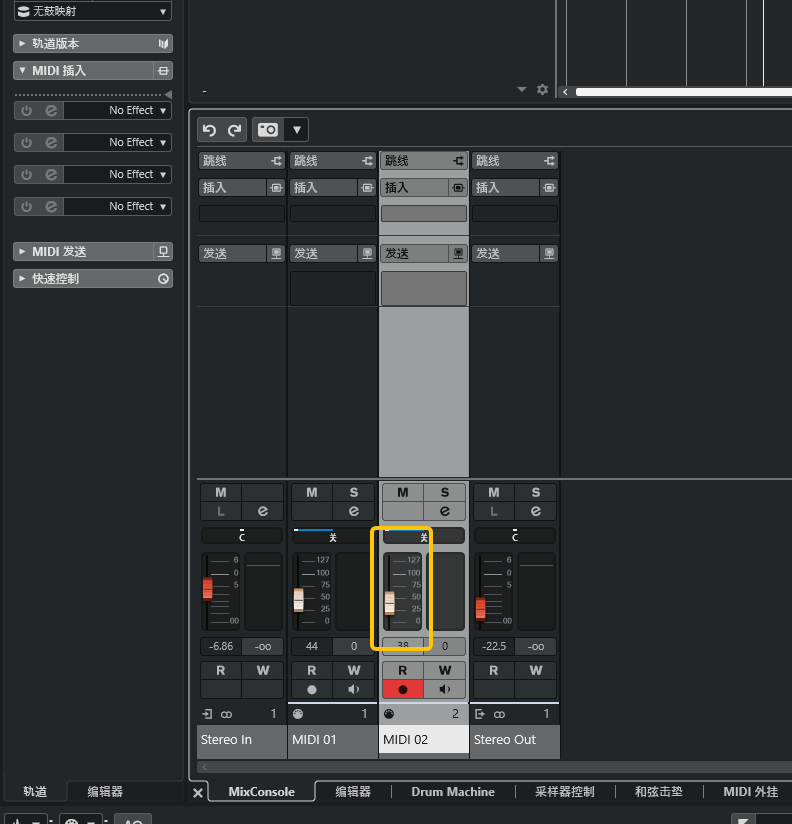
Ulanzi侧可设置通道1、消息类型“控制变化”、控制编号2。Cubase侧进入已经创建的MIDI控制界面,为旋钮添加控制变化消息,通道和CC#与Ulanzi保持一致,并通过映射助手绑定到MixConsole音量推子。转动旋钮后,选定轨道音量推子会随之上下移动。

Image

Image


图22:编辑已有的MIDI控制界面。

Image

Image


图23:在控制界面中添加旋钮。

Image

Image


图24:配置旋钮控制变化消息。

Image

Image


图25:通过映射助手应用旋钮映射。

Image

Image


图26:MixConsole中音量推子随旋钮移动。

五、结语
至此,你已经学会在Ulanzi Studio中使用MIDI插件。实际使用时,最关键的是让Ulanzi插件、虚拟MIDI端口和目标软件中的通道、消息类型、控制编号保持一致。
您需要登录后才可以回帖 登录 | 立即注册

本版积分规则

手机版|Ulanzi Studio论坛 ( 粤ICP备2024258515号-1 )

GMT+8, 2026-6-26 01:56 , Processed in 0.141369 second(s), 21 queries .

Powered by Discuz! X3.5

© 2001-2026 Discuz! Team.

快速回复 返回顶部 返回列表