简体中文 繁體中文 English 日本語 Deutsch 한국어 بالعربية TÜRKÇE português คนไทย Français

Ulanzi Studio

 找回密码
 立即注册
查看: 10|回复: 0

【插件教程】如何在Ulanzi Studio中使用Window Mover插件

[复制链接]

12

主题

1

回帖

180

积分

管理员

积分
180
发表于 昨天 15:58 | 显示全部楼层 |阅读模式
Window Mover插件用于快速移动和调整应用窗口。你可以把常用软件固定到指定显示器和指定区域,也可以一键使用预设布局,适合多屏办公、直播控台、客服坐席等需要频繁整理窗口的场景。

一、安装UlanziStudio及Window Mover插件
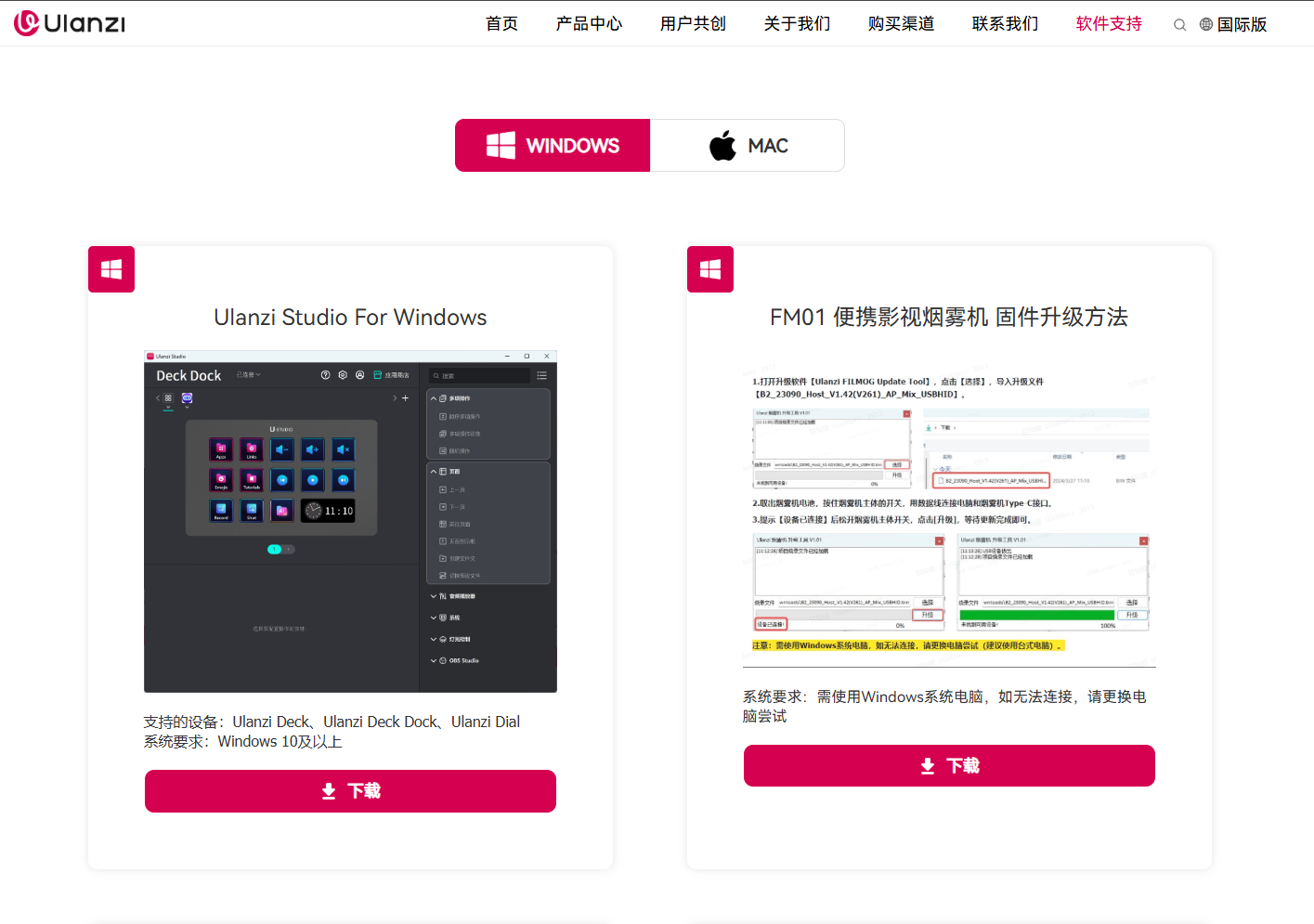
1. 安装Ulanzi Studio
访问官网下载并安装UlanziStudio软件。

Image

Image


2. 安装Window Mover插件

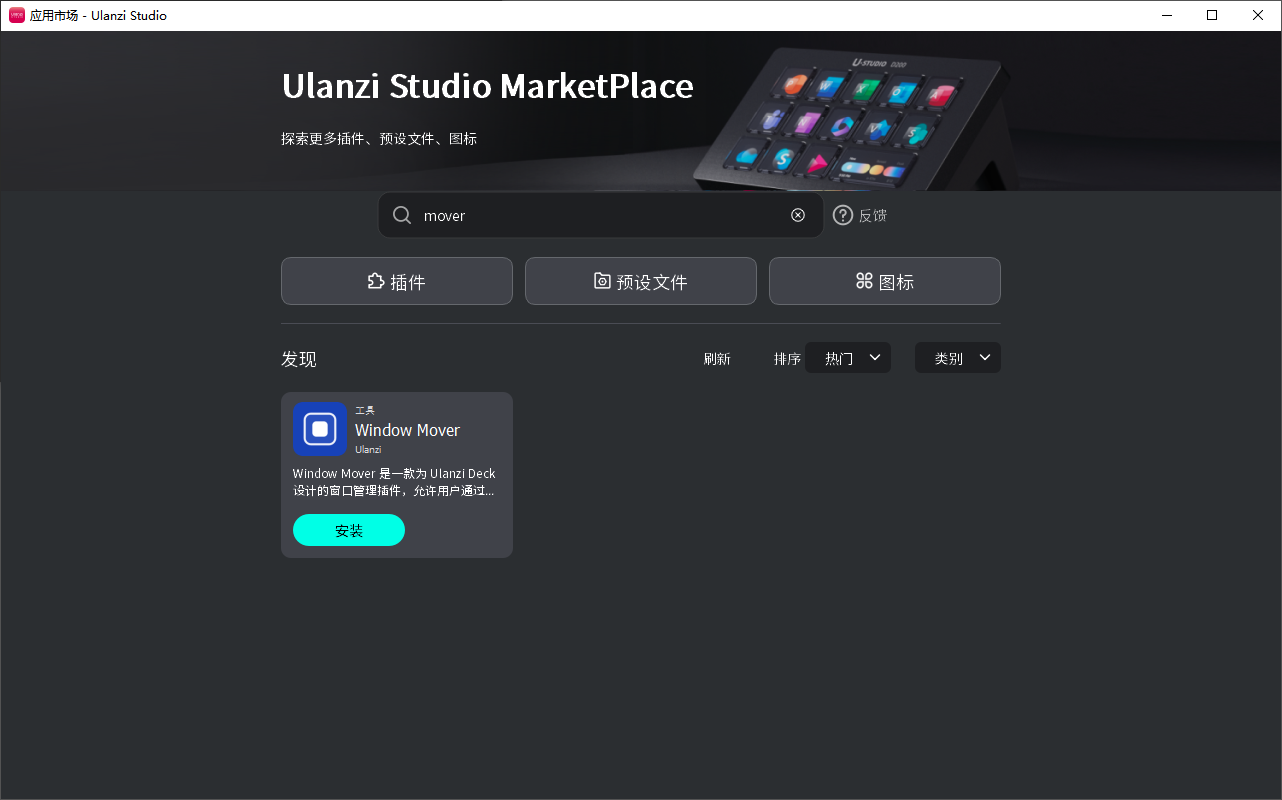
启动Ulanzi Studio,点击右上角的“应用商店”,搜索 Window Mover 并下载安装。安装完成后,在插件列表中找到对应功能并拖入按键。

Image

Image


二、使用前准备
Window Mover在配置窗口时会用到三个常见目标:前台、APP、窗口标题。

- 前台表示当前选中的应用窗口;

- APP表示从当前已经打开的应用窗口列表中选择;

- 窗口标题表示通过填写标题文字来匹配目标窗口。


如果你使用多显示器,请先确认目标窗口要移动到哪一块显示器。macOS全屏应用通常不支持外部移动窗口,建议先退出全屏状态再执行。

三、功能展示
1. 自定义窗口位置
将“自定义”功能拖到按键上,选择要操作的APP和目标显示器,然后填写X/Y坐标、宽度和高度。也可以先让窗口处于理想位置,再使用当前APP的位置作为参考。配置完成后按下按钮,目标应用会移动到指定位置并调整成设定尺寸。

2. 预设布局
将“布局”功能拖到按键上,选择要操作的APP和目标显示器,再选择需要的预设布局。选中布局后,按键图标会同步为布局样式。按下按钮后,目标应用会按照布局排列到屏幕对应区域。

3. 最大化/恢复
将“最大化”功能拖到按键上,选择要操作的APP和目标显示器。按下按钮后,选中的应用窗口会最大化;再次按下可以恢复到之前的窗口状态。

四、结语
至此,你已经学会在Ulanzi Studio中使用Window Mover插件。建议先为常用窗口建立固定布局,再把最常使用的布局放到设备首页,这样日常切换窗口会更稳定、更省时间。
您需要登录后才可以回帖 登录 | 立即注册

本版积分规则

手机版|Ulanzi Studio论坛 ( 粤ICP备2024258515号-1 )

GMT+8, 2026-6-26 01:55 , Processed in 0.132913 second(s), 22 queries .

Powered by Discuz! X3.5

© 2001-2026 Discuz! Team.

快速回复 返回顶部 返回列表