本帖最后由 菠菜 于 2026-6-26 18:44 编辑
一、介绍把图层属性、关键帧、图层修剪与输出交付集中到 D200X。双层级按键覆盖 AE 高频流程,三旋钮负责关键帧跳转和时间指针移动,适合动效制作、模板修改和批量输出。 二、前置准备1. Ulanzi D200X:已连接电脑,并可在 Ulanzi Studio 中识别; 2. Ulanzi Studio:建议使用最新版本; 3. Adobe After Effects:已安装,建议使用最新版; 4. Adobe After Effects_D200X 预设文件:已下载到本地。 三、安装 Adobe After Effects_D200X 预设1. 启动 Ulanzi Studio; 2. 进入 D200X 设备管理页面; 3. 找到预设/配置导入入口; 4. 选择对应系统文件:AdobeAfterEffects_D200X_MAC.ulanziDeckProfile / AdobeAfterEffects_D200X_Windows.ulanziDeckProfile; 5. 导入后确认设备页面显示 Adobe After Effects_D200X; 6. 打开 Adobe After Effects,并确认当前焦点在软件窗口内。 四、核心功能操作
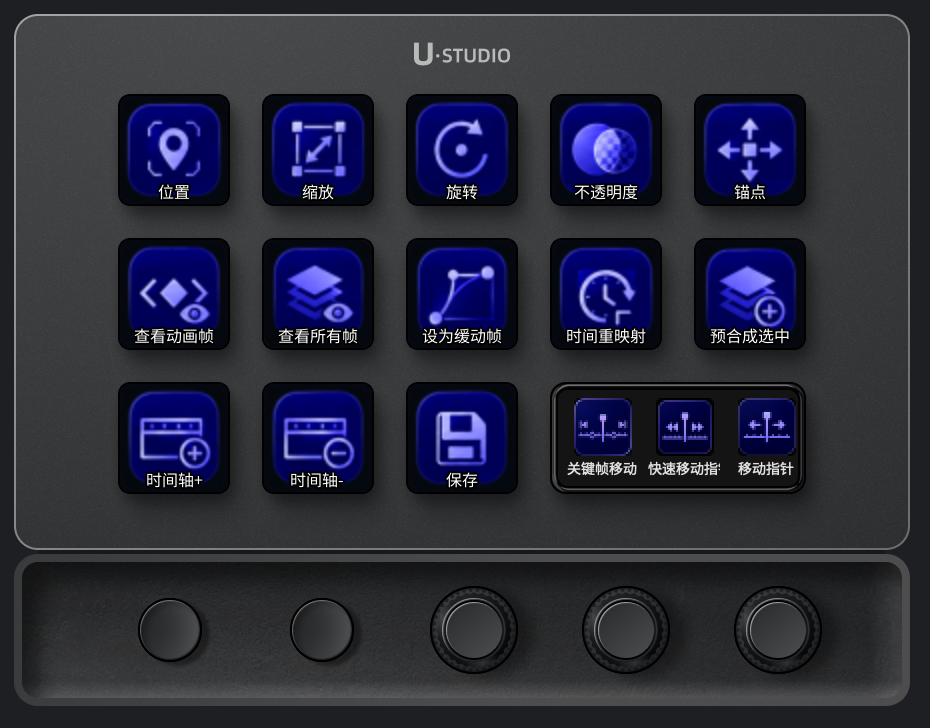
第一层级:动画属性与关键帧· 位置 / 缩放 / 旋转 / 不透明度 / 锚点:一键调出常用图层属性; · 查看动画帧 / 查看所有帧:快速检查关键帧与已动画属性; · 设为缓动帧:快速应用 Easy Ease; · 时间重映射、时间轴 + / -、保存:覆盖节奏调整与基础管理。
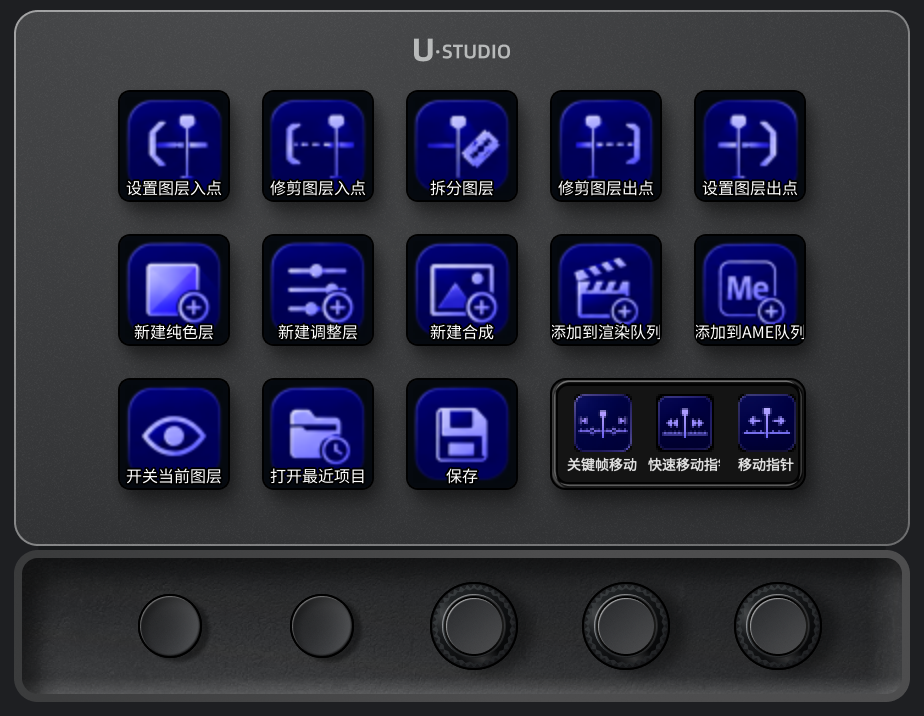
第二层级:图层编辑与输出· 设置或修剪图层入点 / 出点,快速整理素材范围; · 拆分图层、开关当前图层、新建纯色层 / 调整层 / 合成; · 预合成选中图层,打开最近项目,保存工程; · 添加到渲染队列或 AME 队列,减少输出前的菜单操作。 三旋钮:时间线控制· 旋钮 1:上 / 下一个关键帧; · 旋钮 2:左右快速移动时间指针; · 旋钮 3:左右精细移动时间指针。 五、适用场景· 图层动画:快速展开位置、缩放、旋转、不透明度和锚点; · 节奏检查:查看关键帧、加缓动、用旋钮移动时间指针; · 合成整理:拆分、修剪、预合成,让复杂时间线更清晰; · 输出交付:保存并加入渲染队列或 AME 队列。 六、常见问题按键没有反应?· 确认 D200X 已连接; · 确认当前激活窗口是 After Effects; · 确认导入了对应系统版本; · 重启 Ulanzi Studio 与 AE 后再试。 Mac 快捷键符号怎么看?⌘ 表示 Command,⌥ 表示 Option,⇧ 表示 Shift,属于 macOS 标准显示。 渲染队列没有触发?· 确认当前选中合成; · 确认 AE 没有弹窗或文本输入框占用焦点; · 如改过 AE 快捷键,需要同步调整预设。
|  English
 简体中文
简体中文 繁體中文
繁體中文 한국 사람
한국 사람 日本語
日本語 Deutsch
 русский
 بالعربية
 TÜRKÇE
 português
 คนไทย
คนไทย french

 发表于 2026-6-26 18:39:10