本帖最后由 菠菜 于 2026-6-26 18:50 编辑
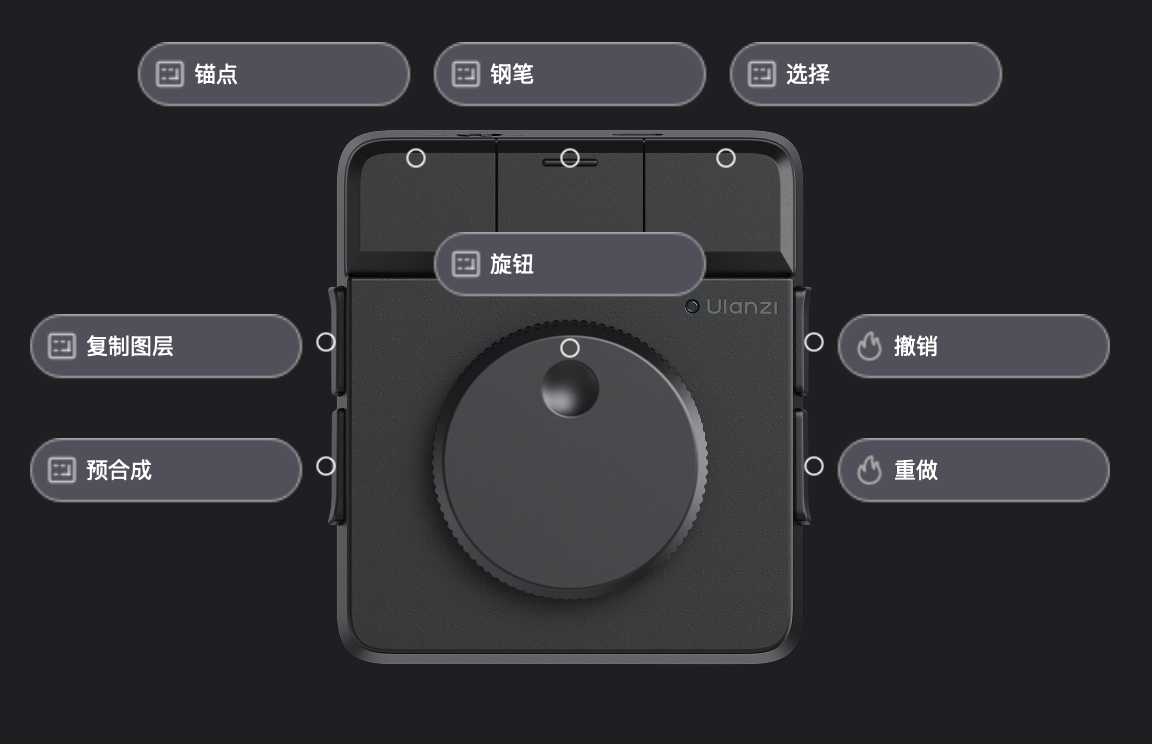
一、介绍用一个小型 Dial 完成 AE 高频轻量操作:工具切换、复制图层、预合成、撤销重做,以及旋钮控制时间线。适合模板修改、路径动画和桌面空间有限的动效工作。 二、前置准备1. Ulanzi Dial:已连接电脑,并可在 Ulanzi Studio 中识别; 2. Ulanzi Studio:建议使用最新版本; 3. Adobe After Effects:已安装,建议使用最新版; 4. Adobe After Effects_Dial 预设文件:已下载到本地。 三、安装 Adobe After Effects_Dial 预设1. 启动 Ulanzi Studio; 2. 进入 Dial 设备管理页面; 3. 找到预设/配置导入入口; 4. 选择对应系统文件:AdobeAfterEffects_Dail_MAC.ulanziDeckProfile / AdobeAfterEffects_Dial_Windows.ulanziDeckProfile; 5. 导入后确认设备页面显示 Adobe After Effects_Dial; 6. 打开 Adobe After Effects,并确认当前焦点在软件窗口内。 四、核心功能操作
旋钮:时间线与播放· 左右旋转:精细移动时间指针; · 按住旋转:快速移动时间指针; · 按压旋钮:播放 / 暂停。 按键:常用工具与图层操作· 选择、钢笔、锚点:快速切换动画常用工具; · 复制图层、预合成:加快模板和图层结构调整; · 撤销、重做:减少键盘切换。 五、适用场景· 路径动画:在钢笔、选择、锚点之间快速切换; · 模板修改:复制图层、调整元素、预合成结构; · 时间线检查:旋钮移动指针,按压播放 / 暂停; · 轻量办公:小设备完成常用 AE 操作。 六、常见问题旋钮移动时间线无效?· 确认 AE 是当前激活窗口; · 确认时间线面板可操作; · 如正在输入文字或数值,先退出输入状态。 预合成没有触发?· 确认时间线中已选中图层; · 确认 AE 没有弹窗; · 如改过快捷键,请同步检查 AE 快捷键设置。
|  English
 简体中文
简体中文 繁體中文
繁體中文 한국 사람
한국 사람 日本語
日本語 Deutsch
 русский
 بالعربية
 TÜRKÇE
 português
 คนไทย
คนไทย french

 发表于 2026-6-26 18:50:20