Ulanzi K6500 SimHub Ambient Light 插件 1.0.0 现已完成封板。
安装后,SimHub 可以通过官方 Ulanzi Connect / LightMaster 动态发现并控制 K6500。Ambient Lights 会读取指定屏幕区域的颜色,自动控制灯光亮度,并将屏幕 RGB 颜色映射为 K6500 支持的冷暖色温。
1.0.0 主要功能
- 通过 Ulanzi Connect / LightMaster 控制 K6500。
- 动态发现已连接且可控的设备,不写死设备名称或蓝牙地址。
- 支持多台 K6500,每台灯在 SimHub 中显示为独立设备。
- 根据 Ambient Lights 屏幕区域自动调整亮度。
- 将屏幕区域 RGB 映射为 K6500 的 CCT 色温。
- 自动适配 LightMaster 的动态本地端口。
- 附带安装脚本、诊断工具和中文说明文档。
注意:K6500 是冷暖色温灯,不是 RGB 彩灯。插件会把屏幕颜色转换成亮度和色温,不能让 K6500 直接显示红、绿、蓝等彩色光。
一、安装前准备
请先准备:
- Windows 电脑。
- SimHub。
- 官方发布版 Ulanzi Connect / LightMaster。
- 一台或多台已经开机的 Ulanzi K6500。
- 本帖附件- Ulanzi-K6500-SimHub-Plugin-1.0.0.zip
安装官方发布的 Ulanzi Connect 即可。下载地址:https://www.ulanzi.cn/software/ulanzi_connect_desktop
二、先在 Ulanzi Connect 中连接 K6500
启动 Ulanzi Connect,在设备列表中添加 K6500。设备显示“已连接”后,先在 Ulanzi Connect 中测试灯光是否可以正常开关,并拖动亮度、色温滑块确认设备可控。
Ulanzi Connect 中的 K6500 设备列表
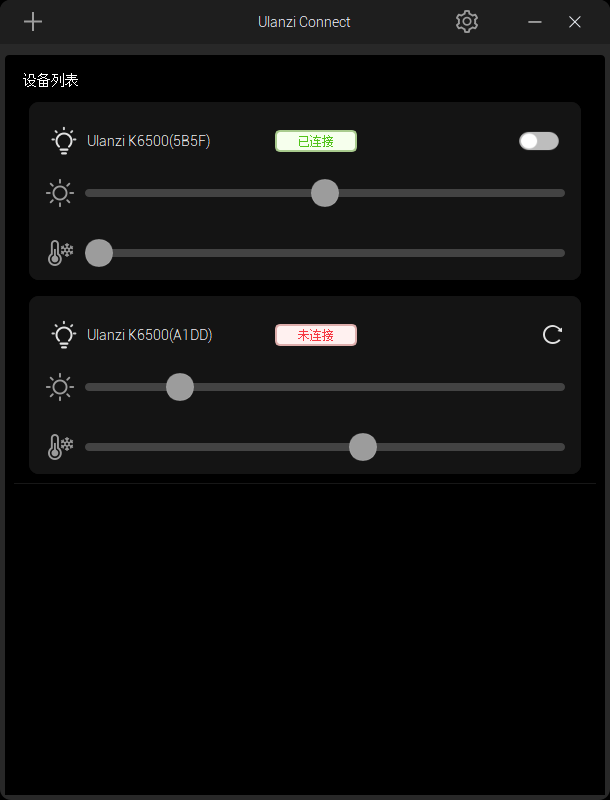
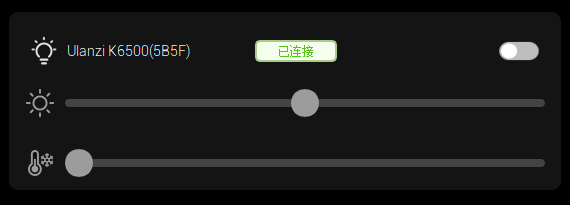
设备卡片上的太阳图标滑块控制亮度,温度计图标滑块控制冷暖色温。
Ulanzi Connect 中的亮度和色温控件
如果 Ulanzi Connect 自己无法发现或控制 K6500,SimHub 插件也无法通过 LightMasterBridge 控制它。请先处理蓝牙连接或设备状态,再继续安装插件。
三、安装 SimHub 插件
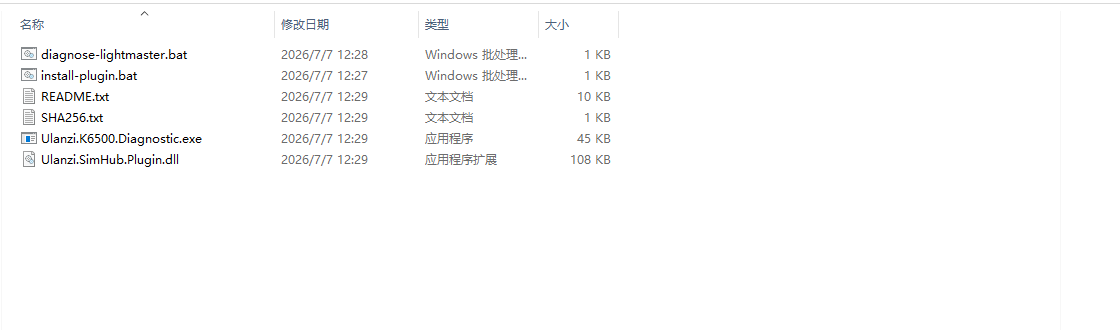
解压本帖附件,可以看到以下文件:
插件压缩包内容
推荐安装方法:
1. 关闭 SimHub。
2. 运行,并传入 SimHub 安装目录。
3. 或者手动把复制到 SimHub 安装目录。
4. 重新启动 SimHub。
本机安装路径示例:
- install-plugin.bat "D:\Program Files (x86)\SimHub"
也可以直接复制为:
- D:\Program Files (x86)\SimHub\Ulanzi.SimHub.Plugin.dll
压缩包中的其他文件:
-- Ulanzi.K6500.Diagnostic.exe
-:一键检查插件能否访问 LightMaster。
-:完整中文使用说明。
-:发布文件校验值。
四、检查插件推荐配置
进入:
- SimHub -> Additional plugins -> Ulanzi K6500 Ambient Light
SimHub 中的 Ulanzi K6500 插件配置
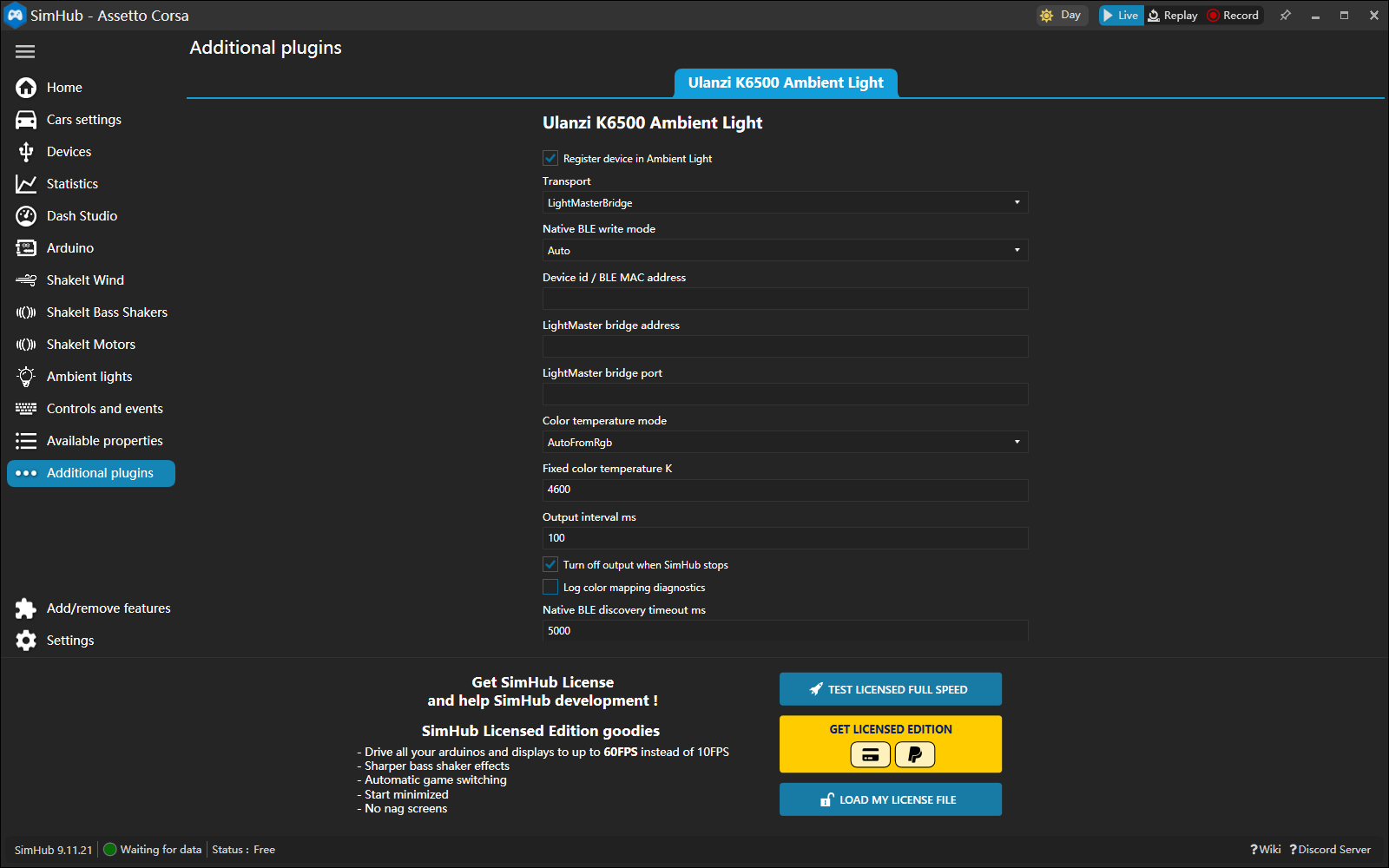
普通用户建议保持以下配置:
| 配置项 | 推荐值 | 说明 | | Register device in Ambient Light | 开启 | 自动把发现到的 K6500 注册到 Ambient Lights | | Transport | LightMasterBridge | 1.0.0 推荐控制方式 | | Native BLE write mode | Auto | 仅 Native BLE 实验模式使用,保持默认即可 | | Device id / BLE MAC address | 留空 | 留空才能动态发现全部 K6500 | | LightMaster bridge address | 留空 | 自动读取 LightMaster 实际地址 | | LightMaster bridge port | 留空 | 自动读取 LightMaster 实际端口 | | Color temperature mode | AutoFromRgb | 根据屏幕区域 RGB 自动计算色温 | | Output interval ms | 100 | 默认输出间隔 | | Turn off output when SimHub stops | 按需开启 | SimHub 退出时关闭本次运行注册的灯光输出 | | Log color mapping diagnostics | 关闭 | 只在排查色温问题时临时开启 |
多设备使用时,不要填写- Device id / BLE MAC address
五、在 Ambient Lights 中设置屏幕区域
进入 SimHub 的页面。插件发现 LightMaster 中可控的 K6500 后,会在右侧设备列表中显示设备。
Ambient Lights 中发现的 K6500
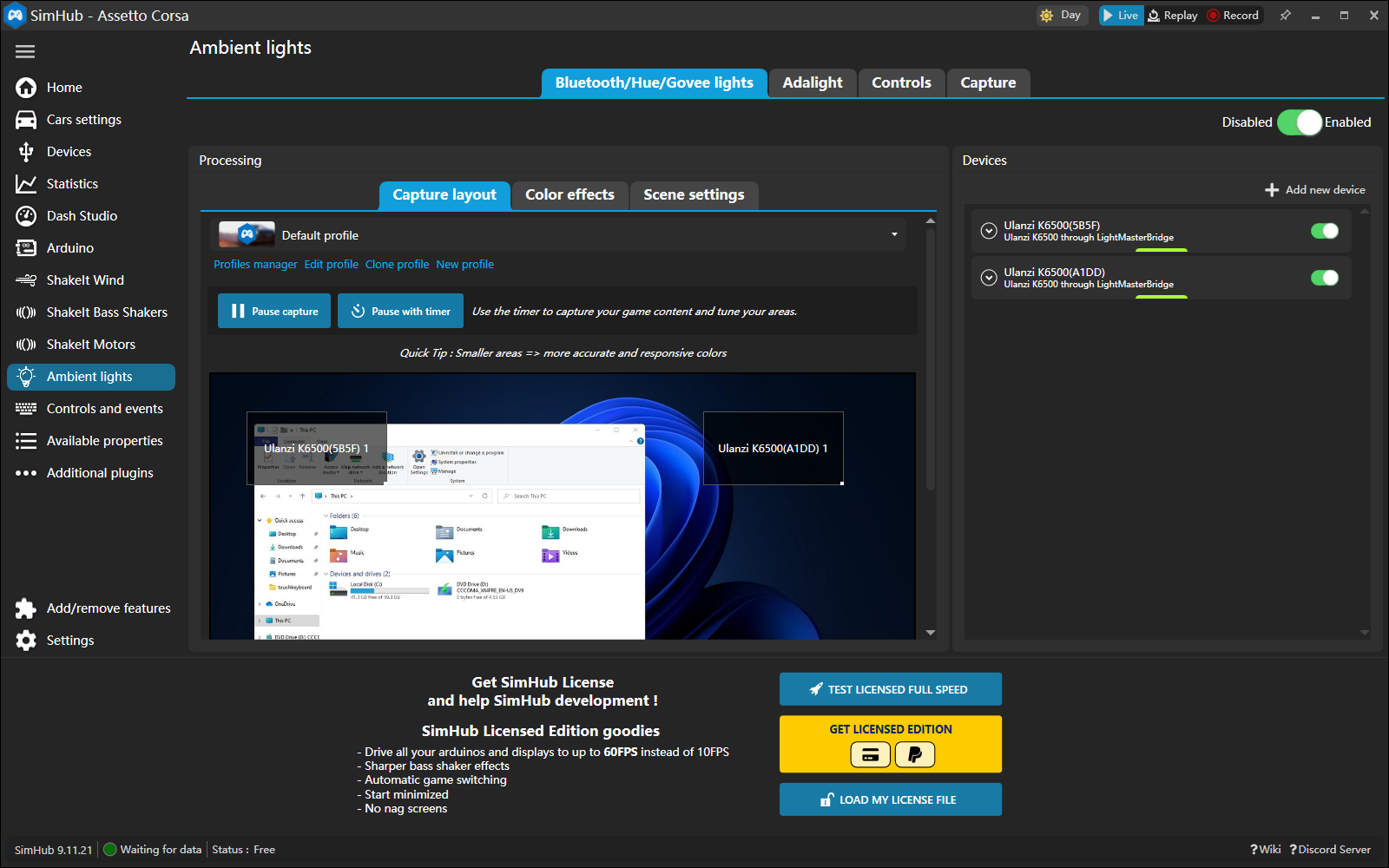
在中拖动或调整每台灯对应的采样框,把它放到希望灯光跟随的屏幕区域。区域越小,采样颜色通常越准确、响应也越集中。
为 K6500 设置屏幕采样区域
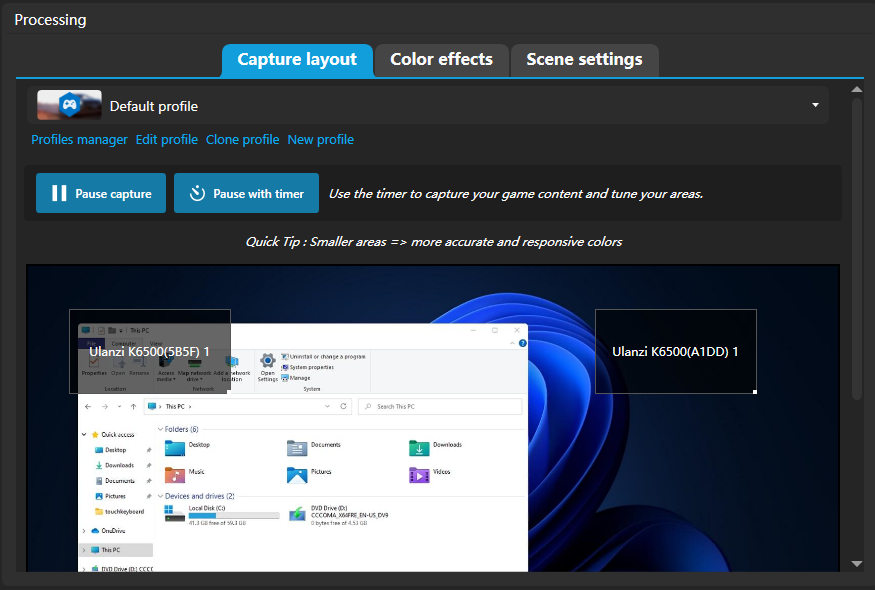
测试时可以在屏幕上显示明显的冷色和暖色画面:
- 屏幕区域越亮,K6500 亮度越高。
- 偏蓝、偏冷的区域会映射到较高 K 值。
- 偏红、偏暖的区域会映射到较低 K 值。
- 灰色或白色区域的 RGB 三通道接近,色温会靠近中性值约 4600K。
六、多台 K6500
在 Ulanzi Connect 中添加并连接所有 K6500,同时保持插件配置中的设备 ID 为空。插件会为每台灯注册一个独立的 Ambient Light 设备,例如:
-
-
多台 K6500 在 SimHub 中独立显示
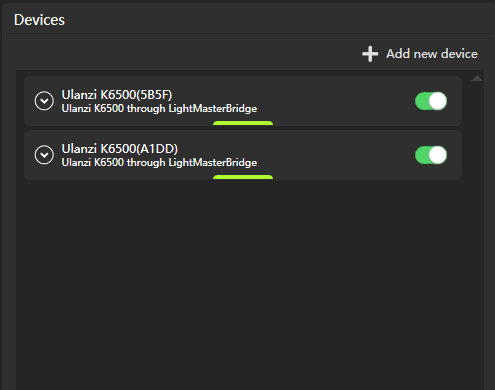
每台设备都可以设置自己的屏幕采样区域,控制命令会使用各自的 LightMaster device id,不会串台。
上图采集时,Ulanzi Connect 中暂时显示未连接,但 SimHub 仍保留了它之前注册的设备和屏幕区域。这是 1.0.0 的配置保护机制,不是插件虚构设备:蓝牙短暂断线或 LightMaster 暂时不可用时,插件不会立即删除已经配置好的 SimHub 布局。
需要按 LightMaster 当前设备状态强制重新同步时,可以重启 SimHub,或触发 SimHub action:
七、LightMaster 动态端口说明
LightMaster 本地服务默认从端口 8000 开始。如果 8000 已被占用,LightMaster 会自动递增查找可用端口,并把实际地址和端口写入注册表。
插件配置中的 bridge address 和 bridge port 留空时,会读取 LightMaster 当前写入的实际值。因此用户不需要因为端口从 8000 变成 8001、8002 而修改插件配置。
只有注册表信息不可读取时,插件才会回退到:
如果手动填写了端口,插件会固定使用该值,不再跟随 LightMaster 动态端口。
八、快速诊断
保持 Ulanzi Connect 已启动,且至少有一台 K6500 已连接,然后在插件包目录运行:
成功时会看到:
- Probe succeeded through LightMasterBridge.
LightMasterBridge 诊断成功输出
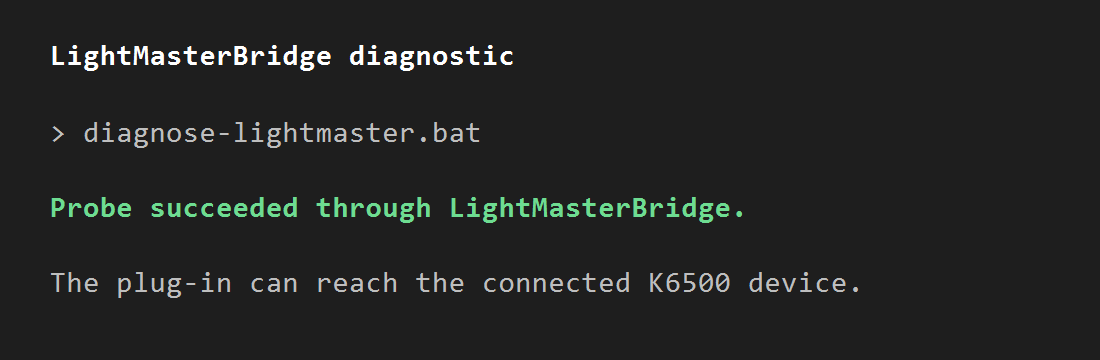
如果诊断失败,请先检查:
- Ulanzi Connect 是否正在运行。
- K6500 是否在 Ulanzi Connect 中显示已连接。
- 插件的 bridge address 和 port 是否错误地填写了固定值。
- Windows 防火墙或安全软件是否阻止本地连接。
九、问题反馈需要提供什么
为了快速定位问题,请同时提供:
1. SimHub 版本和 Windows 版本。
2. Ulanzi Connect 中连接了几台 K6500。
3. K6500 是否出现在 SimHub Ambient Lights 中。
4. 亮度是否会变化,色温是否会变化。
5. 问题发生的大致时间。
6. 以下日志和配置文件。
SimHub 日志:
- <SimHub 安装目录>\Logs\SimHub.txt
插件设置:
- <SimHub 安装目录>\PluginsData\Common\UlanziSimHubPlugin.GeneralSettings.json
Ambient Light 设置:
- <SimHub 安装目录>\PluginsData\Common\SimuLightSettings.json
诊断输出:
- diagnose-lightmaster.bat > ulanzi-diagnostic.txt 2>&1
排查“亮度变化但色温不变”时,可以临时开启:
- SimHub -> Additional plugins -> Ulanzi K6500 Ambient Light
- -> Log color mapping diagnostics
复现 15 至 30 秒后关闭该选项,再提供。日志中会包含屏幕 RGB、计算亮度、目标色温和当前色温模式。
十、发布说明
- 插件版本:1.0.0。
- 推荐传输方式:LightMasterBridge。
- LightMaster:使用官方对外发布版本,无需定制版。
- 支持单台和多台 K6500。
- Native BLE 为实验路径,不作为 1.0.0 普通用户的推荐方案。
- 本插件包不包含 Ulanzi Connect / LightMaster,也不包含 SimHub 自带文件。
请下载本帖附件- Ulanzi-K6500-SimHub-Plugin-1.0.0.zip
|  English
 简体中文
简体中文 繁體中文
繁體中文 한국 사람
한국 사람 日本語
日本語 Deutsch
 русский
 بالعربية
 TÜRKÇE
 português
 คนไทย
คนไทย french

 发表于 2026-7-14 11:50:52

