如果你经常在 Codex Desktop 里同时处理多个任务,来回找窗口、切任务、点 Fast 或提交输入,很容易打断思路。Codex Micro 可以把这些高频操作放到 Ulanzi D200 Series 的实体按键上:任务状态直接显示在键面,按一下就能切换任务,还能快捷使用 Fast、Usage、Pin、New、Fork、Steer、Mic 和 Submit。
本文介绍两种安装方式:让 LLM/代码 Agent 自动完成安装,或者从 GitHub 下载后手动执行命令。两种方式都会安装 Ulanzi Studio 插件与本机 Codex Bridge,最后再配置实体按键布局。
项目地址:UlanziTechnology/OpenCodexMicro
一、Codex Micro 能做什么?
| 功能 | 用途 | | Codex Task 1–5 | 显示最近五个 Codex 任务的标题与实时状态,按键可准确打开对应任务 | | Fast | 开关当前任务的 Fast 模式 | | Usage | 在键面显示剩余用量,按下后聚焦 Codex | | Pin | 固定或取消固定当前任务 | | New | 新建 Codex 任务 | | Fork | 从当前任务创建分支任务 | | Steer | 把输入框中的内容作为补充指令发送给正在运行的任务 | | Mic | 控制 Codex 麦克风操作 | | Submit | 提交或排队发送输入框中的内容 |
任务按键会根据实际状态切换空闲、运行、完成、等待处理、错误和离线图标。设备布局完全由 Ulanzi Studio 管理,不需要额外设置快捷键映射。
二、安装前准备
请先确认以下环境:
- macOS,并已安装当前可用的 Codex Desktop;
- Ulanzi Studio 3.0 或更高版本;
- Ulanzi D200 Series 已连接到 Ulanzi Studio;
- Node.js 20 或更高版本;
- 电脑可以访问 GitHub。
在终端执行下面的命令可以检查 Node.js 版本:
如果显示的主版本号小于 20,请先升级 Node.js。
三、方式一:使用 LLM/Agent 安装(推荐)
如果你正在使用 Codex 等能够操作本机文件和终端的代码 Agent,可以让 Agent 按仓库内置的安装说明自动完成检查、安装和验证。
注意:普通网页聊天机器人无法直接操作你的 Mac。这里的 LLM/Agent 必须能够读取 GitHub 仓库、运行终端命令,并在需要退出或打开应用时与你确认。
1. 把 GitHub 地址交给 Agent
在 Agent 中输入:
- 请帮我安装这个插件:https://github.com/UlanziTechnology/OpenCodexMicro
2. Agent 会做什么?
仓库中的已规定安装流程。Agent 应当:
1. 检查 Ulanzi Studio 已安装插件的;
2. 只有找到 UUID 为- com.ulanzi.ulanzistudio.codexmicro
3. 插件缺失或损坏时,使用仓库内的- install-ulanzi-studio-plugin
4. 插件验证通过后,使用skill 安装或修复与本机 sidecar;
5. 分别报告 Ulanzi Studio 插件状态和 Bridge 连接状态。
这套检查可以避免仅凭文件夹名称误判安装状态,也不会在插件已经有效时重复覆盖安装。
3. 配合 Agent 完成需要确认的操作
如果 Ulanzi Studio 正在运行,Agent 会请你先退出应用,再替换已加载的插件;它不应在未经允许时强制关闭应用。Bridge 安装完成后,启动会退出当前正在运行的 Codex 实例,因此请先保存正在进行的工作。
安装结束后,确认 Agent 分别给出以下结果:
- Codex Micro 插件的 manifest、入口文件和本地化文件验证通过;
- Bridge 后台服务正常;
-- http://127.0.0.1:17373/health
- 从启动 Codex 后,状态接口显示已连接。
如果你希望完全自己操作,请使用下面的手动安装方式。
四、方式二:从 GitHub 手动安装
1. 下载项目并安装依赖
打开“终端”,依次执行:
- git clone https://github.com/UlanziTechnology/OpenCodexMicro.git
- cd OpenCodexMicro
- npm install
如果终端提示,请先执行,安装完成后再重试。
2. 安装 Ulanzi Studio 插件
安装前请先完全退出 Ulanzi Studio,避免正在加载的插件文件被替换。然后在项目目录中执行:
该命令会校验仓库内预构建插件的清单与入口文件,再原子安装 Codex Micro,不会改动其他 Ulanzi Studio 插件。
安装完成后重新打开 Ulanzi Studio,在右侧插件列表中搜索。看到 Codex Micro 分类及一组操作项,说明 Studio 插件已经安装成功。
3. 安装并启动 Codex Bridge
Codex Micro 由两部分组成:Ulanzi Studio 插件负责设备界面和按键;Codex Bridge 负责在本机连接 Codex Desktop。继续在项目目录执行:
脚本会构建 Bridge sidecar、注册当前用户的后台服务,并把应用安装到:
- ~/Applications/Codex Bridge.app
接下来请按这个顺序操作:
1. 完全退出普通方式启动的 Codex Desktop;
2. 打开- ~/Applications/Codex Bridge.app
3. 等待 Codex Desktop 被 Bridge 拉起;
4. 保持 Ulanzi Studio 正常运行并连接 D200 Series。
注意事项
以后使用 Codex Micro 时,必须通过- ~/Applications/Codex Bridge.app
五、在 Ulanzi Studio 中配置按键
在 Ulanzi Studio 右侧搜索,展开 Codex Micro,把需要的 Action 拖到设备键位即可。
建议把 Codex Task 1–5 连续放在同一排,方便按“最近任务”顺序快速切换;其余位置再放 Fast、Usage、Pin、New、Fork、Steer、Mic 和 Submit。布局没有硬编码,同一个 Action 也可以放到多个按键上。
下面是实际配置完成后的 Ulanzi Studio 界面:
Codex Micro 在 Ulanzi Studio 中的实际按键配置
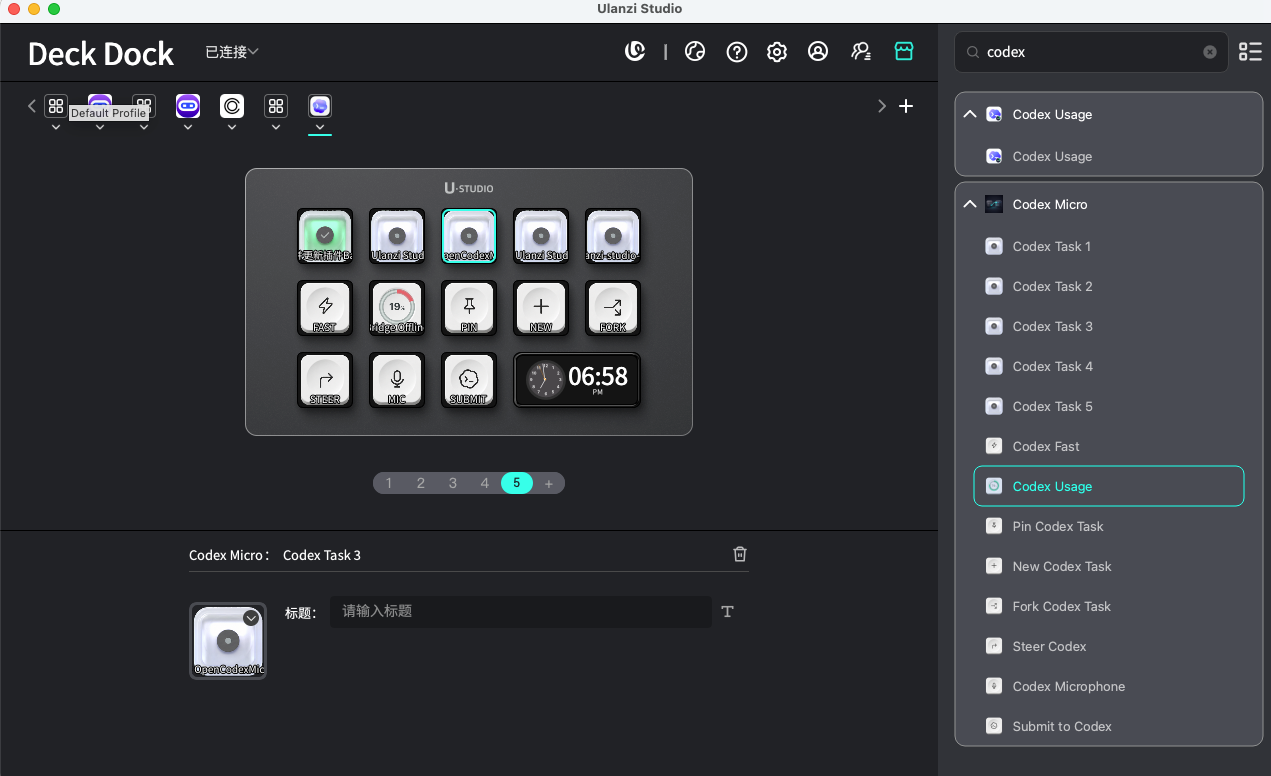
图中右侧已经显示 Codex Micro 的全部操作项,中间 D200 键盘区域则配置了任务切换、Fast、Usage、Pin、New、Fork、Steer、Mic 和 Submit 等常用功能。你可以根据自己的工作习惯自由调整。
六、验证连接是否正常
在终端执行:
- curl http://127.0.0.1:17373/health
- curl http://127.0.0.1:17373/state
七、常见问题
1. Ulanzi Studio 里找不到 Codex Micro
确认安装插件前已经退出 Ulanzi Studio,并在安装后重新启动。如果仍然看不到,回到项目目录再次执行:
2. 按键显示 Offline
通常是 Codex 没有通过 Bridge 启动。请完全退出 Codex Desktop,再打开:
- ~/Applications/Codex Bridge.app
随后用前面的和命令检查连接。
3. 某个任务按键无法切换
先确认按键显示的任务仍在 Codex 最近任务列表中,再查看 Bridge 错误日志:
- tail -f "$HOME/Library/Application Support/OpenCodexMicro/bridge-error.log"
4. Steer 或 Submit 没有效果
Steer 需要当前任务正在运行,并且 Codex 界面中存在可用的输入框内容。Submit 用于提交或排队发送输入框内容;请先确认 Codex 窗口处于可交互状态。
八、后续更新
进入已经下载的项目目录,执行:
- git pull
- npm install
- npm run check
- npm run setup
- npm run install:plugin
更新插件后需要重新启动 Ulanzi Studio。
写在最后
Codex Micro 把“看任务状态、切任务、控制常用操作”集中到了 D200 的实体按键上。对于经常并行使用 Codex 的用户,它更像是一块随手可按的任务控制台,而不只是快捷键集合。
本项目基于 MIT License 发布。它是连接 OpenAI 产品的独立、非官方集成,不隶属于 OpenAI,也不代表 OpenAI 的赞助、背书或官方支持。Ulanzi 在本项目中的实现与维护范围仅限 Ulanzi Studio 插件目录;插件消费现有本机 Bridge 暴露的状态与操作接口,Ulanzi 未参与 CDP 或 Codex CDP 实现的设计、规范制定、开发或维护。详细说明请参阅项目仓库中的 NOTICE.md。 |  English
 简体中文
简体中文 繁體中文
繁體中文 한국 사람
한국 사람 日本語
日本語 Deutsch
 русский
 بالعربية
 TÜRKÇE
 português
 คนไทย
คนไทย french

 发表于 2026-8-18 19:32:05