做好一套预设,想让 Windows 和 Mac 用户都能下载?UGC 的上传弹窗有不少字段,第一次填很容易漏掉封面、系统文件或兼容设备。按下面的顺序准备会省事一些。
上传前准备好什么
- 导出已经测试过的预设文件。Windows 与 macOS 的预设文件可以分别上传;上传弹窗的两个文件框都写着 Choose either one,至少选择一个系统文件,不必为了填满两个框把同一份文件改扩展名。
- 准备 2:1 封面和至少 1 张 3:2 展示图。展示图最多可上传 3 张,后两张可选。可以分别展示设备布局、关键动作和使用画面。
- 写好名称、简述、详细介绍、版本号,以及实际验证过的设备与系统。预设依赖插件时,把插件名称和准备步骤写进介绍。
UGC 的作品上传弹窗
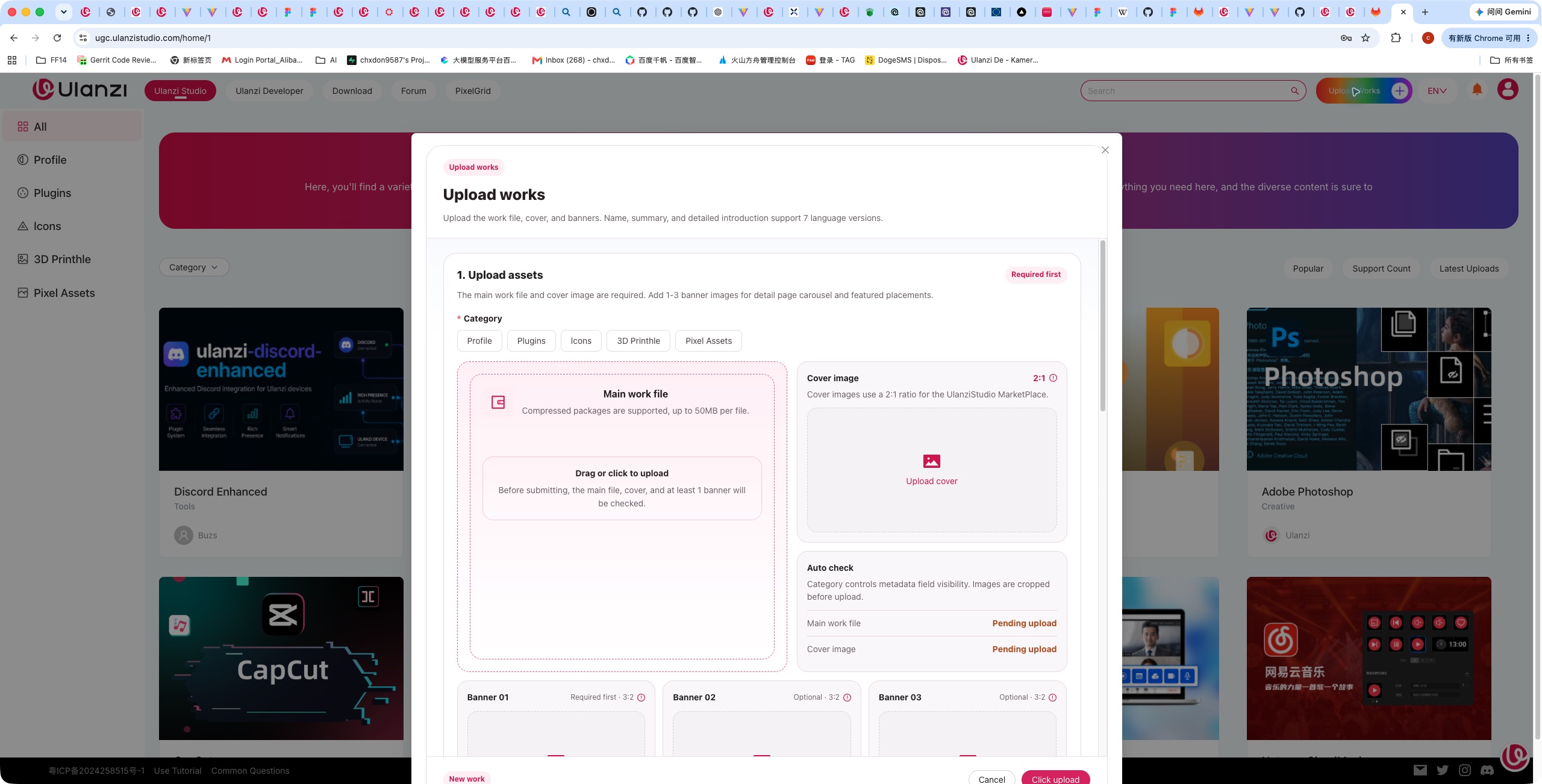
第一步:打开预设上传弹窗
1. 打开 UGC 首页并登录,点击右上角 Upload Works。
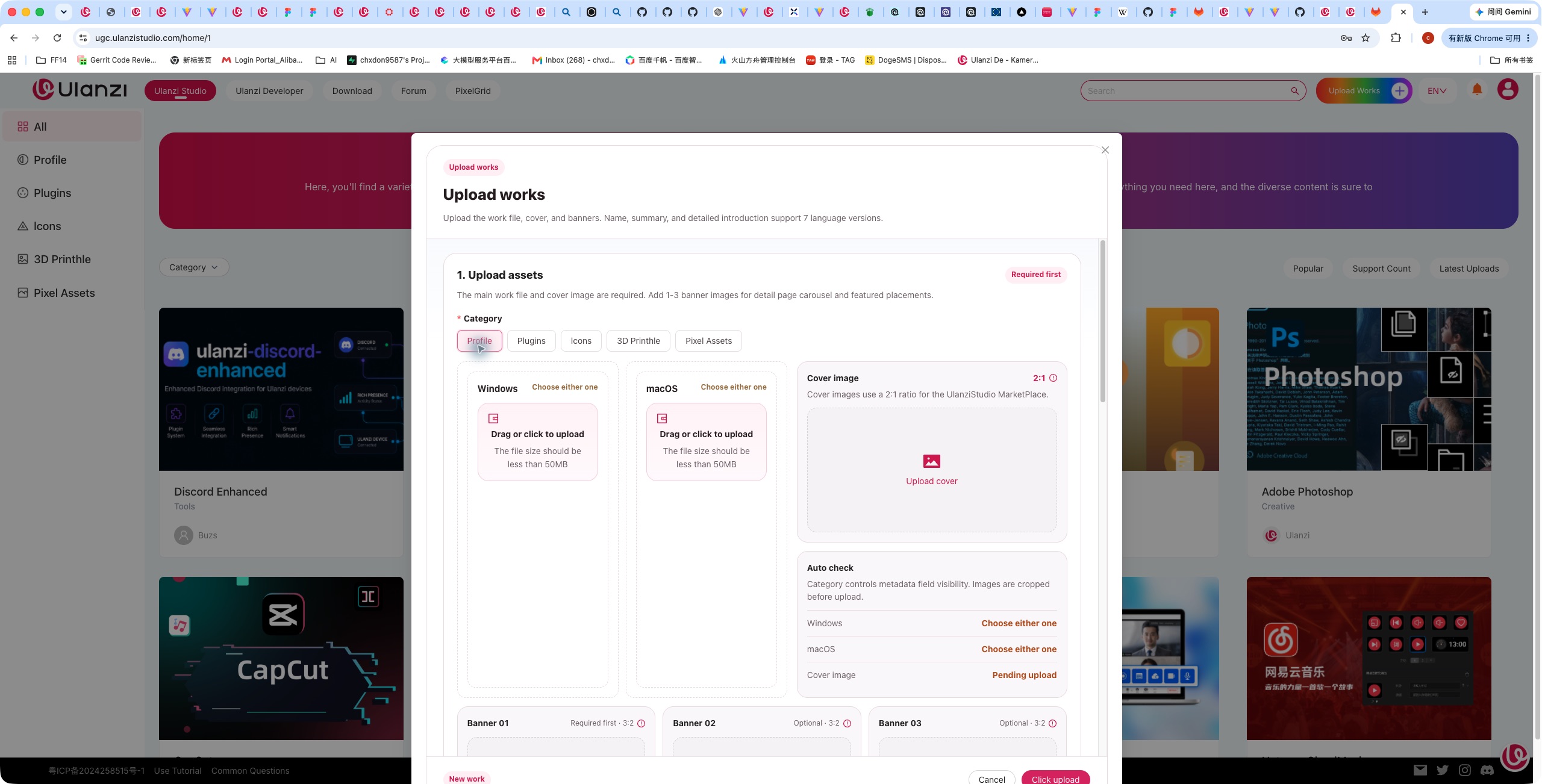
2. 在弹窗的 Category 中选择 Profile。页面随即变成 Windows 与 macOS 两个预设文件上传框,每个文件最大 50 MB。选择与你实际测试结果对应的文件。先核对系统,再点相应的上传框。
3. 上传封面及展示图。页面会提示未完成的必填资源;至少要有封面和 Banner 01,才能提交。
选择 Profile 后出现 Windows、macOS 两个文件框
第二步:填写作品介绍
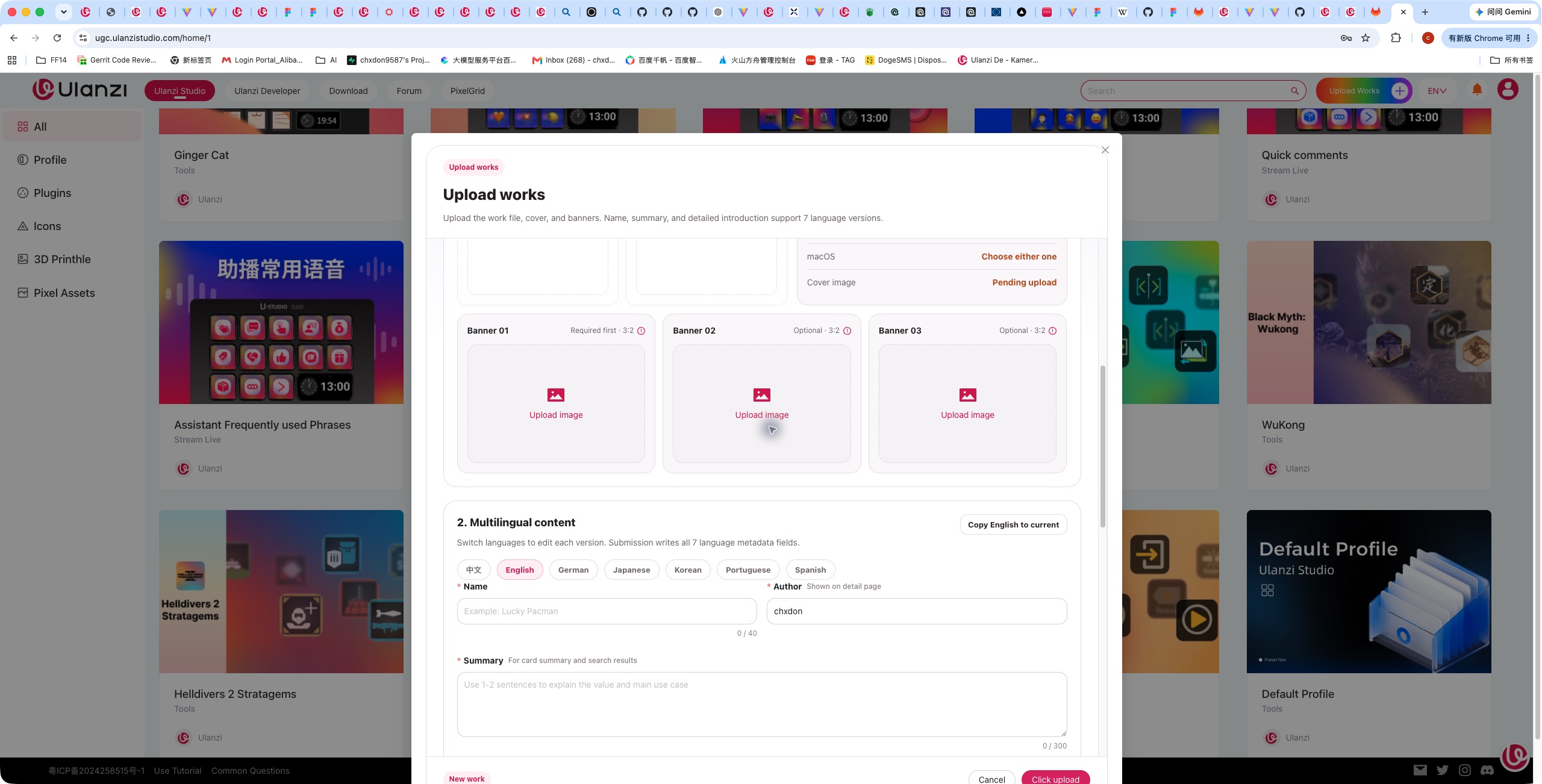
向下滚动到 Multilingual content。这里可以切换中文、English、German、Japanese、Korean、Portuguese 和 Spanish,分别填写作品的名称、作者、简介和详细介绍。
如果先写好了英文,可以用 Copy English to current 复制到其他语言页,再逐项翻译。这个按钮只负责复制,不会自动把英文翻译成对应语言。
这里填写的是 UGC 作品页的介绍文字,不会自动翻译预设文件里的键面。如果还想让键面随语言切换,可以接着看《如何使用 Skill 制作多语言预设文件》。
UGC 作品页的多语言名称、作者和说明字段
第三步:标注版本和兼容范围
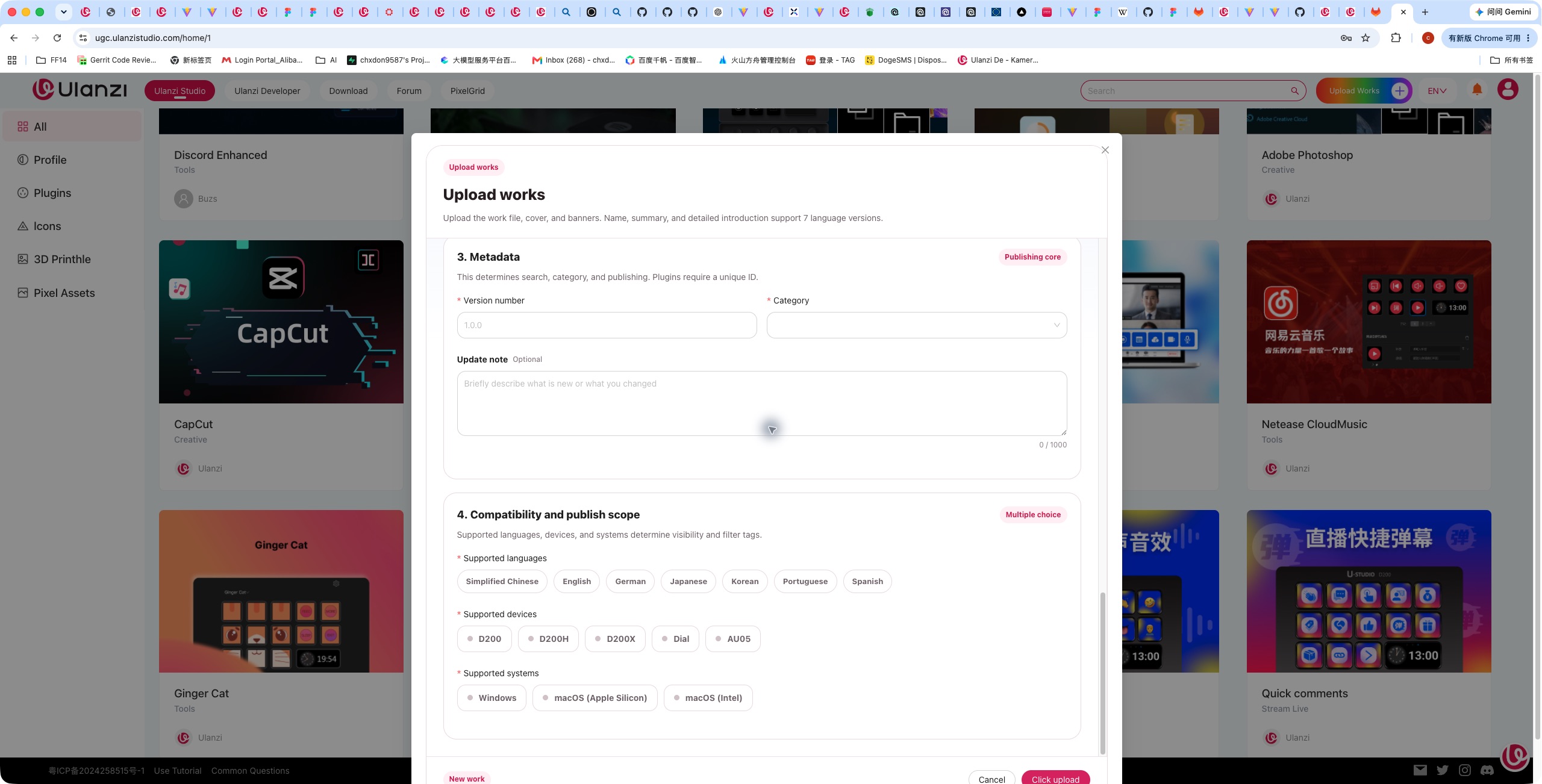
在 Metadata 填写版本号和作品分类,更新说明可以按需填写。接着到 Compatibility and publish scope 选择支持的语言、设备和系统。
设备选项包括 D200、D200H、D200X、Dial、AU05;系统选项包括 Windows、macOS (Apple Silicon)、macOS (Intel)。只勾选实际导入并试过的组合。例如只在 Apple Silicon Mac 上用过,就先别勾选 Intel Mac。
版本信息、设备和系统兼容范围
点击上传前,再看一眼
1. Windows/macOS 上传框中的文件分别对应正确平台,原始扩展名未改动。
2. 封面为 2:1,至少一张 Banner 为 3:2,画面能看清预设用途。
3. 名称与简介说明“能做什么”;详细介绍列出所需插件和使用步骤。
4. 支持设备、系统和语言与实际测试记录一致。
5. 用导出的文件重新导入一次,在目标应用里按键或转动旋钮,确认动作生效。
都确认好了,就点击 Click upload。上传后打开作品详情页,看看封面、介绍和下载文件是否都正常。
跨平台预设最容易出问题的是系统快捷键、应用路径和插件依赖。勾选两个系统前,最好分别导入试一次。 |  English
 简体中文
简体中文 繁體中文
繁體中文 한국 사람
한국 사람 日本語
日本語 Deutsch
 русский
 بالعربية
 TÜRKÇE
 português
 คนไทย
คนไทย french

 发表于
发表于