|
|
已经做好的预设,键面却只有中文?可以用Skill 提取需要翻译的文字,填好八种语言,再生成一份新预设。下面拿一份包含 10 条文字和 10 条快捷键的预设做例子。
准备:一份能正常导入的原预设
从 Ulanzi Studio 导出预设,保留原件。先确认它在自己的电脑上可以正常导入、按键动作正常。这里用- mac-默认预设.ulanziDeckProfile
- 默认预设-八语.ulanziDeckProfile
下载 ulanzi-profile-localizer Skill 后解压到本机。链接是内网地址,需要能访问对应网络。Skill 目录中应能看到、- scripts/profile[i]localizer.py
如果已经把 Skill 安装到 Codex,可以把原预设交给它,并这样说:
> 请用 ulanzi-profile-localizer 处理这个。先提取可见文字和快捷键,生成翻译模板。我填好八种语言后,请保留原有动作,生成新预设并运行 validate,告诉我校验结果。
记得附上原预设的文件路径。喜欢自己操作的话,也可以照着下面的命令一步步来。
第一步:提取真正需要翻译的内容
在终端进入 Skill 目录,运行:
- python3 scripts/profile_localizer.py extract \
- "/你的路径/原预设.ulanziDeckProfile" \
- "/你的路径/翻译工作目录"
运行后提取出 10 条文字、10 条快捷键,工作目录里生成。打开它:是名称、键面等可见文字,是快捷键显示值。每条文字下面都有、、、、、、、八个位置。
第二步:填写翻译,不改变功能
复制模板为。保留每个键名和,逐项填满八种语言;保持与原文完全相同。例如模板里的“撤销”可写成:
在 VS Code 中填写八种语言的翻译文件
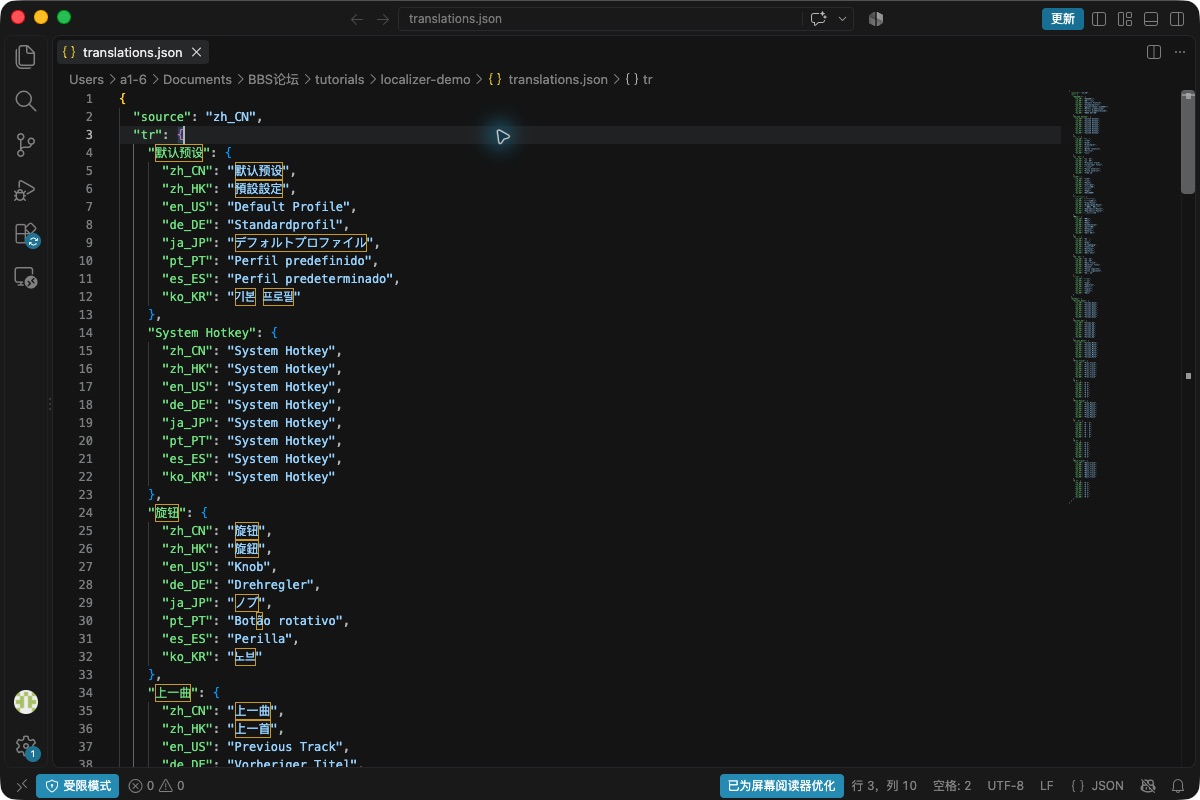
图中是填好的。一个原文对应八种译文,填完一组就检查一下语言代码和键名,免得后面构建时报错。
- "撤销": {
- "zh_CN": "撤销",
- "zh_HK": "復原",
- "en_US": "Undo",
- "de_DE": "Rückgängig",
- "ja_JP": "元に戻す",
- "pt_PT": "Desfazer",
- "es_ES": "Deshacer",
- "ko_KR": "실행 취소"
- }
第三步:构建新的预设包- python3 scripts/profile_localizer.py build \
- "/你的路径/原预设.ulanziDeckProfile" \
- "/你的路径/翻译工作目录/translations.json" \
- "/你的路径/原预设-八语.ulanziDeckProfile"
构建输出显示:文本 10 条、快捷键 10 条、语言 8 种;“预设包校验通过”且“非翻译内容与 ZIP 元数据校验通过”。再独立运行一次:
- python3 scripts/profile_localizer.py validate \
- "/你的路径/原预设-八语.ulanziDeckProfile"
看到“预设包校验通过”才进入下一步。原包不是普通 ZIP,直接用 Finder 压缩或重打包可能无法导入;使用 Skill 的命令即可保留包格式并检查非翻译内容。
第四步:导入 Studio 检查实际显示
在 Ulanzi Studio 导入新生成的预设,切换简体中文、英语和目标用户常用的另一种语言,检查名称、按键文字和提示是否显示完整。再按一次关键按键,确认动作仍与原预设相同。检查通过后再到 UGC 上传新文件。
预设包里的键面支持八种语言;UGC 上传页的作品介绍则提供七种语言。这两处要分别填写,上传预设不会自动生成作品介绍。 |
|
 English
 简体中文
简体中文 繁體中文
繁體中文 한국 사람
한국 사람 日本語
日本語 Deutsch
 русский
 بالعربية
 TÜRKÇE
 português
 คนไทย
คนไทย french

 发表于
发表于