Vibe Key 上只有三个按键和一个旋钮,正好可以做一页简洁的 Codex 控制页:三个按键负责语音、提交和新建任务,旋钮留给最近任务与滚动。下面照着图里的布局来设置。
准备:连接设备并检查 Codex Bridge
1. 连接 Vibe Key,确认 Studio 左上角显示 Vibe Key · 已连接。
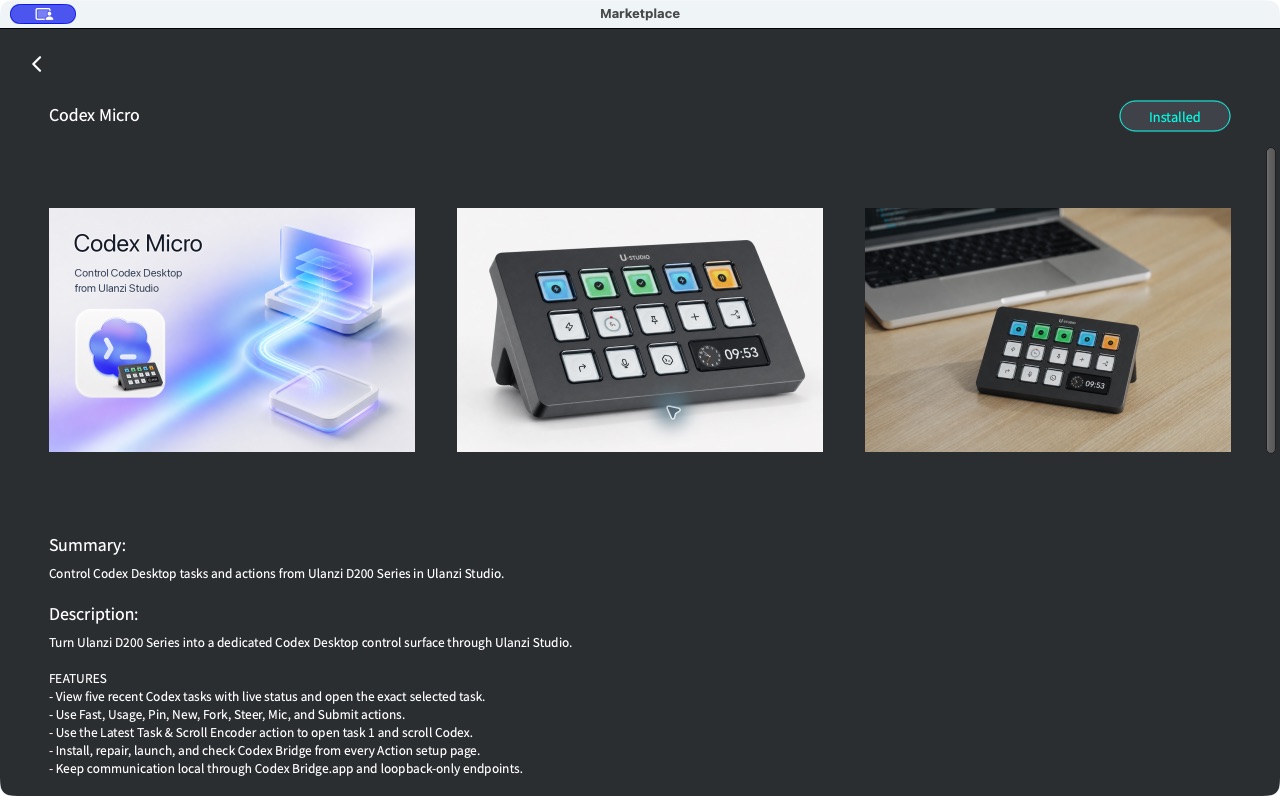
2. 在 Studio 商店安装 Codex Micro,右侧搜索,确认能看到插件动作。
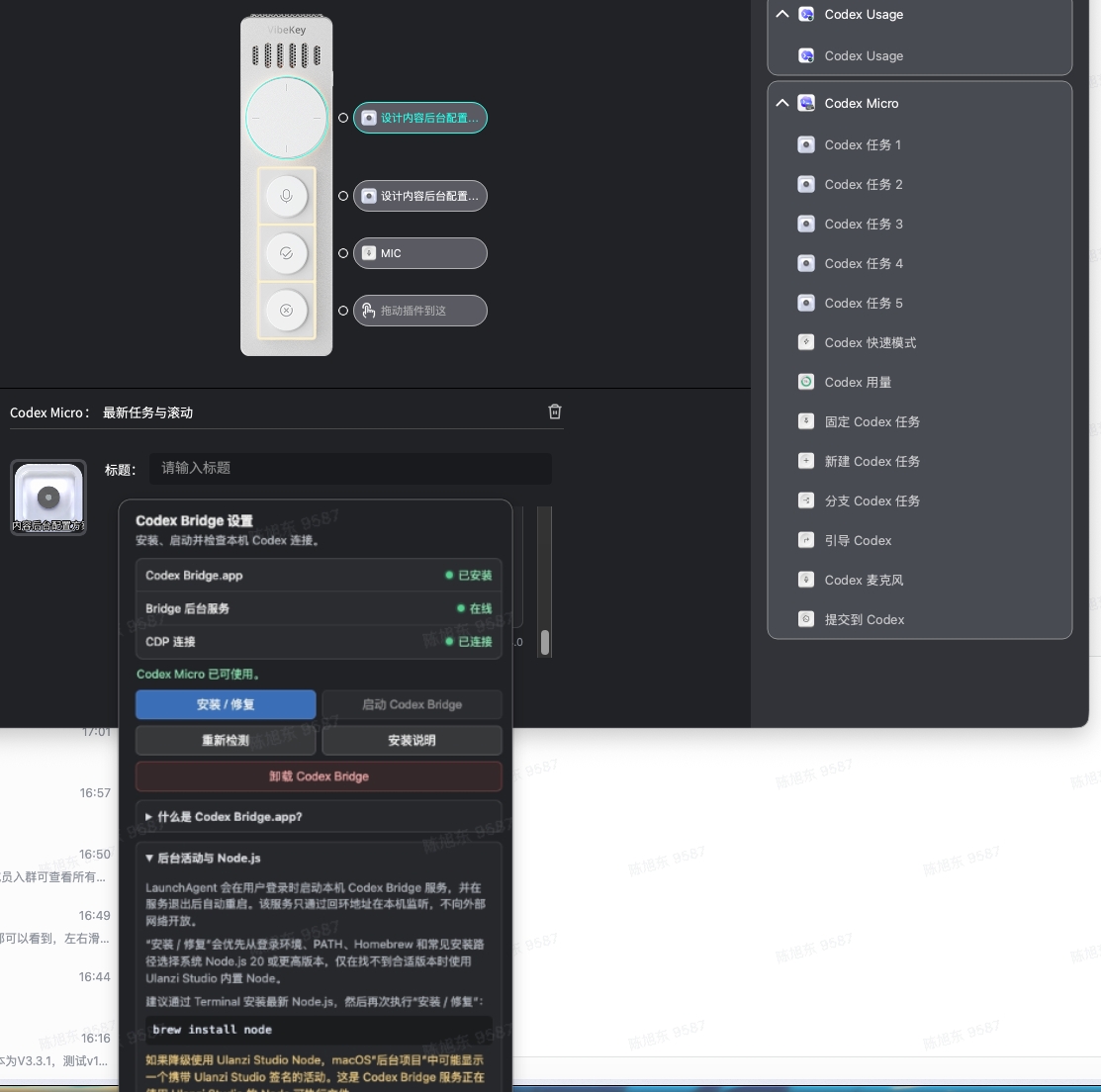
3. 按插件属性区的提示打开 Codex Bridge 设置。等待 Codex Bridge.app 已安装、Bridge 后台服务在线、CDP 连接已连接 三项状态出现,再继续配置。
4. 在 Vibe Key 页面栏点击 +,新建一页空白预设,原来的按键布局就不用动了。
Studio 商店中的 Codex Micro
配置到一半时可以先看 Bridge 状态。下图里三项均显示绿色:应用已安装、后台服务在线、CDP 已连接。右侧也能看到 Codex Micro 的动作列表。
Codex Micro 配置过程:动作列表、待放置按键和 Codex Bridge 连接状态
配置三个按键
在右侧选择 按键,展开 Codex Micro,把动作逐个拖到三个空白按键。点一下刚放好的按键,下方就会出现它的属性区;标题可以改成自己一眼能认出的短词。
| 按键位置 | 示例动作 | 完成图中的键面标签 | | 上 | Codex 麦克风 | MIC | | 中 | 提交到 Codex | SUBMIT | | 下 | 新建 Codex 任务 | NEW |
图里的三个键从上到下标成 MIC、SUBMIT、NEW。如果某个位置还写着“拖动插件到这”,就把右侧对应动作再拖进去。
单独配置旋钮
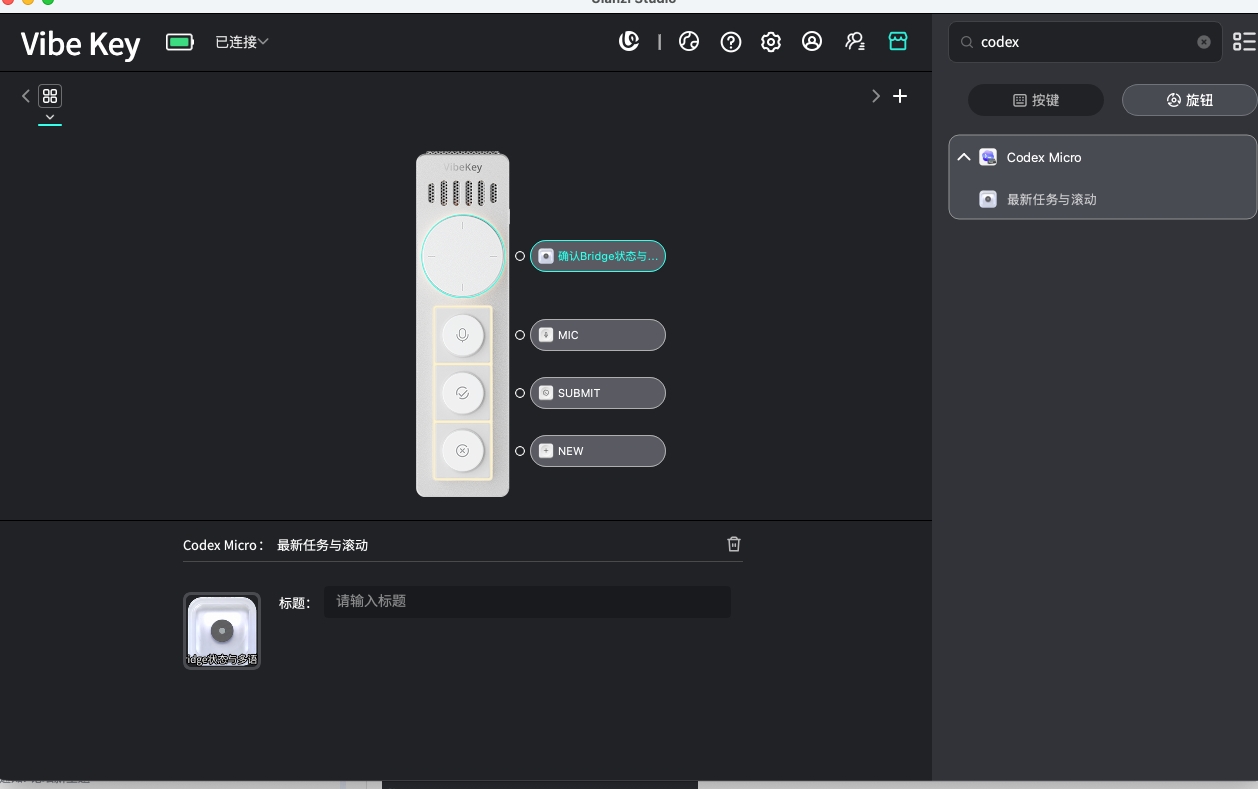
切换右侧的 旋钮,找到 Codex Micro → 最新任务与滚动,拖到 Vibe Key 顶部旋钮。点选旋钮旁的动作胶囊,设备下方会出现 Codex Micro:最新任务与滚动 配置区,可在 标题输入框设置便于识别的名称。
旋钮旁边的长条会显示最近任务的文字。想让布局更清楚,可以在下方的 标题里给这个旋钮起个短名称。
最后看一眼布局
放好之后,界面大致如下:顶部是 最新任务与滚动,下面依次是 MIC、SUBMIT、NEW。点选旋钮时,下方显示旋钮的属性区;要修改哪个按键,就直接点那个按键。
Vibe Key 上已放置 Codex Micro 旋钮及三个按键,下方显示旋钮配置属性区
试试看
打开一个 Codex 任务,分别按下三个实体键,看看语音输入、提交和新建任务是否符合预期。再试试按下、左转和右转旋钮。若键面已经显示动作,但 Codex 没有响应,先回到属性区检查 Bridge 的三项连接状态。
资料:Codex Micro 项目说明 · AU05 官方软件指南 |  English
 简体中文
简体中文 繁體中文
繁體中文 한국 사람
한국 사람 日本語
日本語 Deutsch
 русский
 بالعربية
 TÜRKÇE
 português
 คนไทย
คนไทย french

 发表于
发表于