调色时如果想少在色轮上反复拖鼠标,可以试试 Creative Deck 的旋钮。这个插件有个容易忽略的操作顺序:先把鼠标停在色轮上,等控制浮窗出现,再转旋钮。
开始前
连接 Creative Deck,打开 DaVinci Resolve 和一个练习项目。先保存项目,挑一段容易看出颜色变化的画面,之后也方便撤销。
在 Creative Deck 建一页调色预设
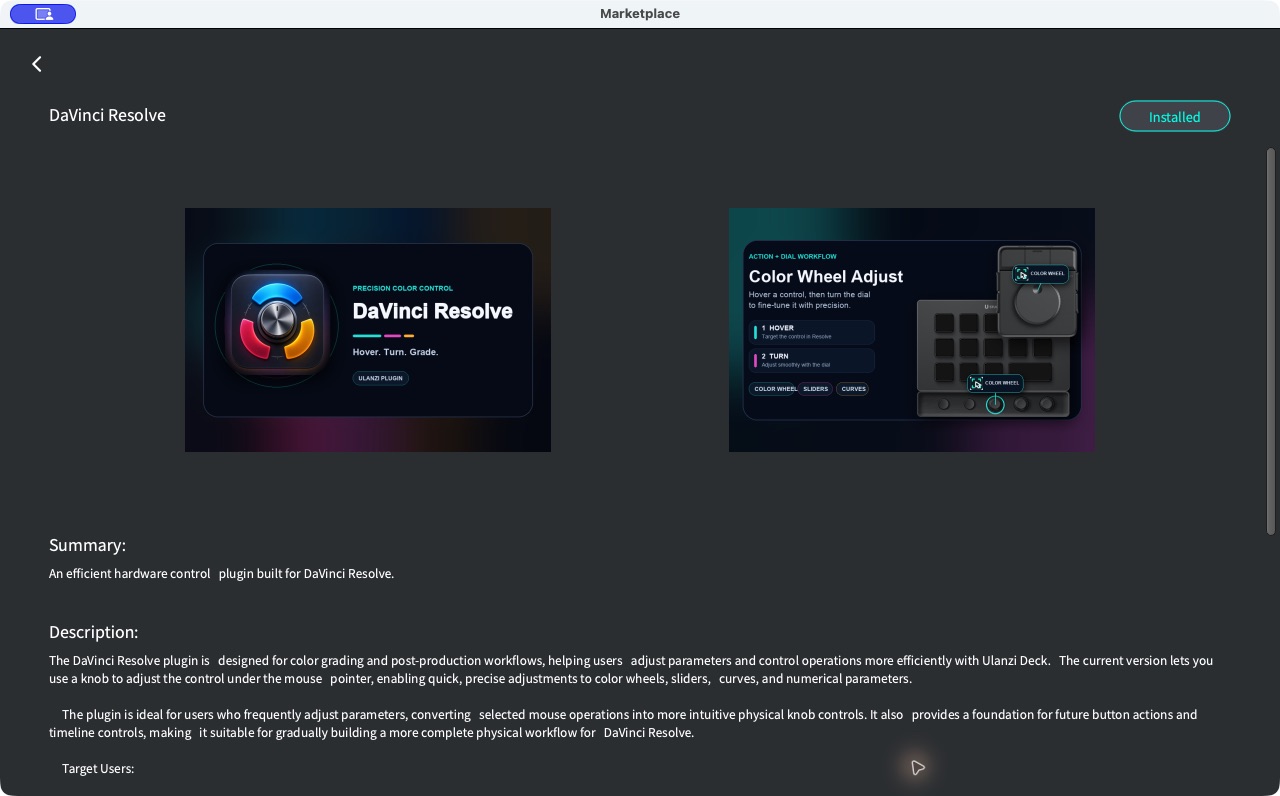
1. 在 Studio 右上角打开商店,搜索并安装 DaVinci Resolve 插件。
商店中的 DaVinci Resolve 插件
2. 在 Studio 选择 Creative Deck,点击页面编号右侧的 + 新建一页空白预设。
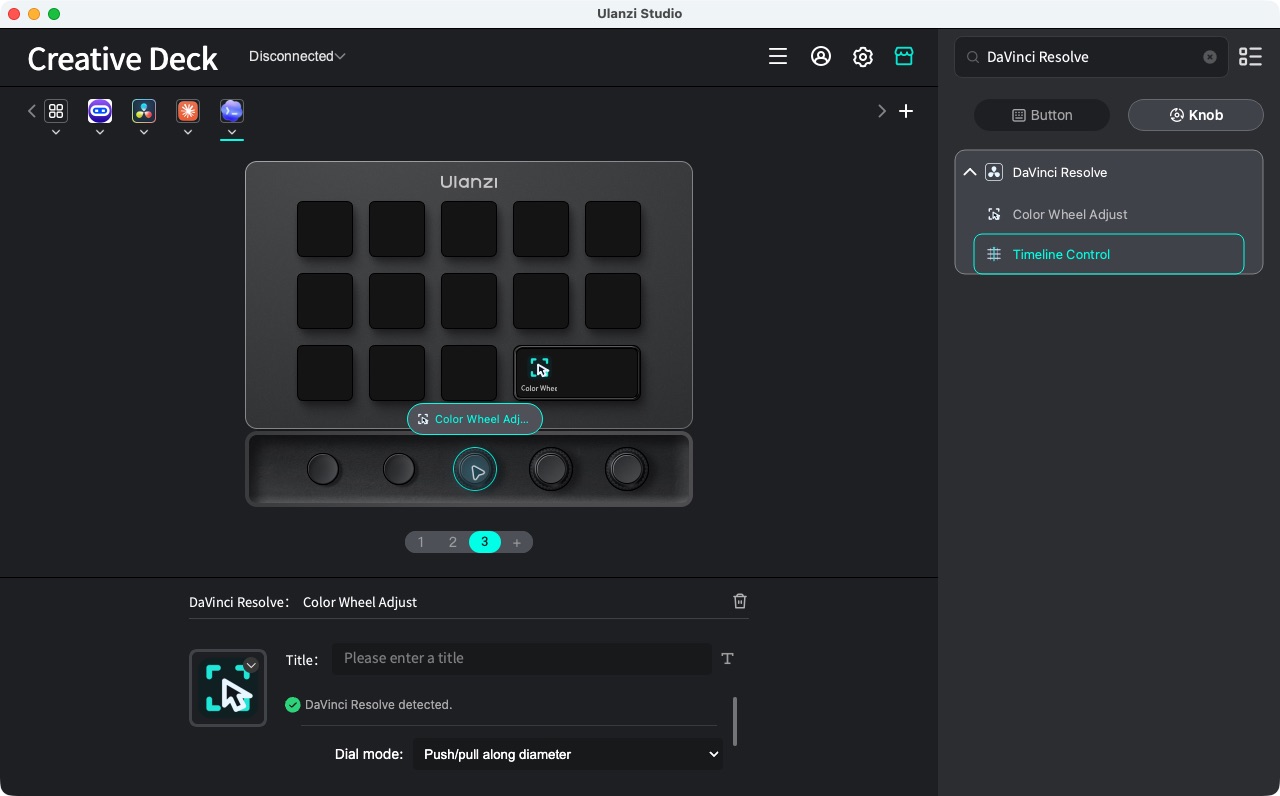
3. 在右侧切到 Knob,搜索。展开后找到 Color Wheel Adjust,拖到空白旋钮;点选刚放好的旋钮,设置会出现在设备下方。
Creative Deck 上的 Color Wheel Adjust 旋钮与属性区
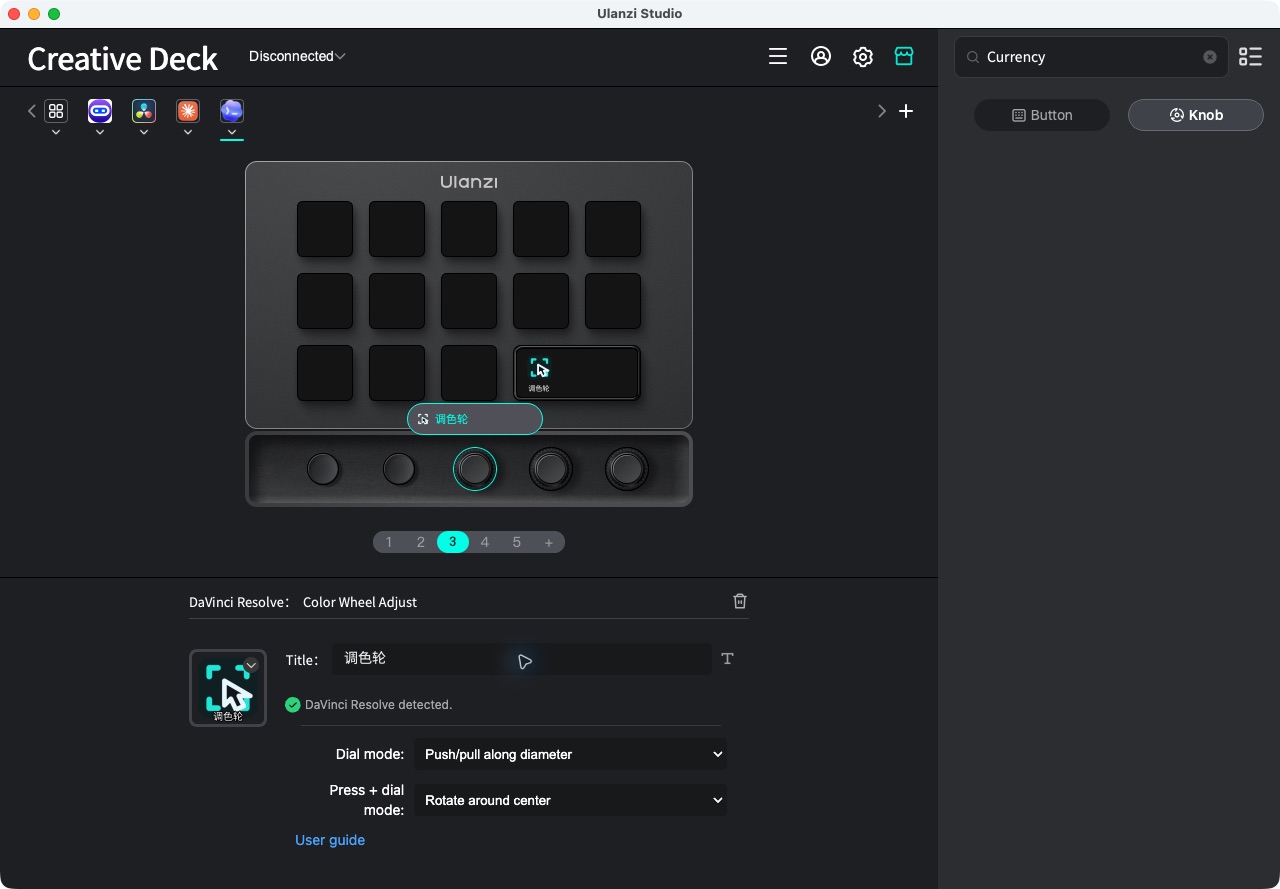
4. 可以把标题改成“调色轮”,上方的旋钮标签也会跟着变。属性区里还能看到 Resolve 是否被检测到,以及 Dial mode、Press + dial mode 两种操作模式:前者对应直接旋转,后者对应按住旋钮再旋转。
标题填写在下方属性区,旋钮标签和键面预览同步更新
5. 如果还想用按键打开 Resolve 或切换页面,可以另外给按键放系统快捷键;Color Wheel Adjust 本身放在旋钮上。
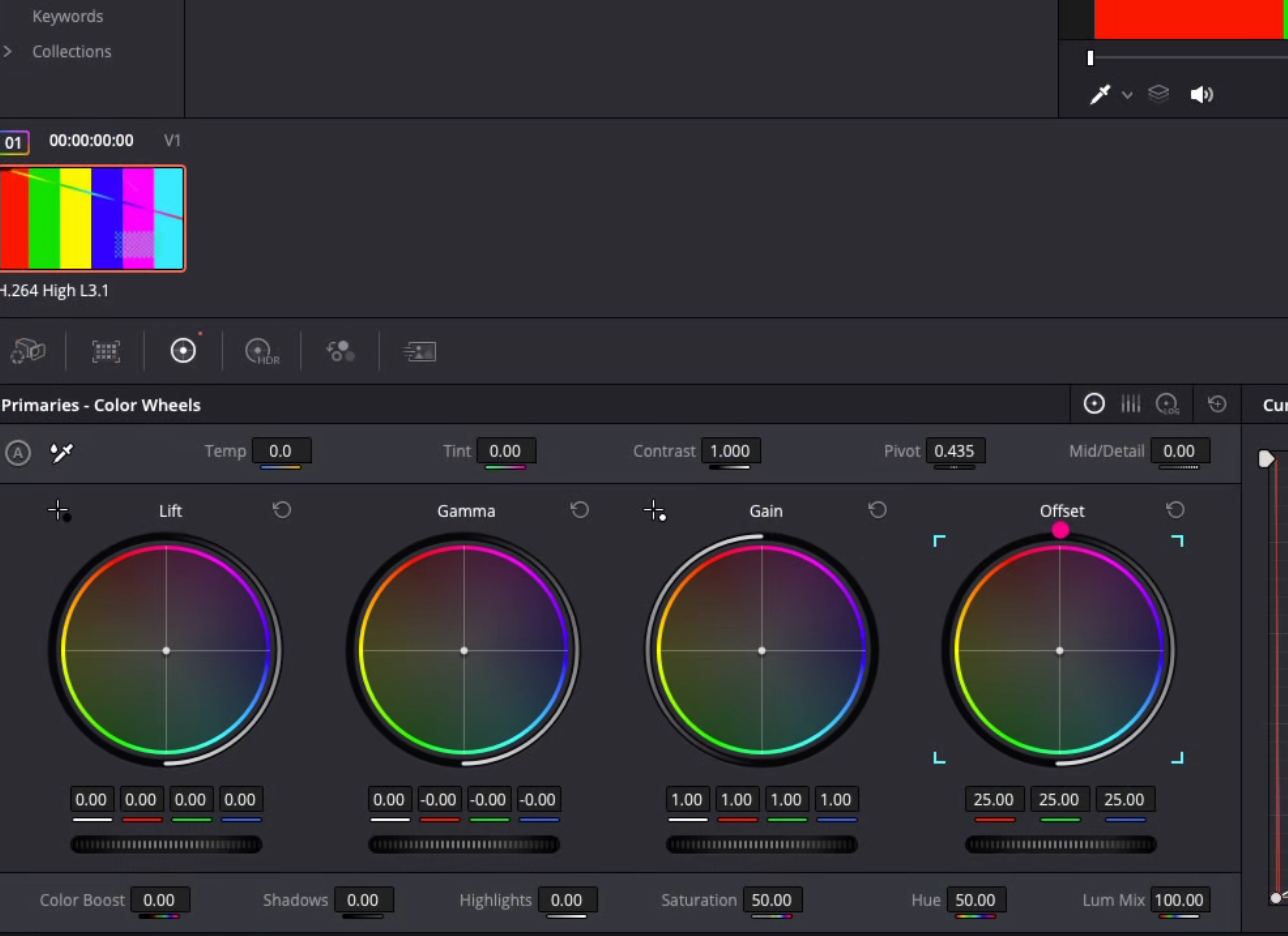
6. 切回 Resolve 的 Color 页面,展开 Primaries - Color Wheels。把鼠标移进想调的色轮区域,稍停片刻。出现操作仪表盘后,保持鼠标在这个色轮上;插件会以鼠标所在的色轮作为当前目标。下图是鼠标停在 Offset 色轮时的状态,色轮周围出现了蓝绿色角标,外圈有目标颜色标记。
鼠标停留在 Offset 色轮后出现的控制状态
7. 直接转旋钮,调整会沿当前目标颜色的方向向外推进或向内退回,也就是在色轮上做径向推拉。先小幅转动,留意色轮上的位置和画面颜色怎样变化。
8. 想改目标颜色时,按住旋钮并顺时针旋转,目标颜色会沿色轮外圈顺时针移动。选到想要的颜色后松开旋钮,再直接转动,就能沿新的颜色方向推进或退回。
操作时始终让鼠标留在正在调的色轮上。如果仪表盘没有出现,先确认 Resolve 是当前窗口,再把鼠标移回色轮内稍停一下。
常见问题
- 旋钮没有效果:先点回 Resolve 窗口,把鼠标移进色轮并停留,确认操作仪表盘已出现,再转旋钮;同时检查 Studio 是否显示设备已连接。
- 调整了错误色轮:鼠标停在哪个色轮上,旋钮就会作用于哪个色轮。先看清蓝绿色角标圈住的位置,再转旋钮。
- 动作列表为空:切换到有兼容旋钮的设备,检查 Studio 与插件版本,必要时重启 Studio。
资料:UGC 插件列表 · Ulanzi Studio 论坛中的 DaVinci 预设说明 |  English
 简体中文
简体中文 繁體中文
繁體中文 한국 사람
한국 사람 日本語
日本語 Deutsch
 русский
 بالعربية
 TÜRKÇE
 português
 คนไทย
คนไทย french

 发表于
发表于