经常要看美元兑人民币或欧元兑美元,可以给 Creative Deck 留一个汇率按键。Currency Converter 能设置币种和金额,键面显示换算值;按下按键可以交换两个币种。
先把动作放到按键上
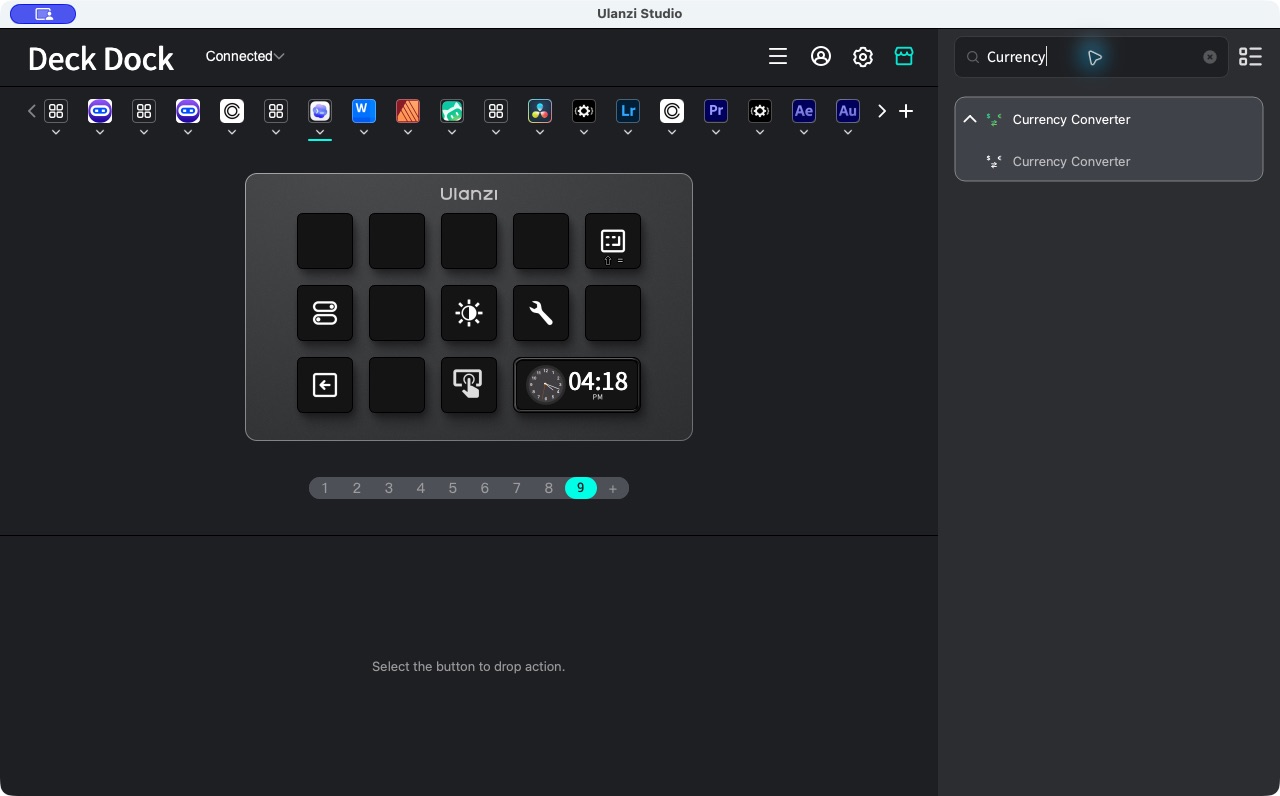
在 Creative Deck 点击页面编号后的 +,新建一页空白预设。打开 Studio 右上角商店,搜索并安装 Currency Converter。回到新页面,在右侧选 Button,搜索。
按住右侧列表中的 Currency Converter 动作,拖到左侧设备预览的一个空白按键。松开后,按键应出现插件图标。再点选这个按键,设备预览下方才会展开配置区。右侧的动作列表只是用来拖放,不是填写参数的地方。
货币转换插件商店详情
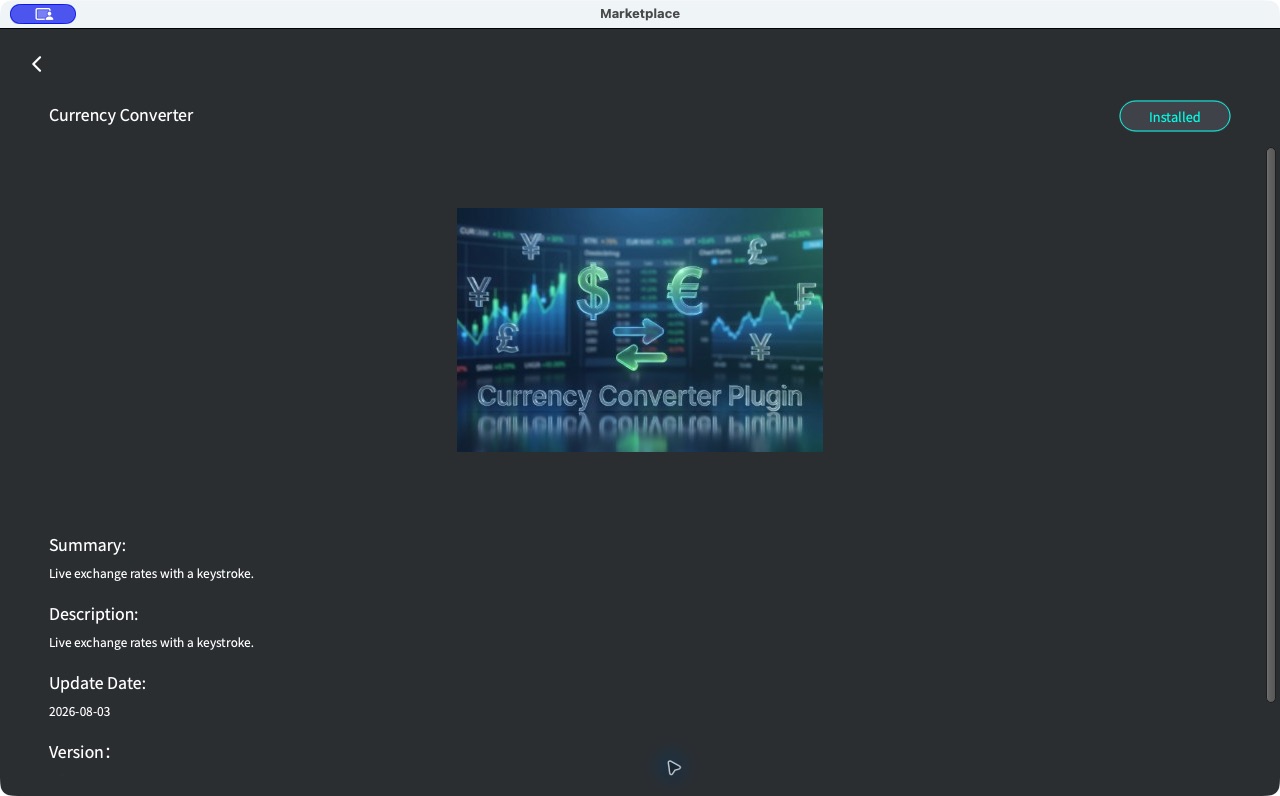
Studio 中的 Currency Converter 动作
我把它放在新预设页的第一个按键。点中按键后,下方出现 Currency Converter 配置区,左边的小预览也会跟着更新。下图是填好参数后的状态,可以看到按键、配置区和预览在同一页。
第一个按键与下方货币转换配置区
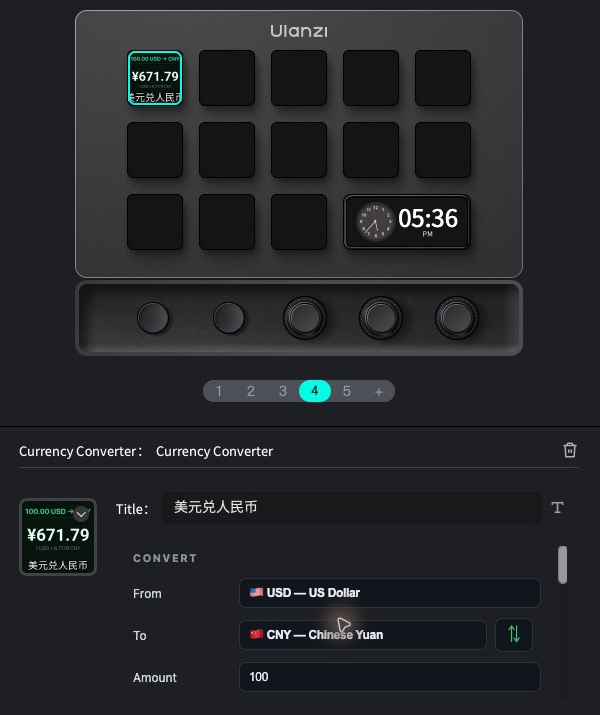
在下方配置区填一组汇率
第一次可以用来试。配置区的字段不多,照着下面填即可:
配置区填写 USD、CNY 和 100
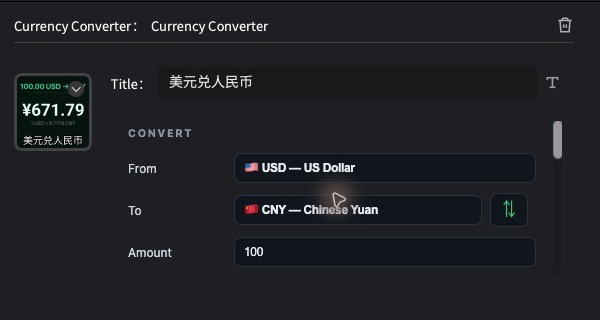
| 设置 | 填写示例 | 作用 | | From / 源货币 | | 要换出的币种。 | | To / 目标货币 | | 要换成的币种;旁边的双向箭头可交换两者。 | | Amount / 金额 | | 要换算的原币金额。 | | Decimals / 小数位数 | | 自动调整显示精度;也可固定为 0、2、3 或 4 位。 | | Interval / 每隔 | 分钟 | 自动检查汇率的间隔,最短可设为 1 分钟。 | | Screen / 屏幕显示 | | 经典、图表、极简三种键面布局。 | | Theme / 主题 | | 改变键面的配色。 | | Font / 字体 | | 改变键面文字样式。 |
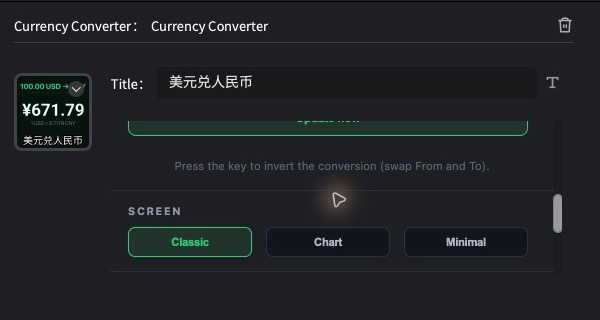
想先看清楚数据,可以用 Classic:上方是币种方向,中间是换算金额,下方是单位汇率和更新时间。Chart 更突出走势小图,Minimal 则把换算值放大。换算方向和金额填好后,点 Refresh now / 立即更新,等待键面更新。
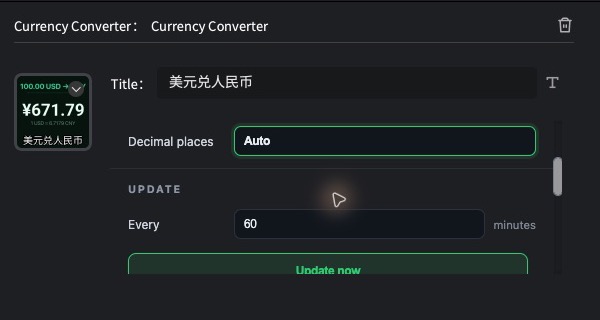
小数位数和更新间隔在配置区往下滚动就能找到;显示布局也在同一个区域。它们默认是、分钟和,第一次使用可以先保持默认。
小数位数、更新间隔和手动更新按钮
经典、图表和极简三种显示布局
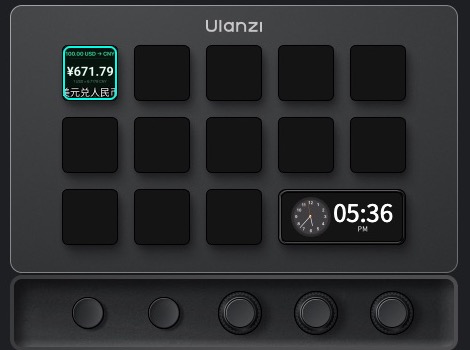
我这次填完后,Studio 的按键预览显示 100 USD → CNY,¥671.79。这只是截图时的汇率,之后会随插件取到的新数据变化;你可以对照自己的键面检查币种方向、金额和结果是否都已更新。
第一个按键显示 100 美元换算为人民币的结果
如果这是第一次取到汇率,变化箭头或百分比可能暂时不显示;插件需要有前一次数据,才能比较涨跌。更新时间表示插件最近一次成功检查的时间,汇率源的数据未必每次检查都会变化。
连接设备后,按一下实体键可以临时交换换算方向,例如从变为。这个操作不会改写配置区保存的币种组合。
看数值时注意
这是查询与快速估算工具,显示的不是银行或支付平台的实际成交价。大额付款、报销或财务记账请以交易时的报价、手续费和实际账单为准。
如果键面显示旧数据,先检查电脑网络、属性面板的更新时间及原币/目标币设置。插件不要求申请 API Key;它使用公开汇率服务。
资料:插件作者的功能和设置说明 |  English
 简体中文
简体中文 繁體中文
繁體中文 한국 사람
한국 사람 日本語
日本語 Deutsch
 русский
 بالعربية
 TÜRKÇE
 português
 คนไทย
คนไทย french

 发表于
发表于