|
|
简介:
通过 Ulanzi Studio 的 DIY 功能,你可以为 TC002 自定义图像内容,让设备变成更具个性化的像素信息屏或创意显示设备。
这篇教程面向第一次使用的用户,重点帮助你完成:
连接 Ulanzi Studio 和 TC002 在 TC002 中找到并启用 DIY 图像功能 完成图像配置并同步显示到设备
使用前准备
开始前,请先确认以下内容:
- 已安装并打开 Ulanzi Studio;
- 你已经能在 Ulanzi Studio 中看到 TC002 设备,并已连接;
- 网络连接正常;
配置方法:
1. 确保 TC002 已通过 Ulanzi Studio 完成 Wi-Fi 配网。
2. 在 Ulanzi Studio 软件中,进入 TC002 的应用设置页面。
3. 找到“DIY”应用,选择图像创作。
4. 根据向导,完成图片配置。
5. 保存设置,TC002 将自动获取并显示您配置的图片。
进入DIY---图像创作应用
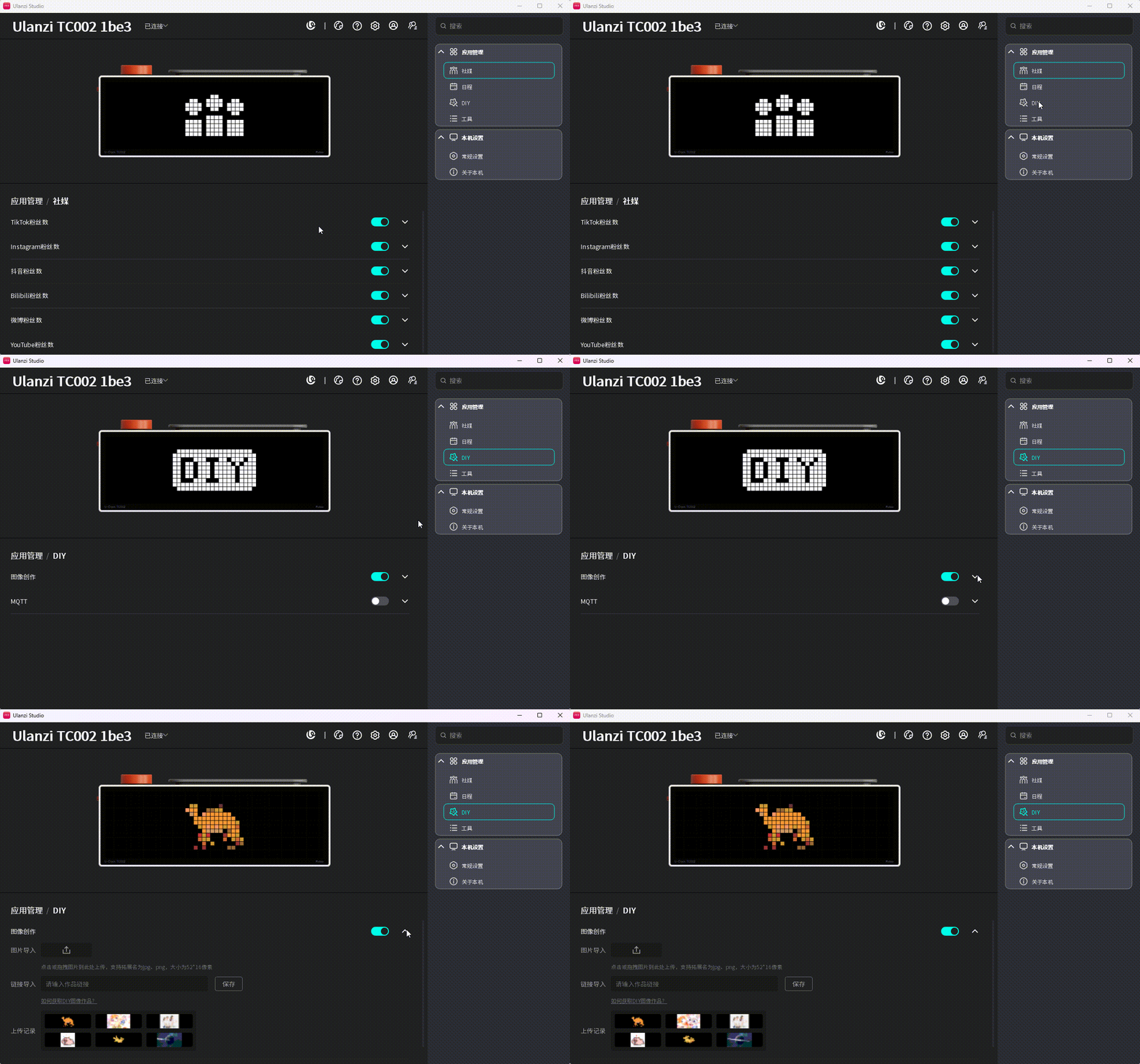
从右侧列表找到“DIY”应用,点击,如图:
Image
参数介绍:
Image
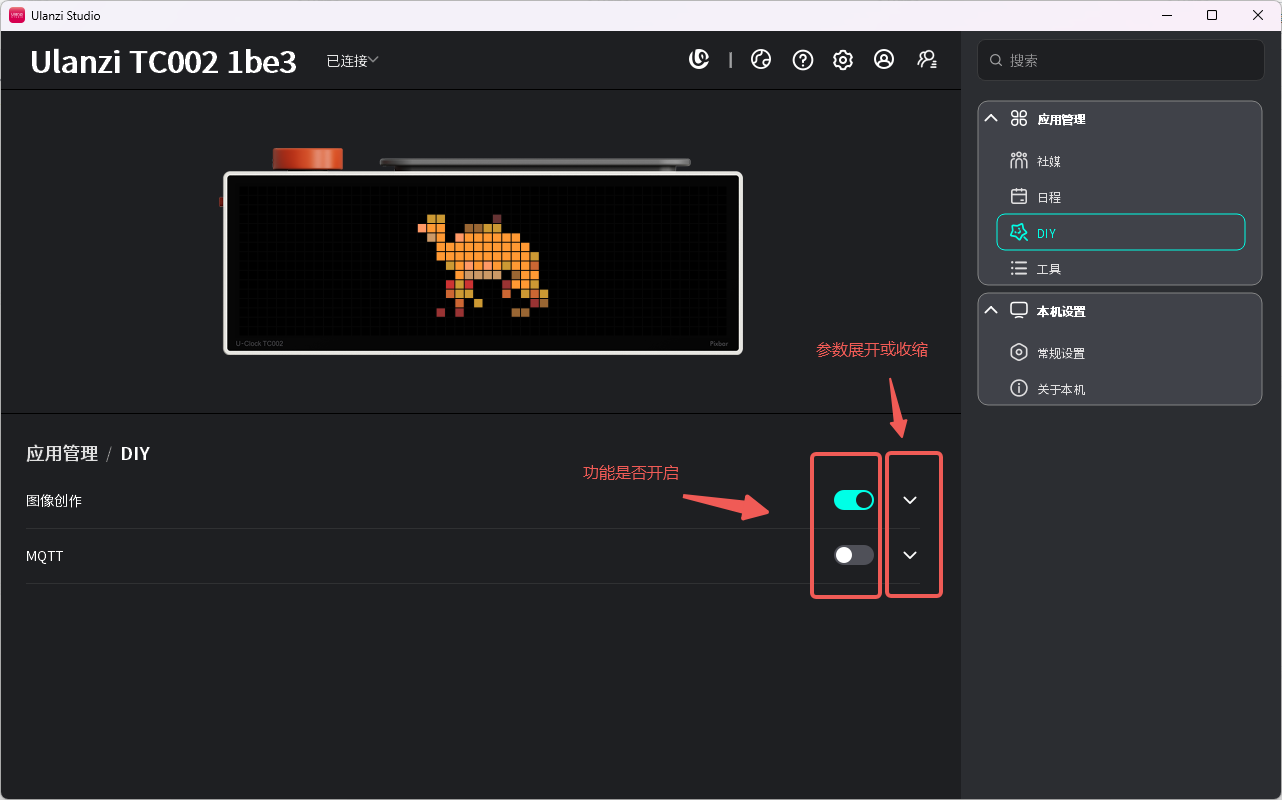
功能是否开启按钮:默认开启
--开启:开启后,TC002上会显示应用的信息,如图像创作:会显示您配置的图片
--关闭:关闭后,TC002上不会显示应用的信息,应用切换也会自动跳过该应用
参数展开或收缩按钮:默认收缩。如果应用不需要配置额外参数,展开或收缩按钮会自动隐藏显示
DIY---图像创作
说明:最多只能保存六张图片
参数介绍:
Image
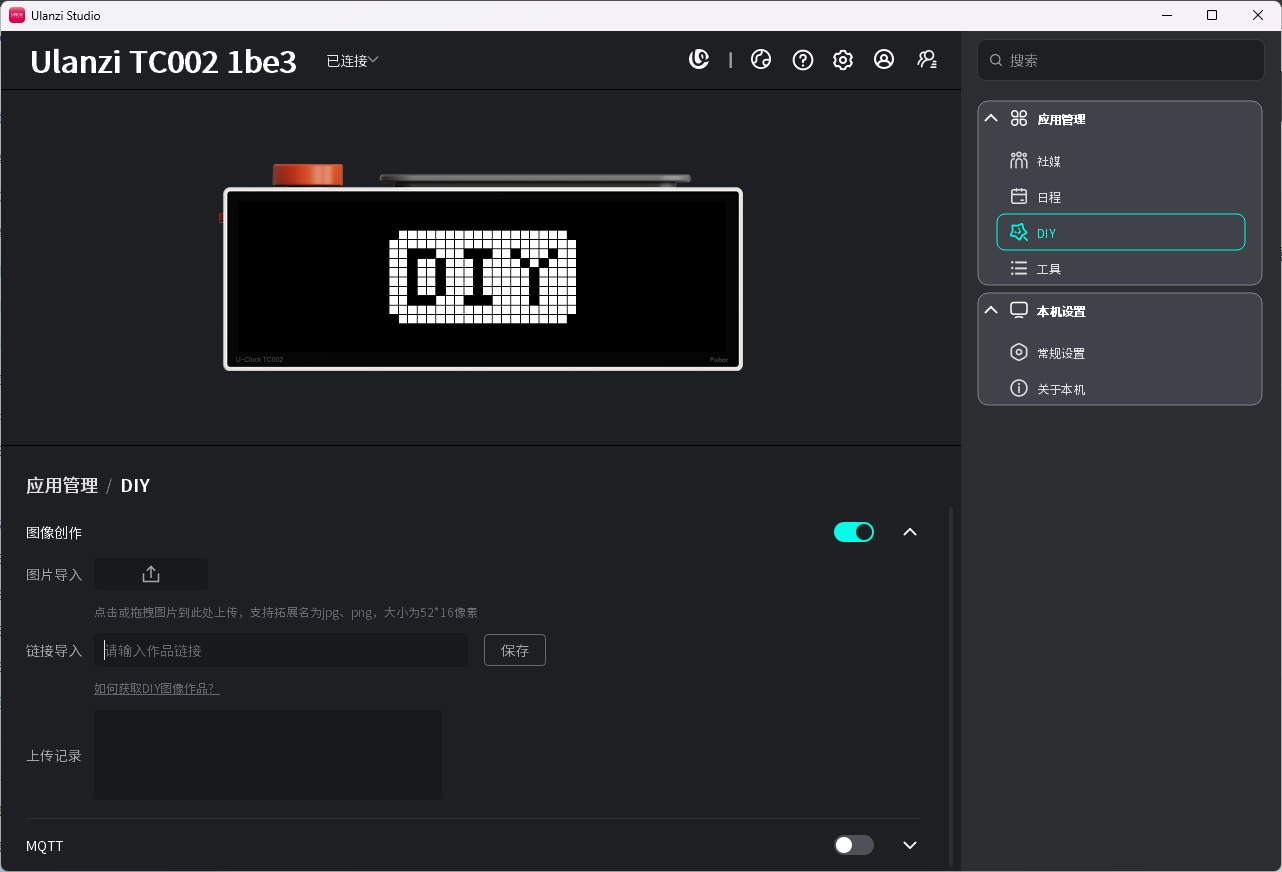
图片导入:按钮,支持点击或拖拽图片到此处上传,支持图片拓展名为jpg、png、gif 3种格式。
链接导入:输入框,填入图片的链接地址
上传记录:已上传的图片列表,可对以上传的图片进行编辑:替换或删除
如何获取DIY图像作品:介绍获取DIY图像作品的方法。
图片大小:分辨率大小为5216像素。
参数配置
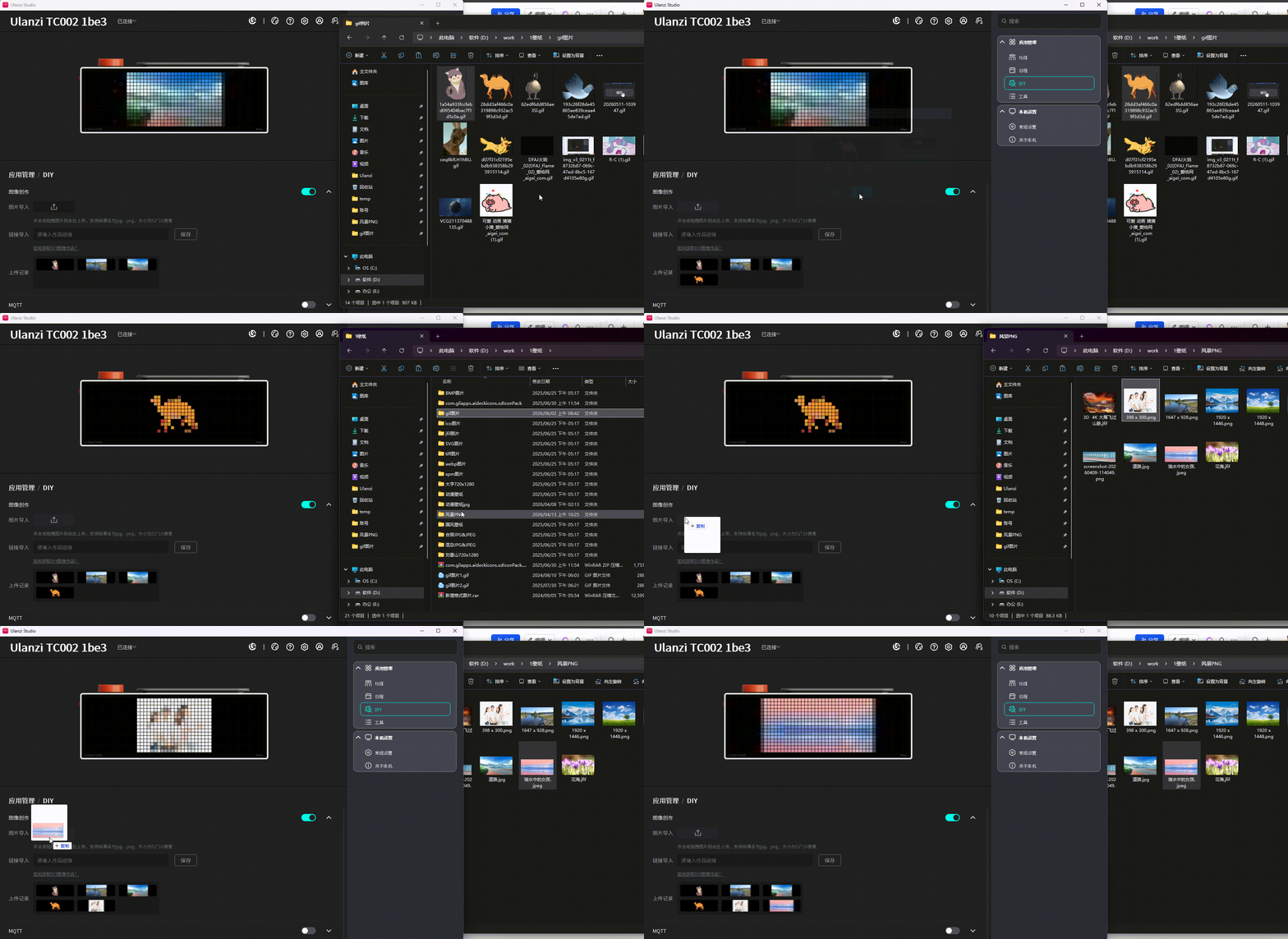
1、图片导入
- 点击导入,如图:
Image
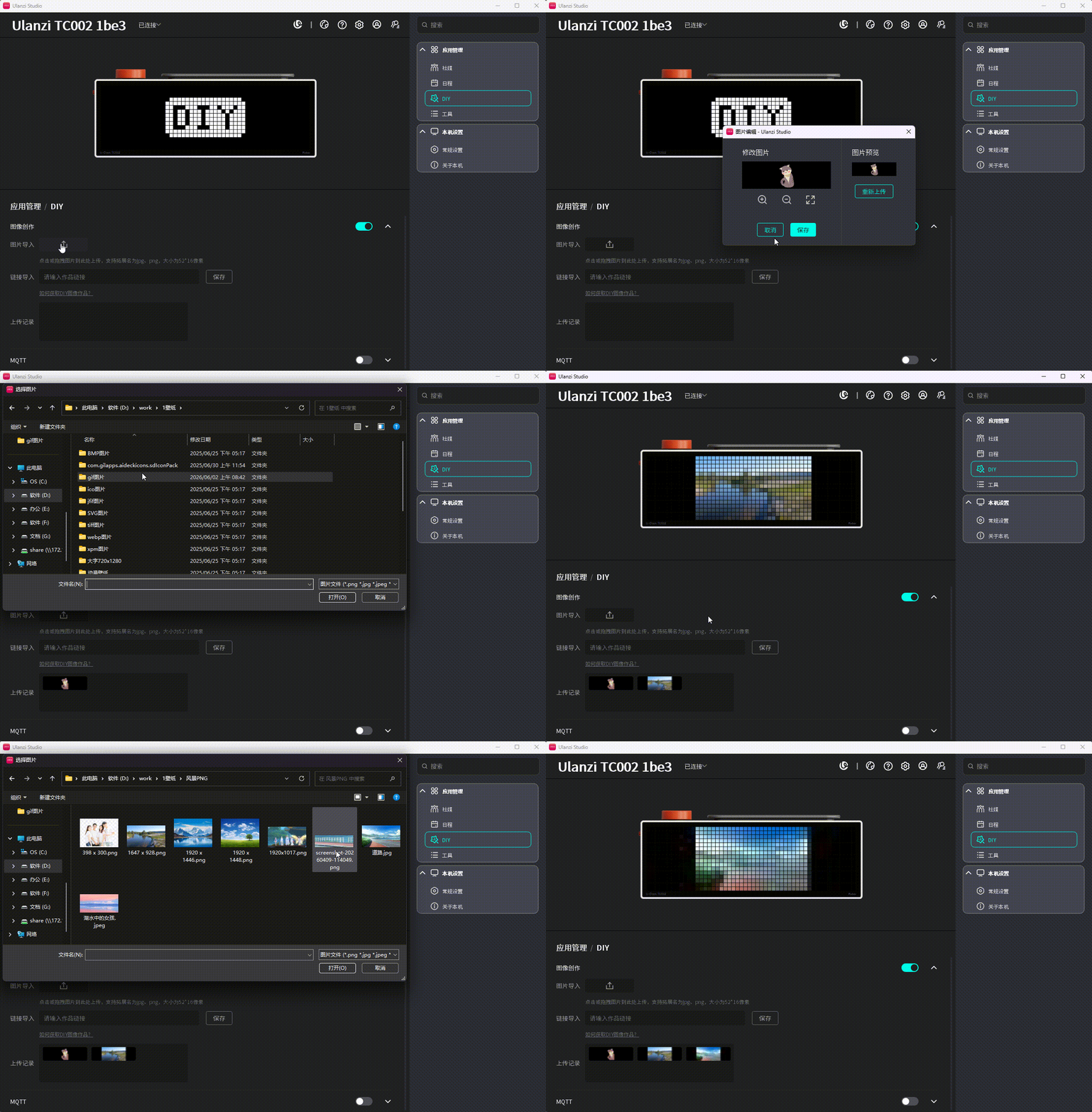
- 拖拽导入,如图:
Image
2、链接导入
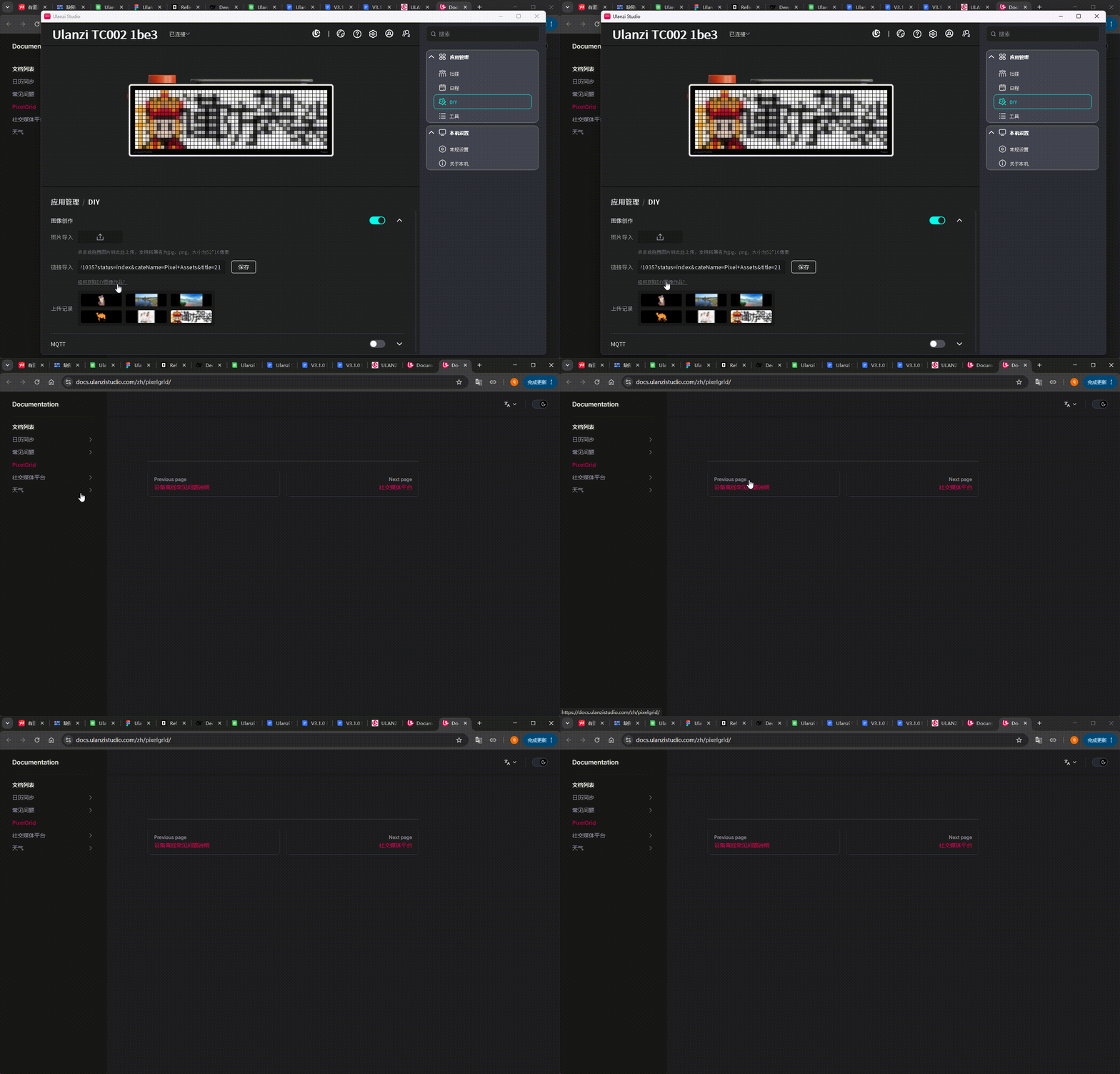
- 点击链接:“如何获取DIY图像作品?”,跳转到获取DIY图像作品的介绍,选择“PixelGrid”,会有详细介绍获取获取DIY图像作品的方法,如图:
Image
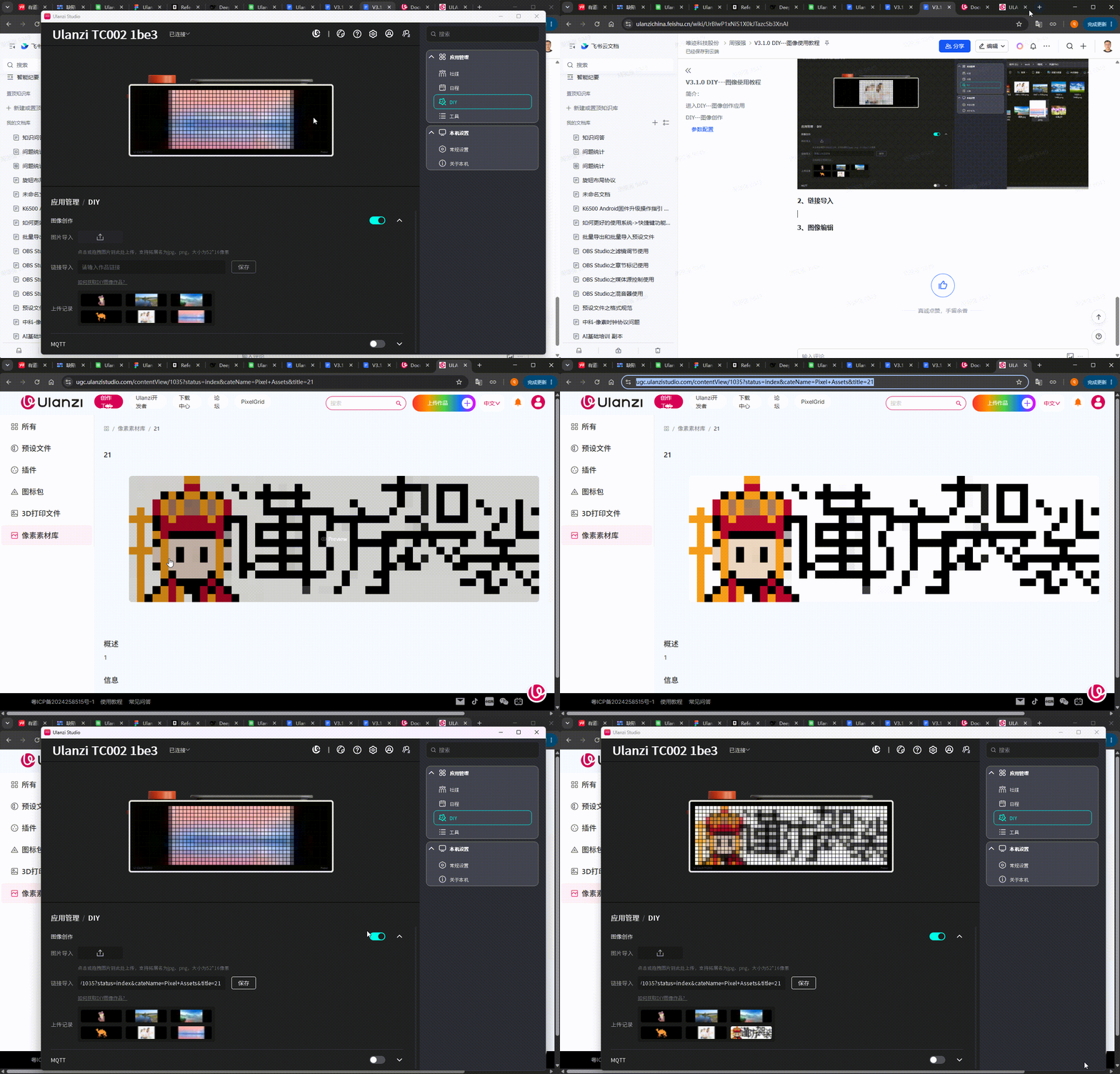
- 添加链接图片,如图:
Image
3、图像编辑
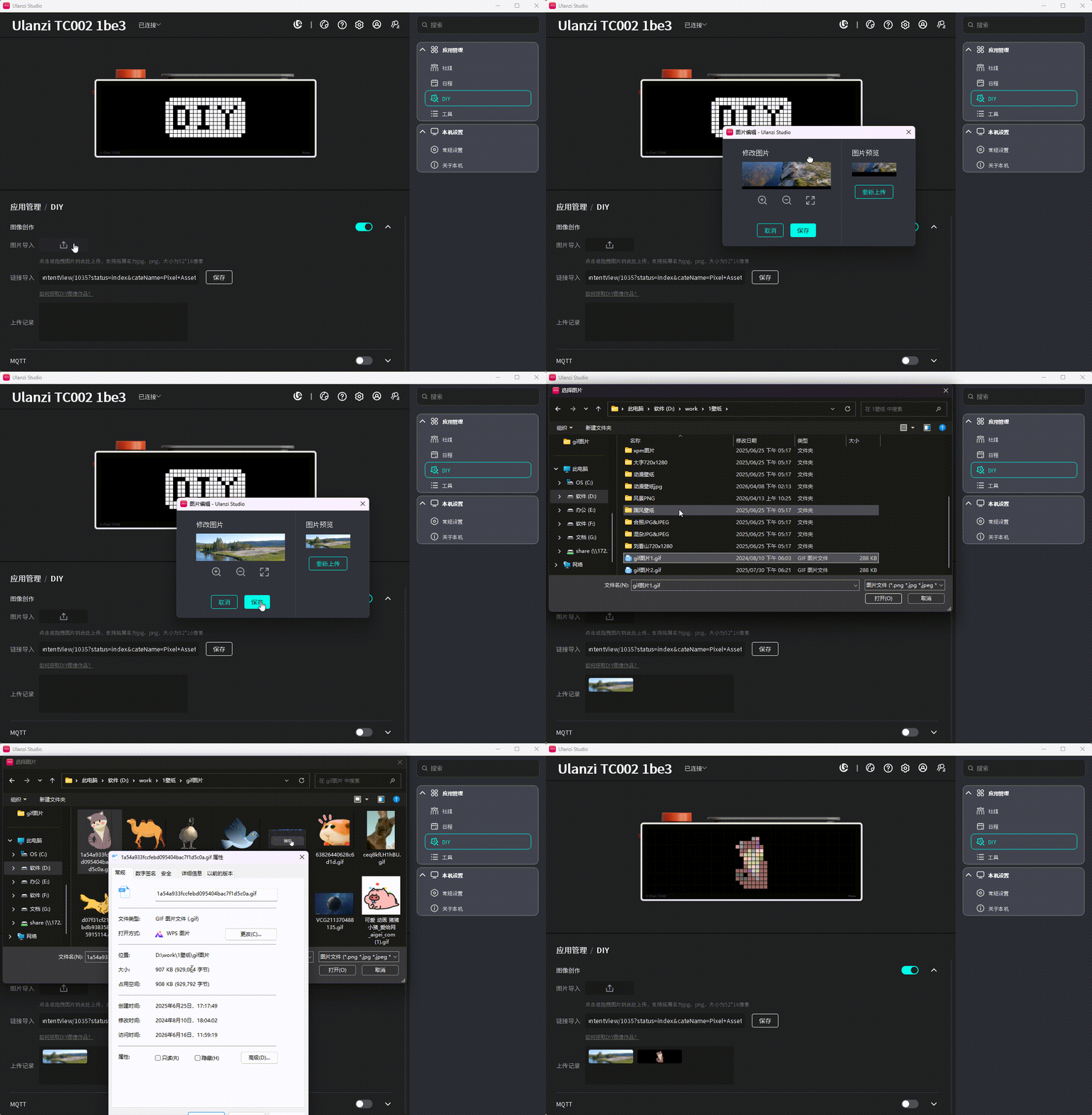
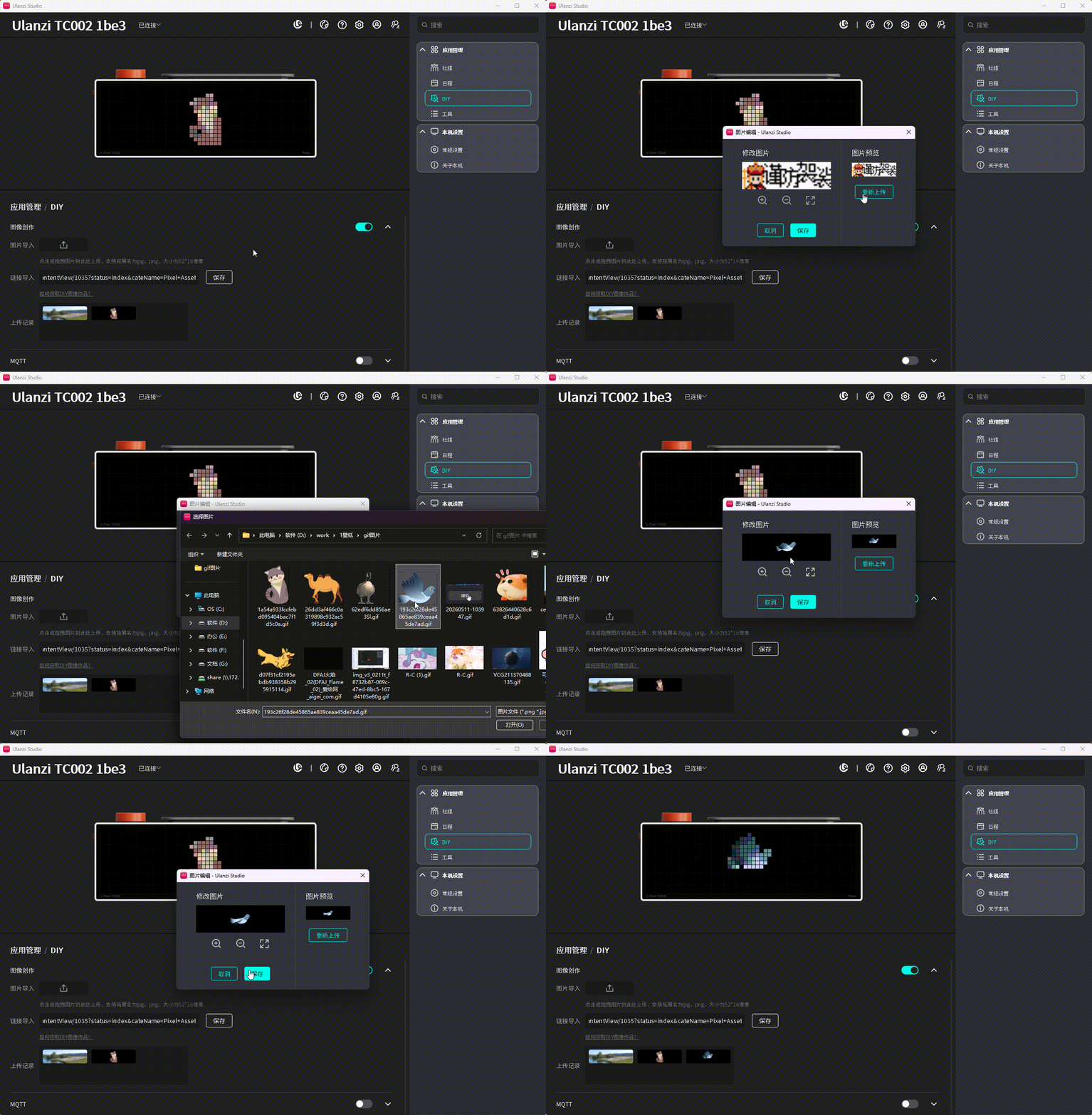
通过步骤1、2导入的图片后,会自动跳转到图片编辑窗口,根据图片类型,可进行相应操作。
- PNG、JPG:可进行图片放大缩小移动。击“保存”操作后,会自动缩放成分辨率大小为5216。
- GIF:不能进行放大缩小移动操作。gif文件类型超过50KB时,点击“保存”操作后,会自动对gif进行缩放和抽帧,保证生成的gif分辨率大小为52*16,且文件大小在50KB以内。
如图:
Image
Image
4、编辑上传记录
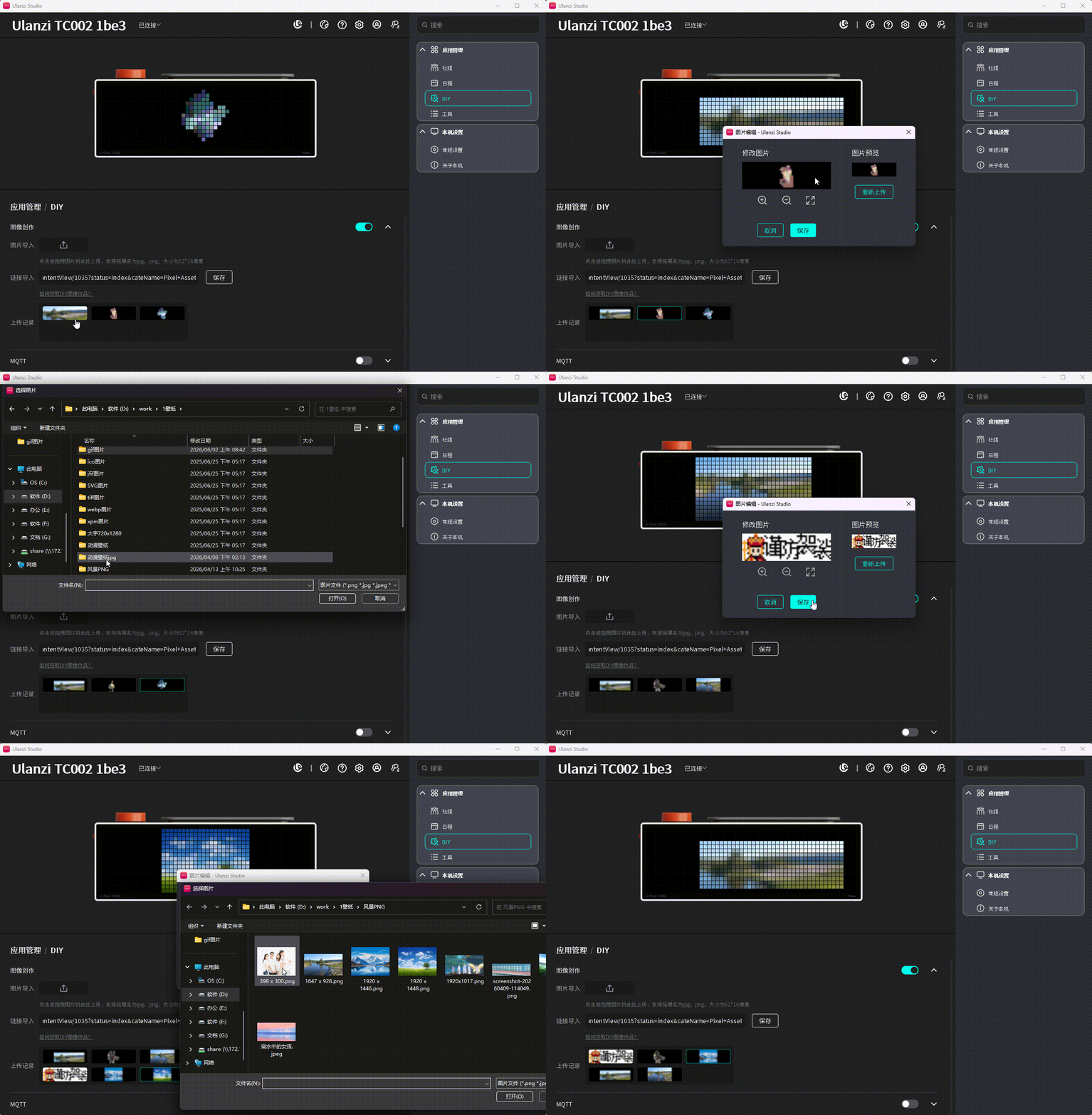
说明:上传的图片存储在TC002设备里,当上位机和TC002连接成功时,会读取所有上传的图片记录并显示在上传记录列表。
在列表中选中一张图片,右键弹出菜单,有2个选项:“删除”和“修改”。
删除:点击删除后,会从上传记录列表里删除该图片,同步从TC002删除
修改:点击修改后,会跳出图片编辑窗口并加载当前图片显示,此时可对图片进行编辑或“图像编辑”上传其它图片。
如图:
Image
5、默认操作
当上传记录里没有图片选中时,图像编辑窗口保存的图片默认添加到最后一张,当列表已达到图片最大数量时,会默认替换最后一张图。 |
|
 English
 简体中文
简体中文 繁體中文
繁體中文 한국 사람
한국 사람 日本語
日本語 Deutsch
 русский
 بالعربية
 TÜRKÇE
 português
 คนไทย
คนไทย french


 发表于 2026-7-9 09:13:23