|
|
简介:
通过 Ulanzi Studio 的日程功能,你可以将当天的日程安排同步到 TC002,让设备变成桌面上的日程提醒与信息看板,帮助你更高效地掌握每日计划。
这篇教程面向第一次使用的用户,重点帮助你完成:
- 连接Ulanzi Studio 和 TC002
- 找到并启用日程显示
- 绑定对应平台账号或填写所需参数
- 让TC002 成功显示日程数据
- 遇到异常时快速排查
这类插件适合谁
如果你符合下面任一场景,就很适合使用日程数据插件:
- 想把当天日程直接显示在 TC002 上;
- 想把 TC002 作为桌面提醒屏或状态看板;
- 想在办公、创作或直播场景中更直观地查看安排;
使用前准备
开始前,请先确认以下内容:
- 已安装并打开 Ulanzi Studio;
- 你已经能在 Ulanzi Studio 中看到 TC002 设备,并已连接;
- 网络连接正常;
- 你准备接入的平台账号可以正常登录;
支持平台:
飞书、钉钉、企业微信、Google 日历、iCloud 日历、Outlook
配置方法:
1. 确保 TC002 已通过 Ulanzi Studio 完成 Wi-Fi 配网。
2. 在 Ulanzi Studio 软件中,进入 TC002 的应用设置页面。
3. 找到“日程”应用,选择您使用的日历平台(如“飞书”)。
4. 根据向导,完成对应平台的账号授权或日历订阅配置。
5. 保存设置,TC002 将自动获取并显示您当天的日程事项。
进入日程应用
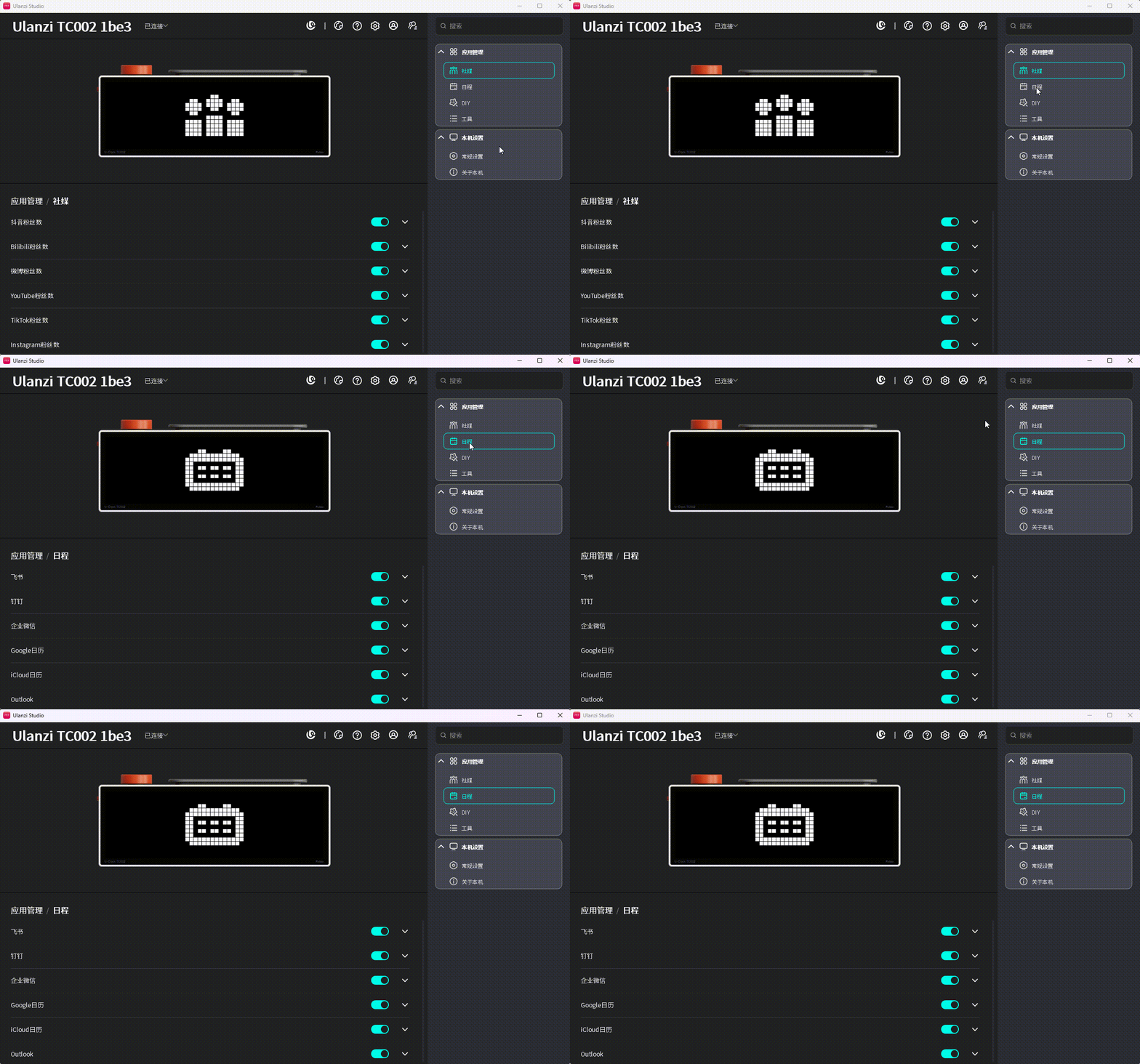
从右侧列表找到“日程”应用,点击,如图:
Image
参数介绍:
Image
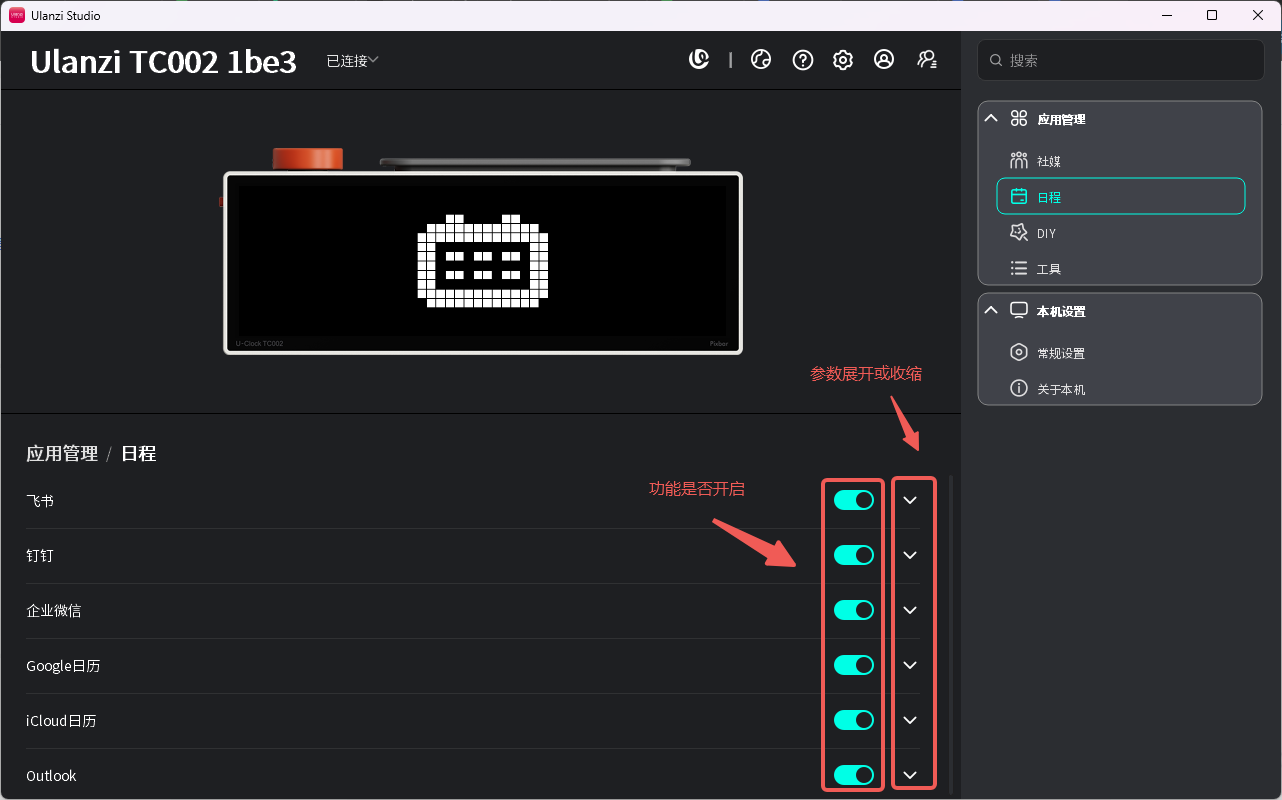
功能是否开启按钮:默认开启
--开启:开启后,TC002上会显示应用的信息,如:飞书功能开起,当前应用切换到飞书,TC002会显示飞书应用的信息,当天日程或者异常信息
--关闭:关闭后,TC002上不会显示应用的信息,应用切换也会自动跳过该应用
参数展开或收缩按钮:默认收缩。如果应用不需要配置额外参数,展开或收缩按钮会自动隐藏显示
日程---飞书
参数介绍:
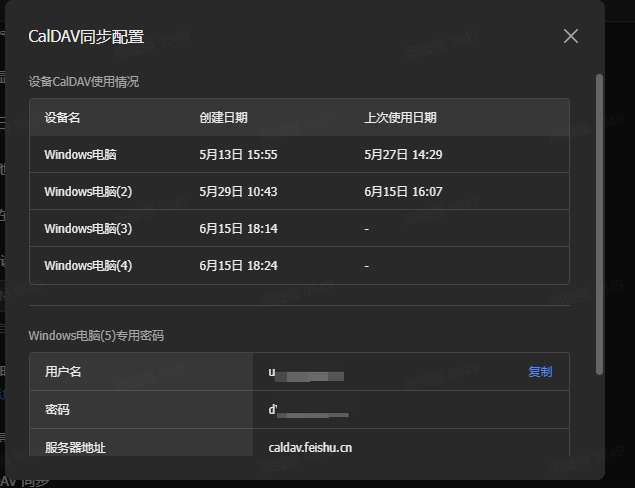
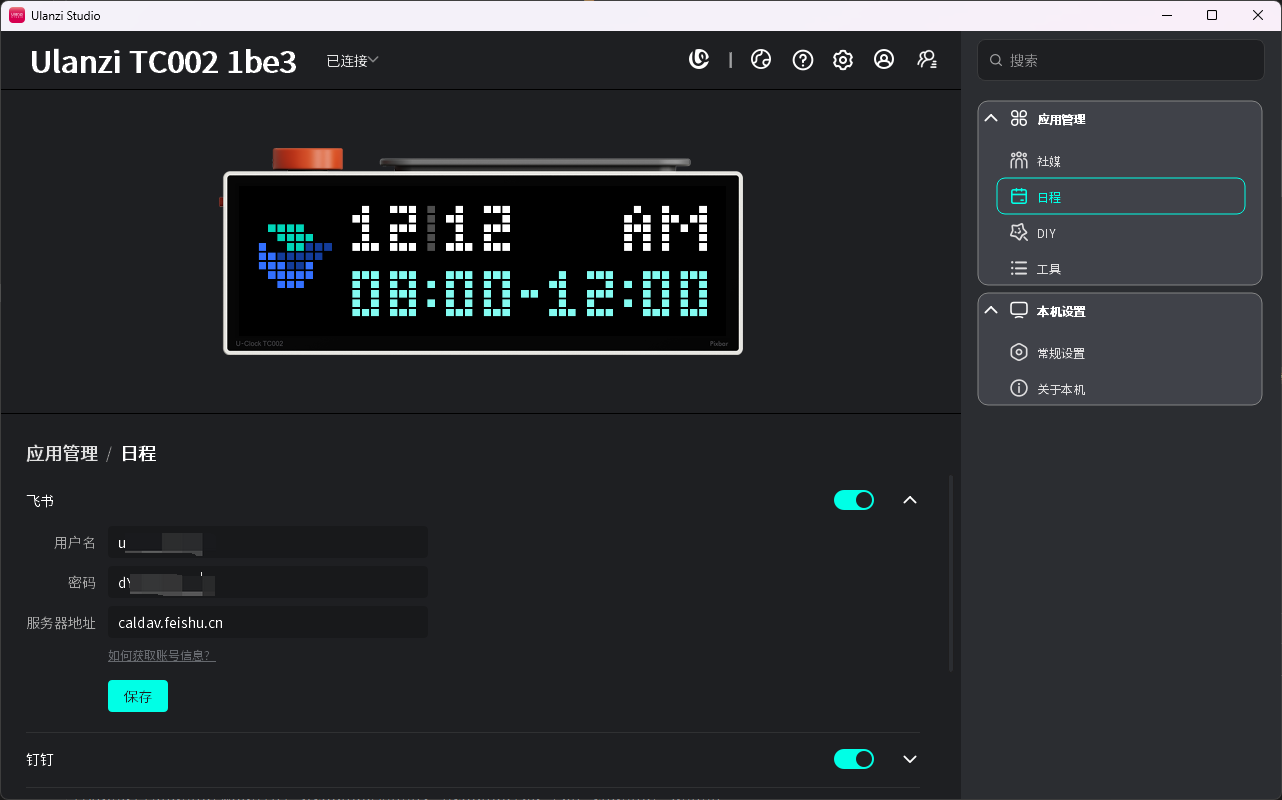
用 户 名:CalDav同步账号用户名,获取日程需要,由飞书自动生成的。
密 码:CalDav同步账号密码,获取日程需要,由飞书自动生成的。
服务器地址:CalDav同步账号器,获取日程需要,由飞书自动生成的。
如何获取账号信息:介绍获取CalDav同步账号信息的方法
参数配置步骤:
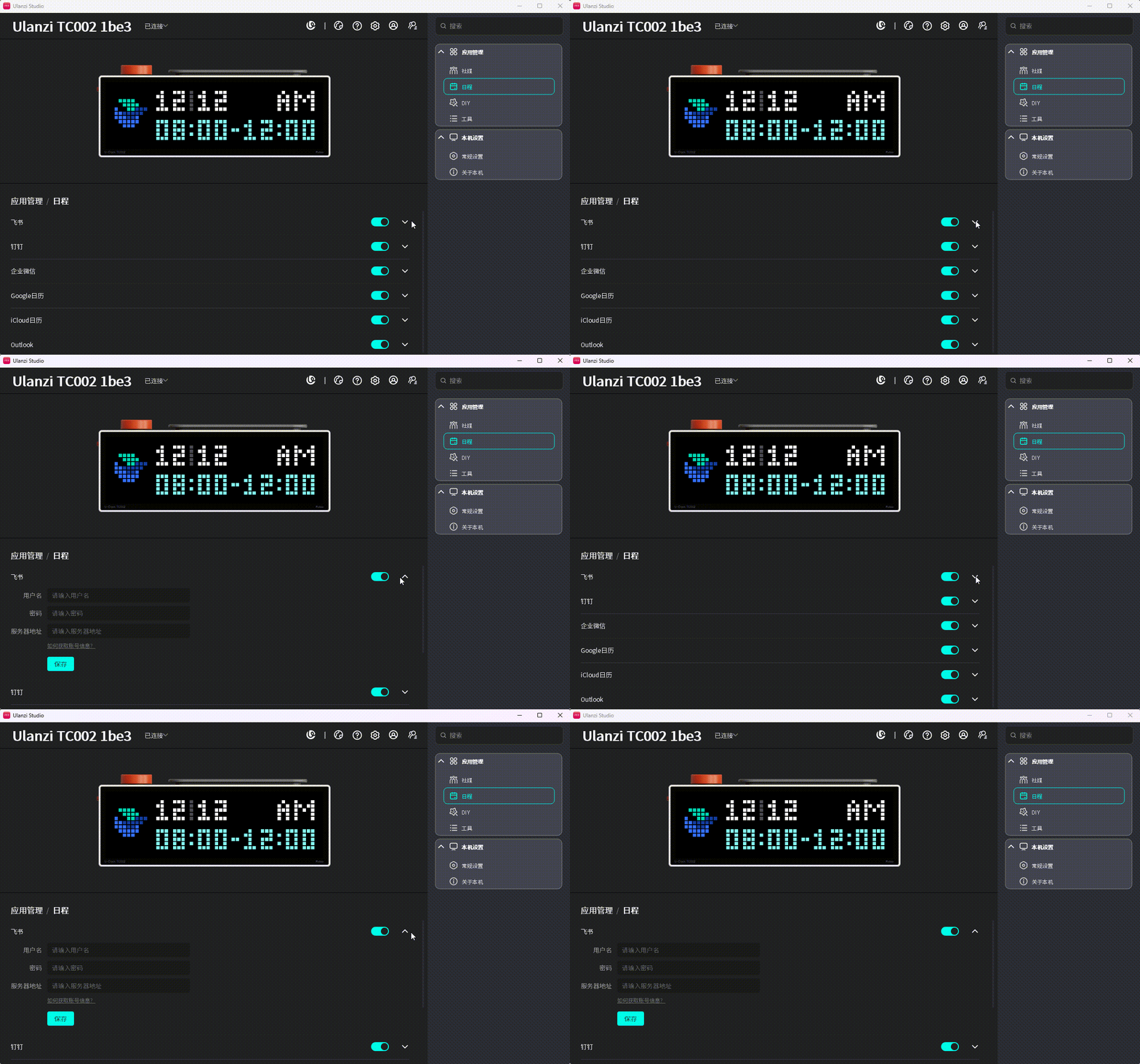
1、点击参数展开或收缩按钮
Image
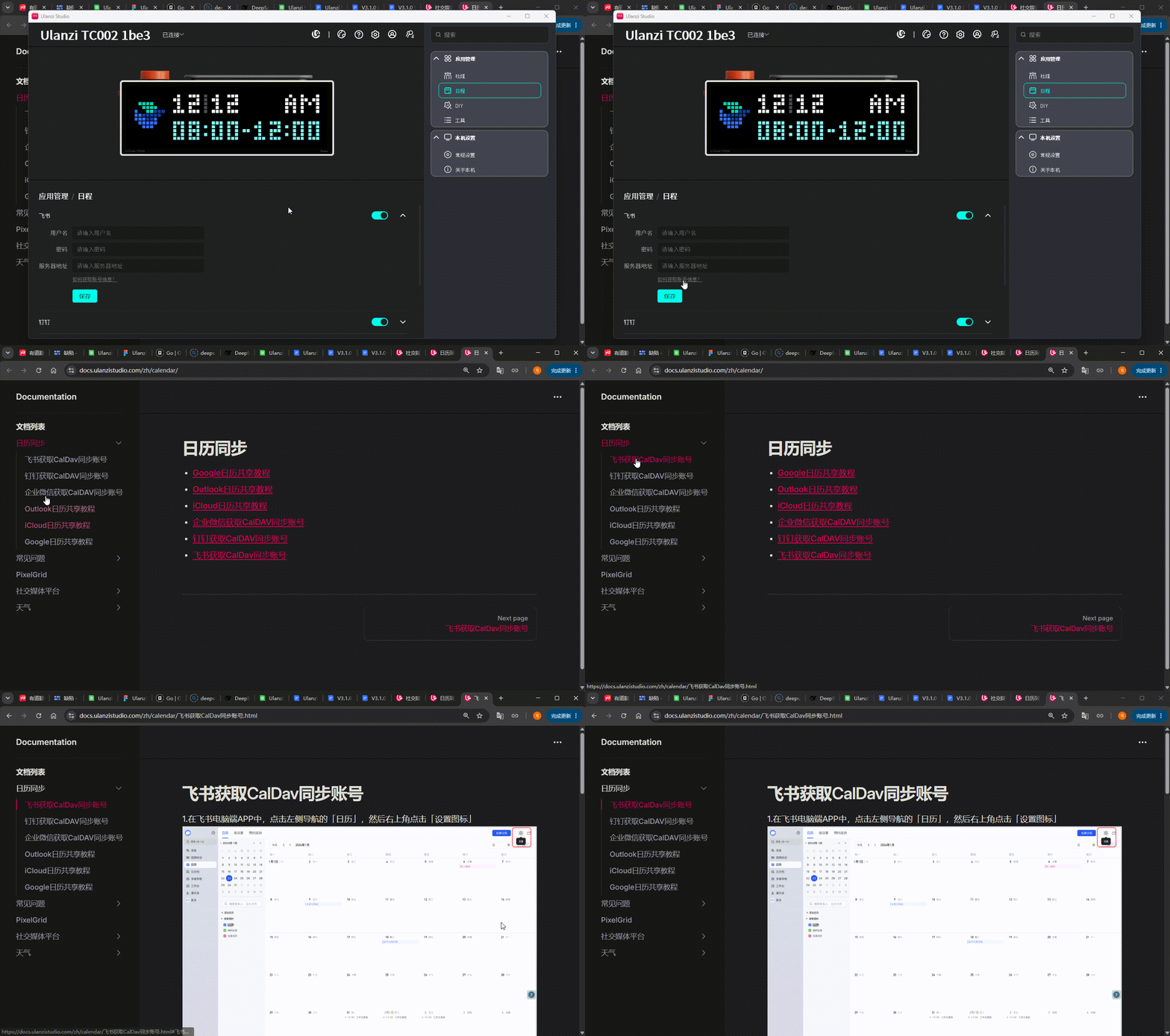
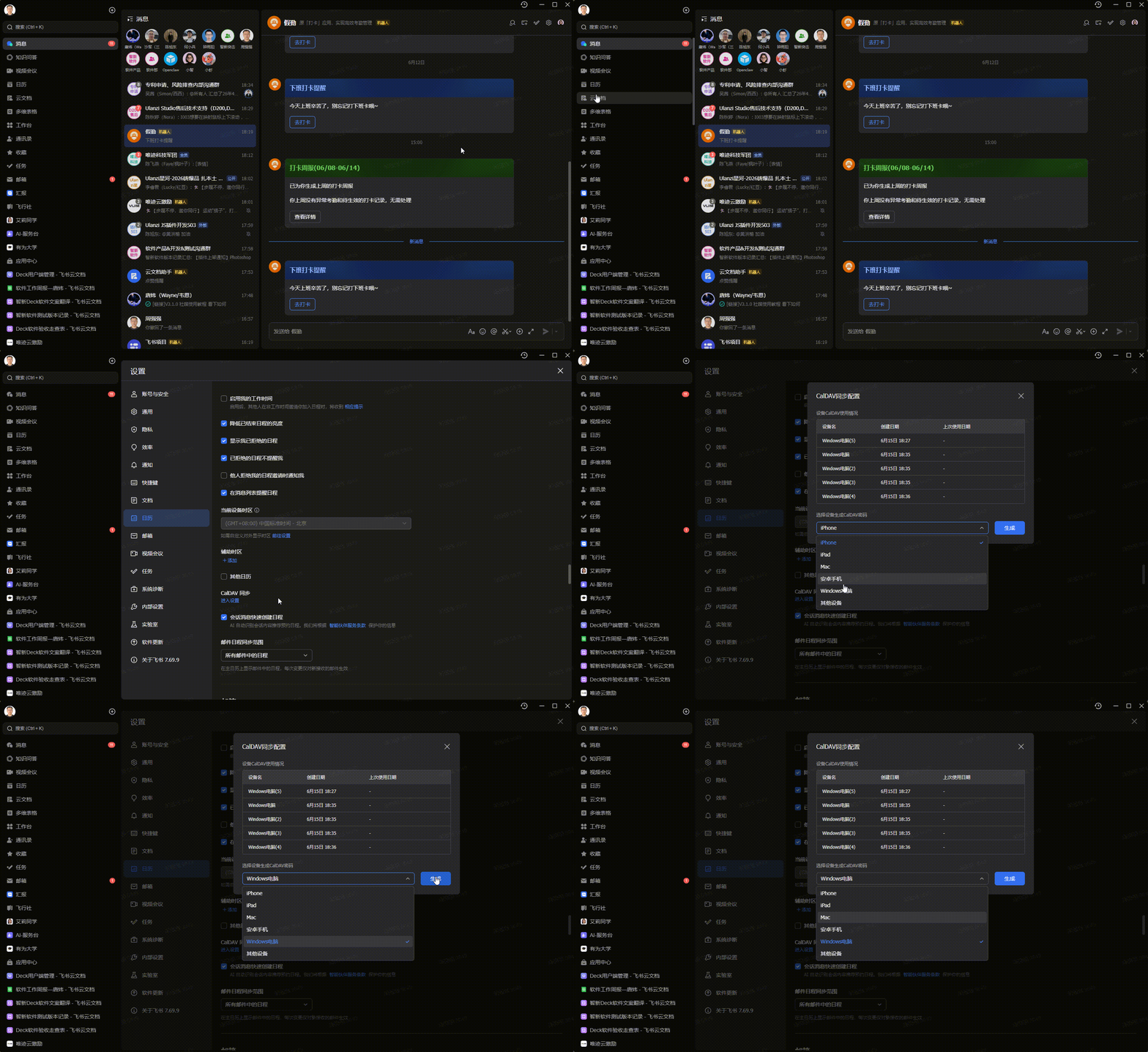
2、点击链接:“如何获取账号信息?”,跳转到获取账号信息的介绍,选择“飞书获取CalDav同步账号”,会有详细介绍获取CalDav同步账号的方法,如图:
Image
3、按照2中链接的使用说明,获取账号信息并填入输入框,如图:
Image
Image
Image
4、点击“保存”按钮,会对账号信息进行校验,校验成功,会在按钮右侧显示“√”,否则会显示“❗️”及错误描述,如图:
Image
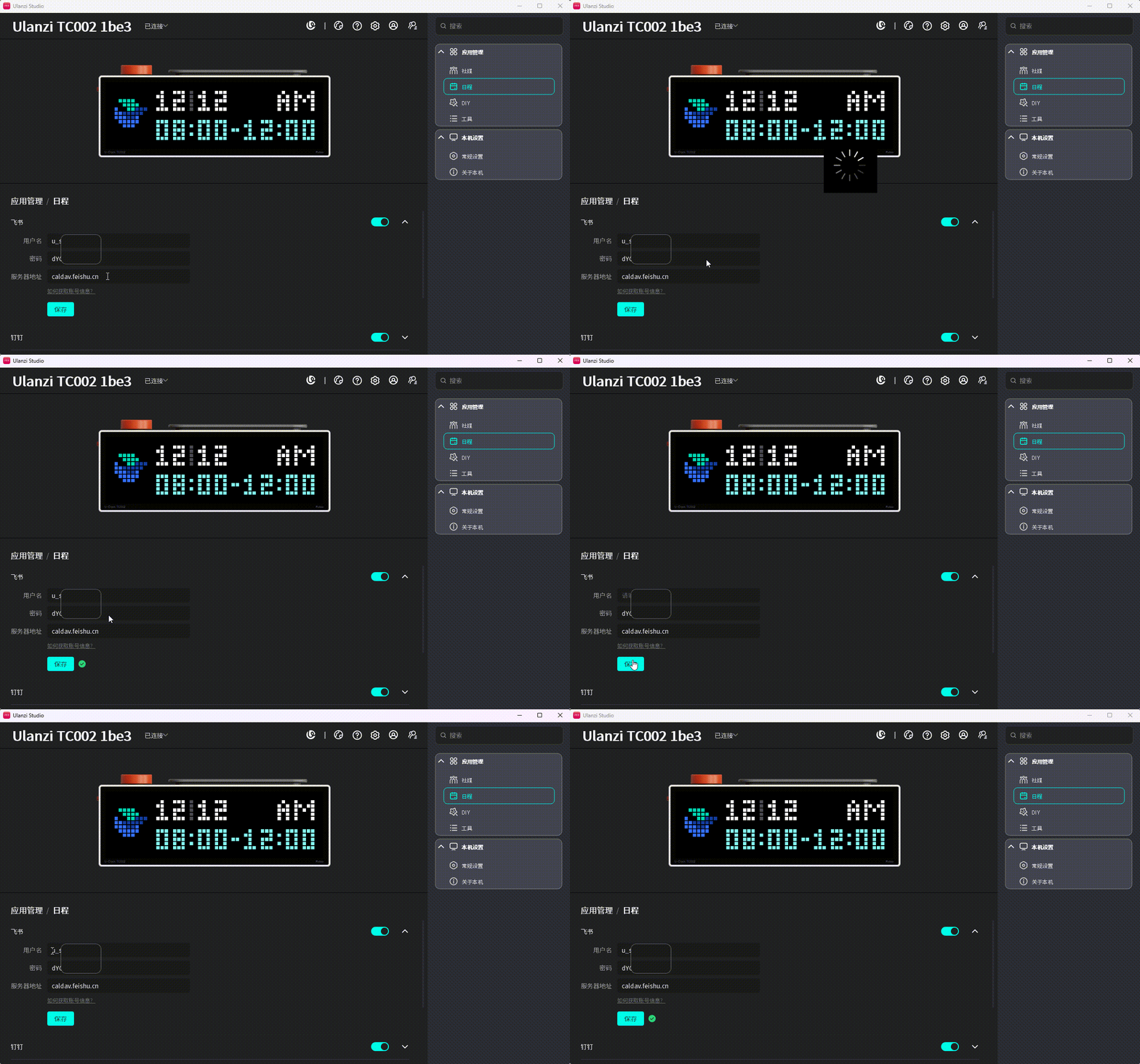
5、保存成功后,将TC002切换到日程下的飞书应用,会显示该应用当天的日程,如图:
Image

日程---钉钉
参数介绍:
用 户 名:CalDav同步账号用户名,获取日程需要,由钉钉自动生成的。
密 码:CalDav同步账号密码,获取日程需要,由钉钉自动生成的。
服务器地址:CalDav同步账号器,获取日程需要,由钉钉自动生成的。
如何获取账号信息:介绍获取CalDav同步账号信息的方法
参数配置步骤:
1、点击参数展开或收缩按钮
Image
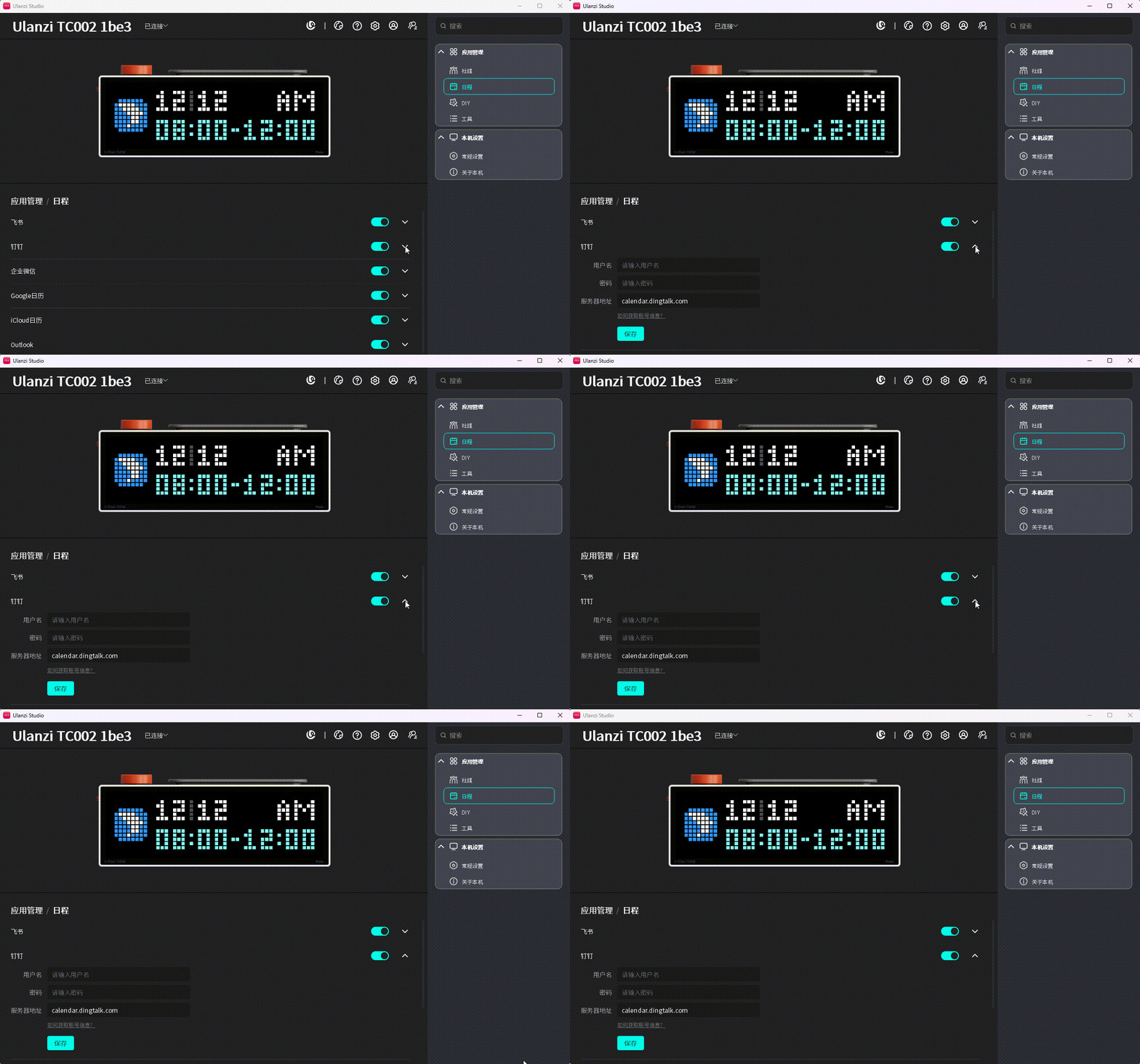
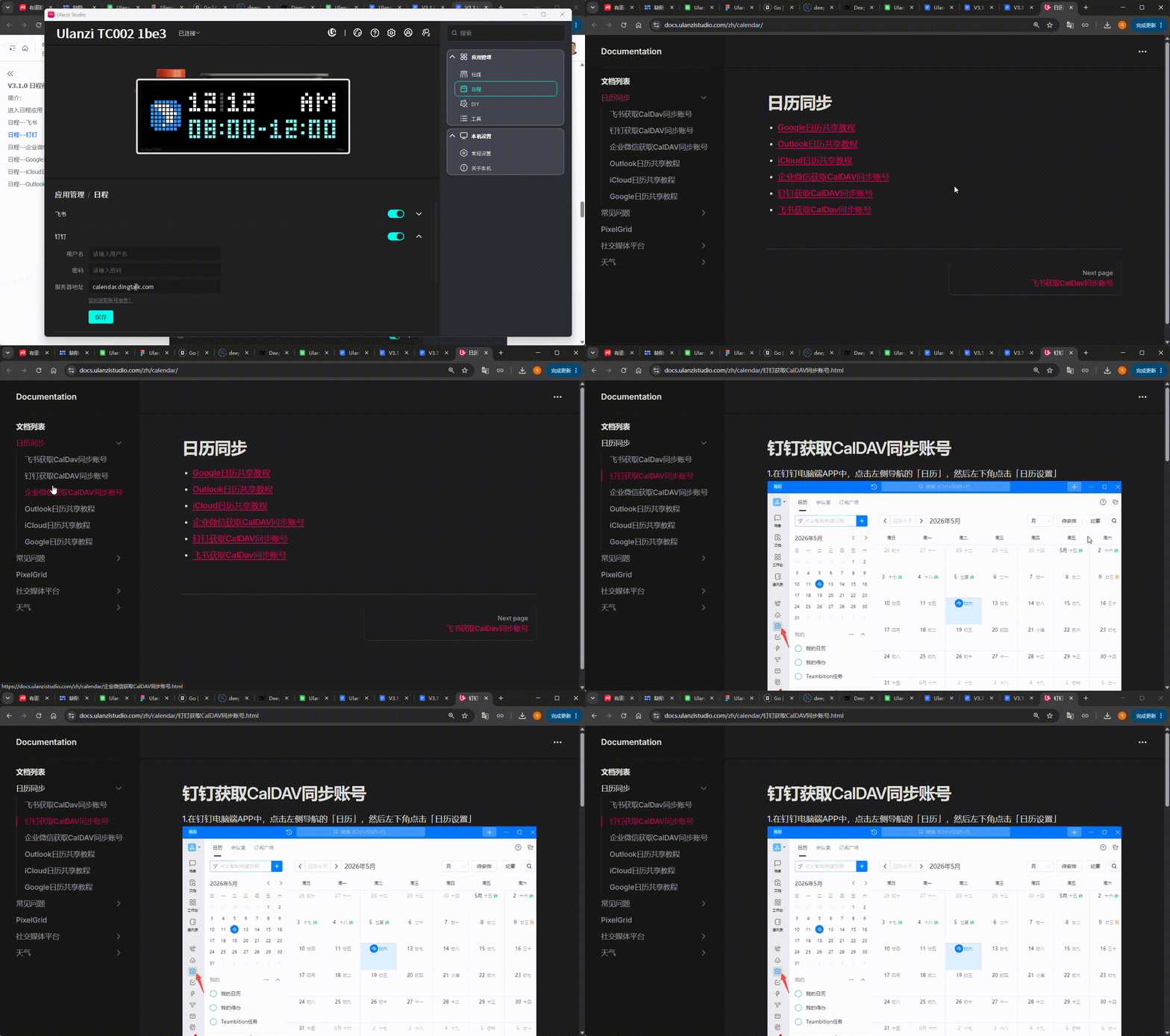
2、点击链接:“如何获取账号信息?”,跳转到获取账号信息的介绍,选择“钉钉获取CalDav同步账号”,会有详细介绍获取CalDav同步账号的方法,如图:
Image
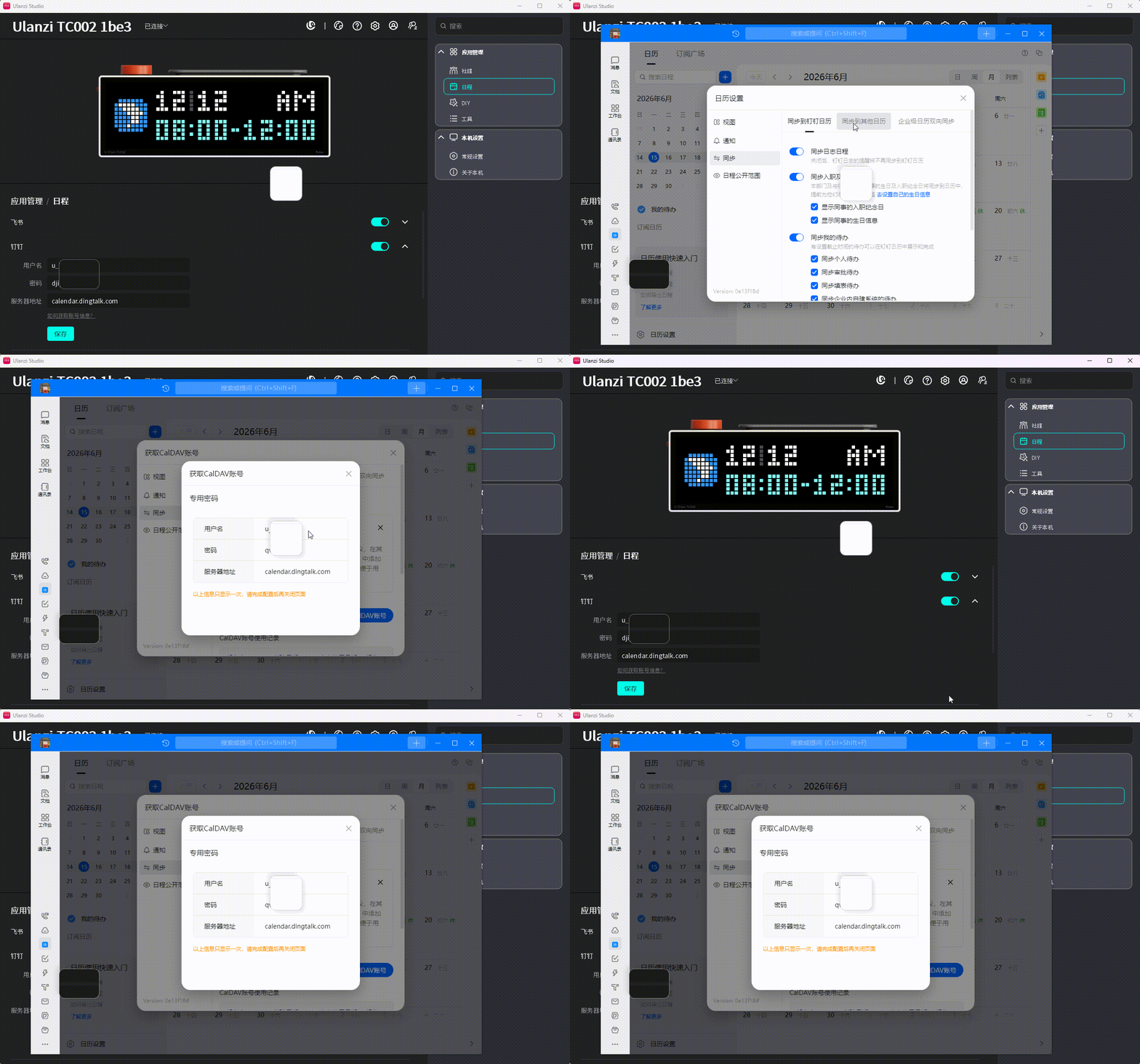
3、按照2中链接的使用说明,获取账号信息并填入输入框,如图:
Image
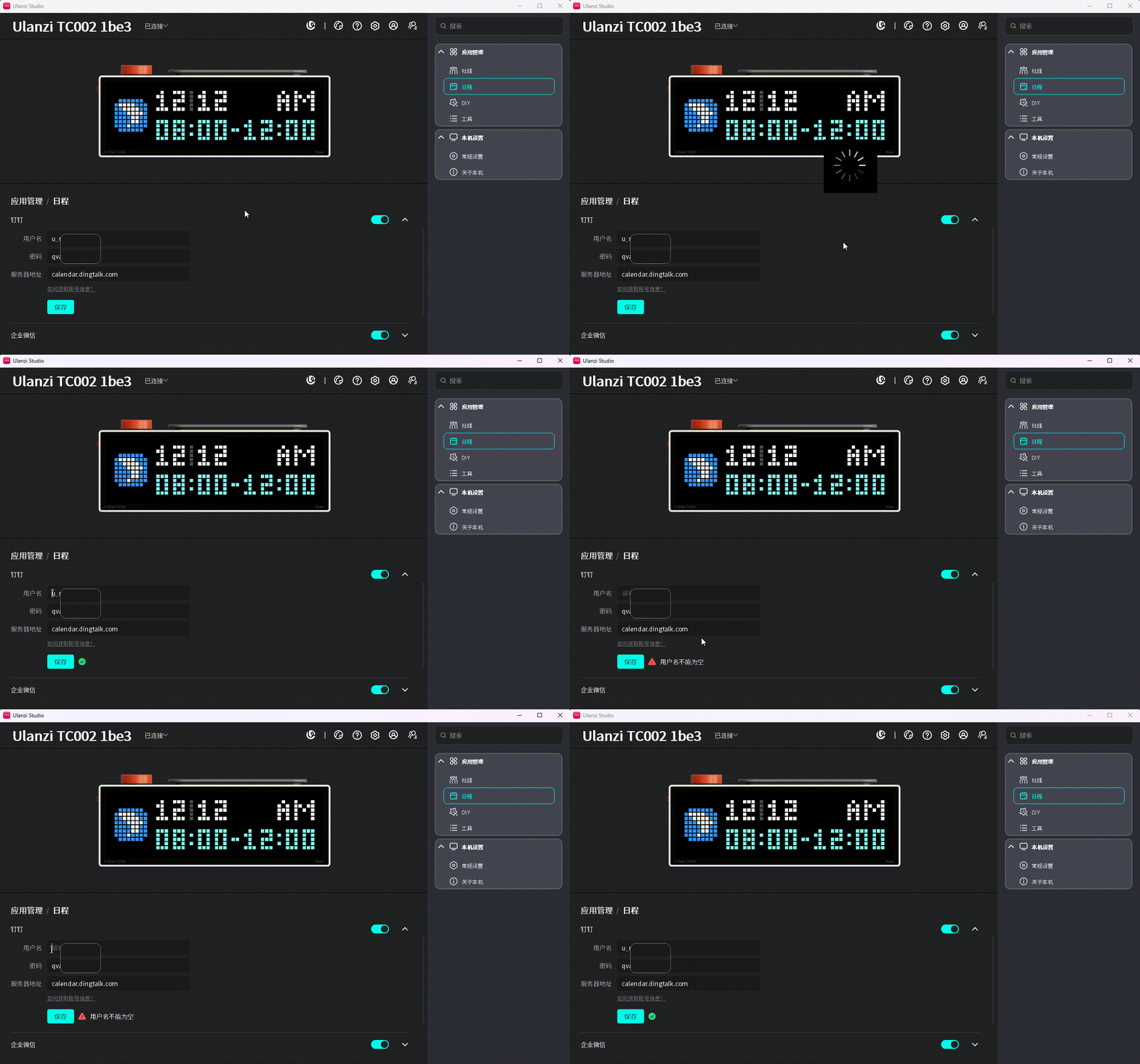
4、点击“保存”按钮,会对账号信息进行校验,校验成功,会在按钮右侧显示“√”,否则会显示“❗️”及错误描述,如图:
Image
5、保存成功后,将TC002切换到日程下的钉钉应用,会显示该应用当天的日程,如图:
Image

日程---企业微信
参数介绍:
用 户 名:CalDav同步账号用户名,获取日程需要,由企业微信自动生成的。
密 码:CalDav同步账号密码,获取日程需要,由企业微信自动生成的。
服务器地址:CalDav同步账号器,获取日程需要,由企业微信自动生成的。
如何获取账号信息:介绍获取CalDav同步账号信息的方法
参数配置步骤:
1、点击参数展开或收缩按钮
Image
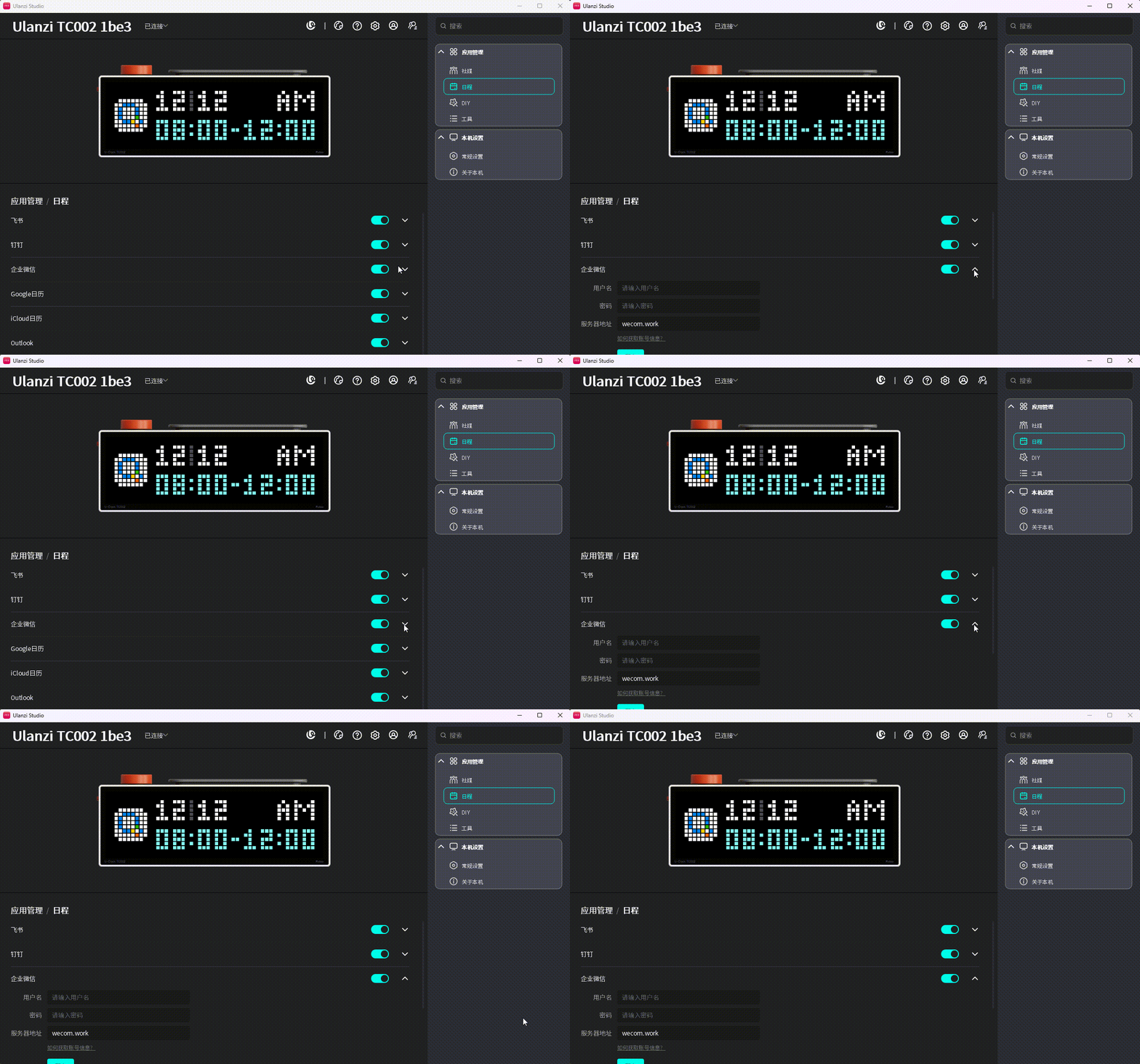
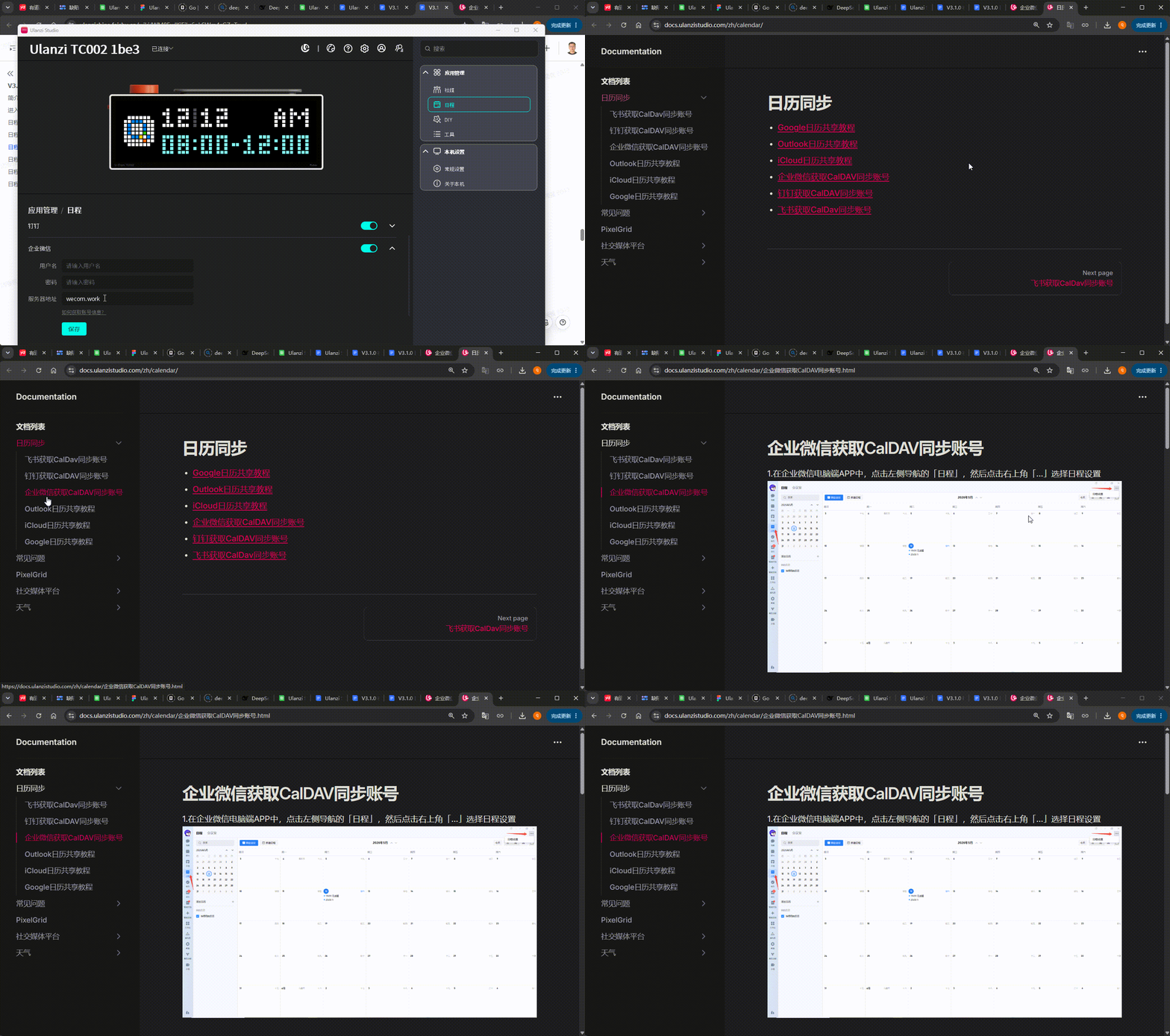
2、点击链接:“如何获取账号信息?”,跳转到获取账号信息的介绍,选择“企业微信获取CalDav同步账号”,会有详细介绍获取CalDav同步账号的方法,如图:
Image
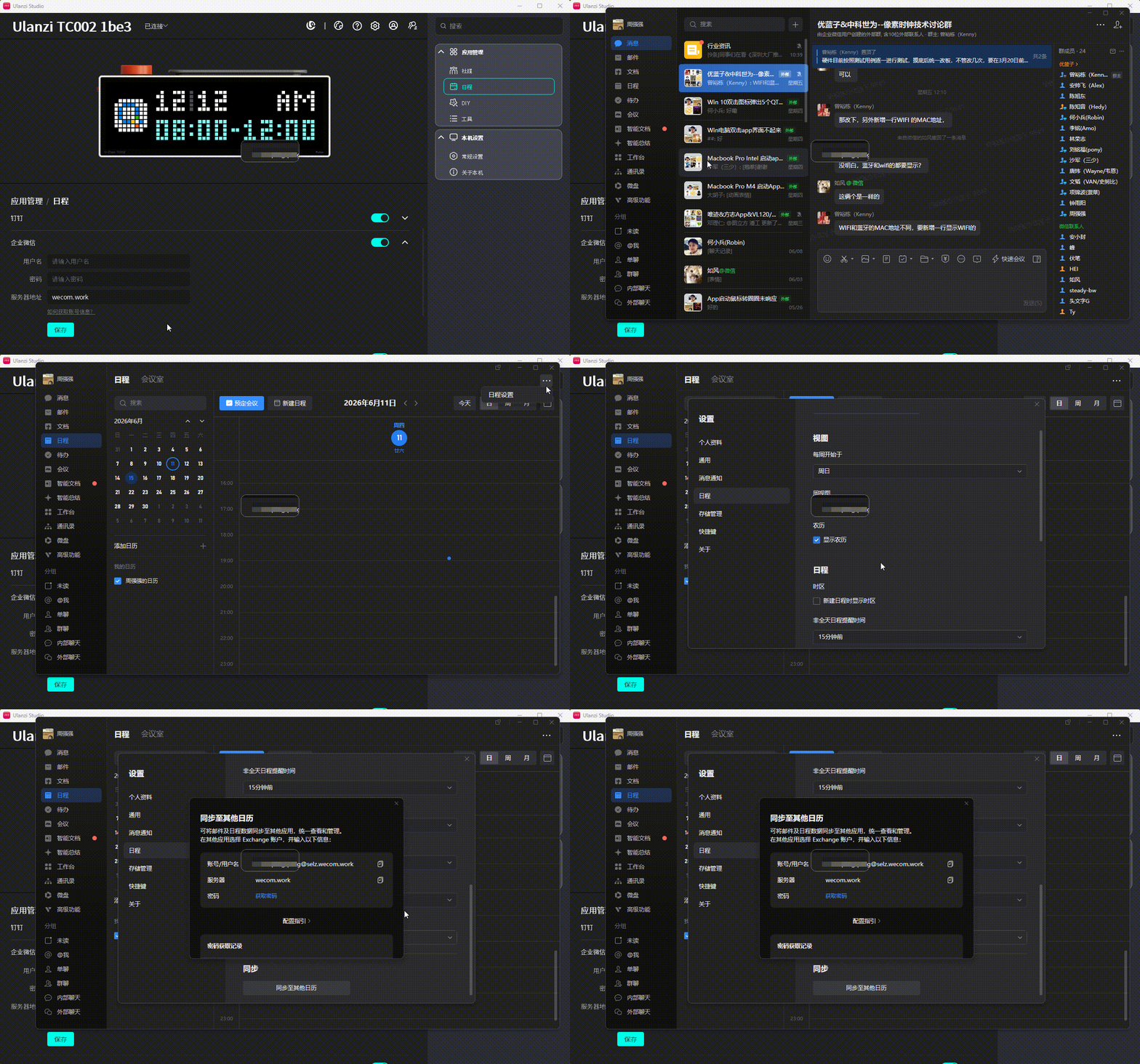
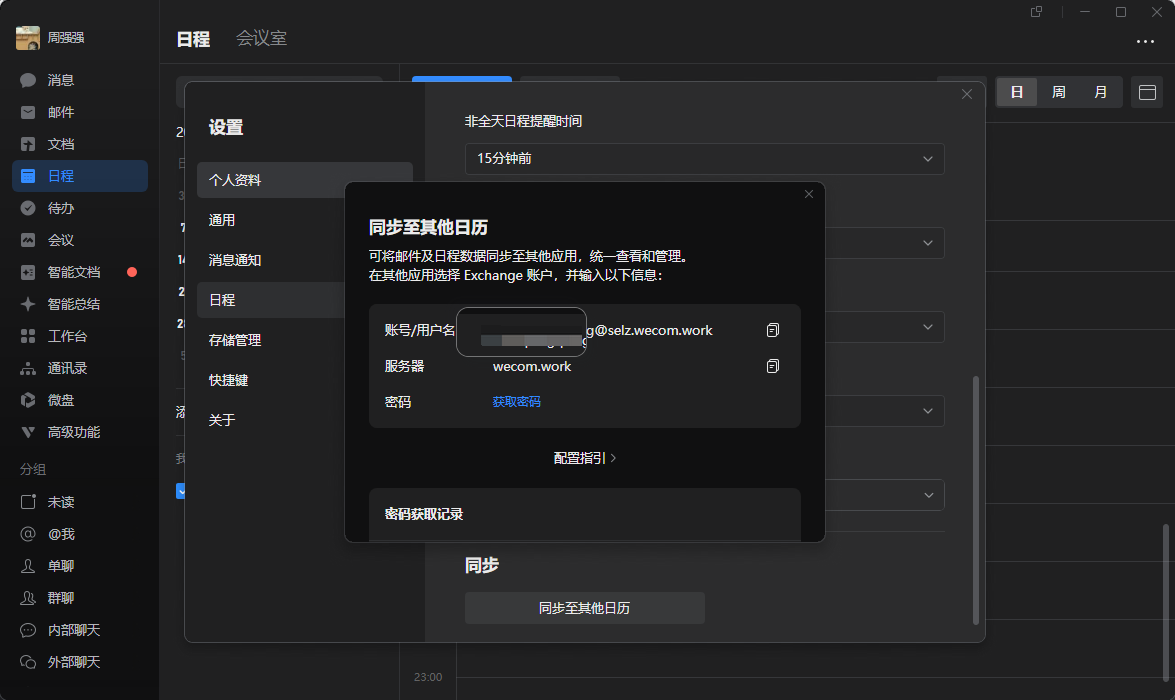
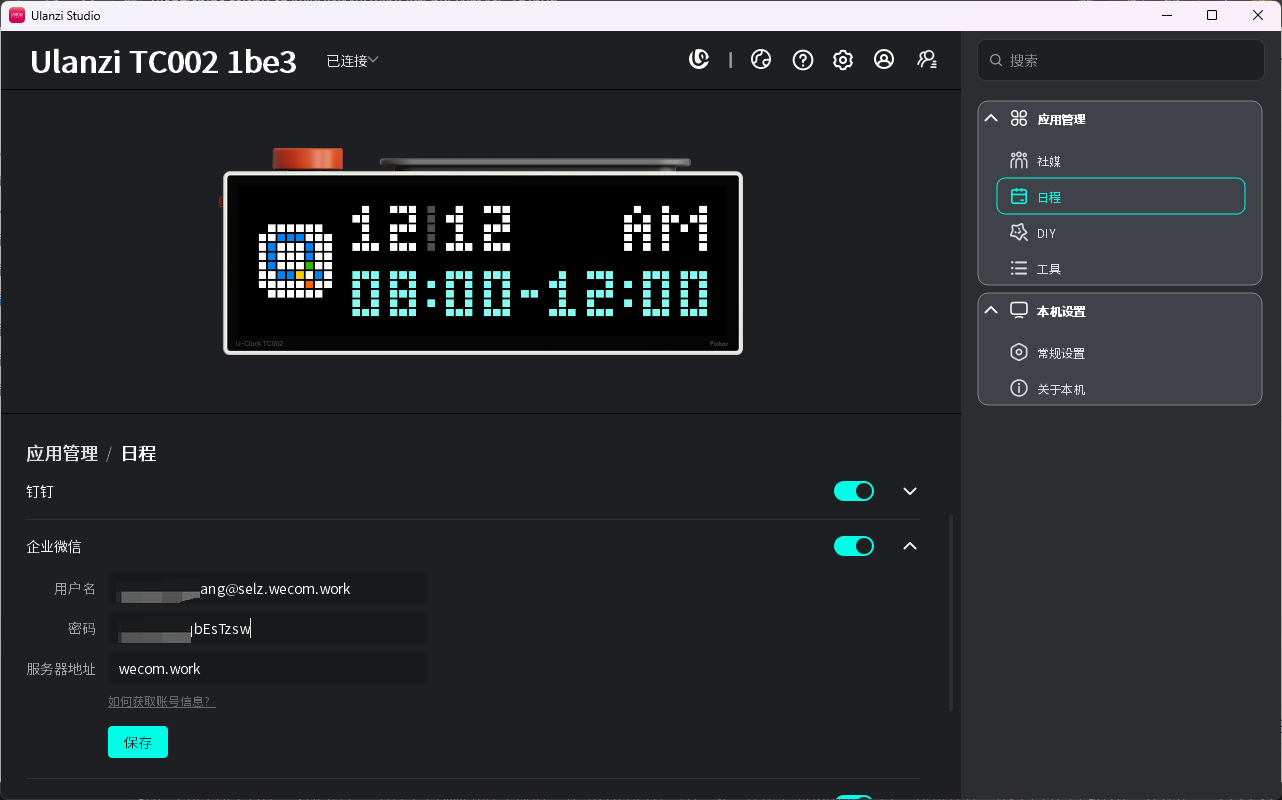
3、按照2中链接的使用说明,获取账号信息并填入输入框,如图:
Image
Image
Image
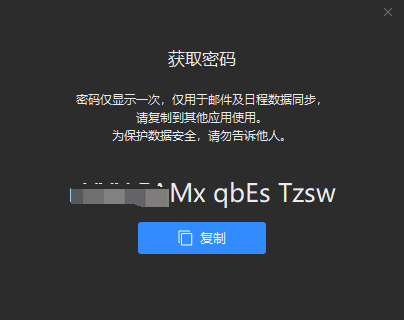
Image
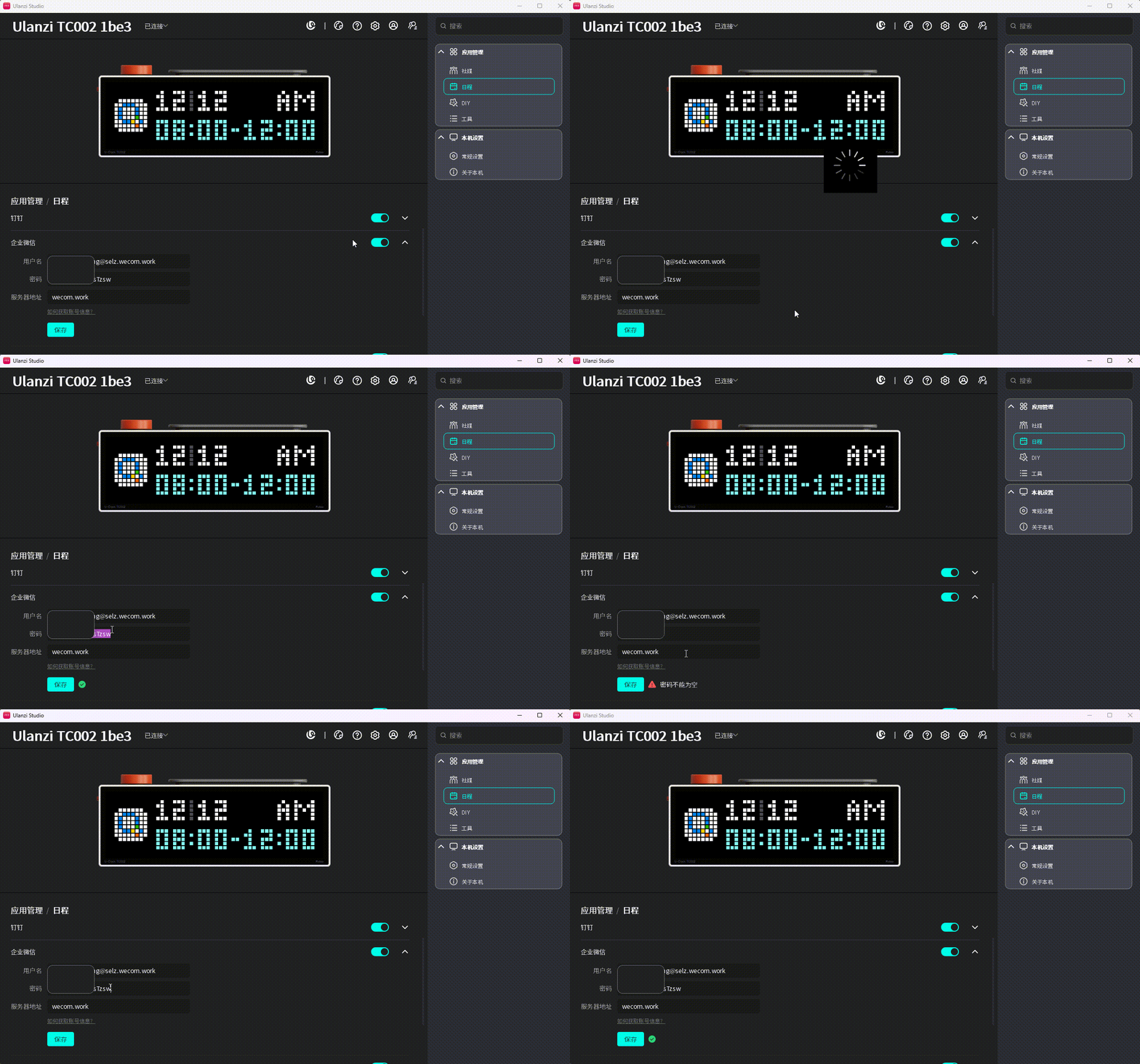
4、点击“保存”按钮,会对账号信息进行校验,校验成功,会在按钮右侧显示“√”,否则会显示“❗️”及错误描述,如图:
Image
5、保存成功后,将TC002切换到日程下的企业微信应用,会显示该应用当天的日程,如图:
Image

日程---Google日历
参数介绍:
Url:Google日历的公开网址,获取日程需要,由Google日历自动生成的。
如何获取账号信息:介绍获取Google日历的公开网址的方法
参数配置步骤:
1、点击参数展开或收缩按钮
Image
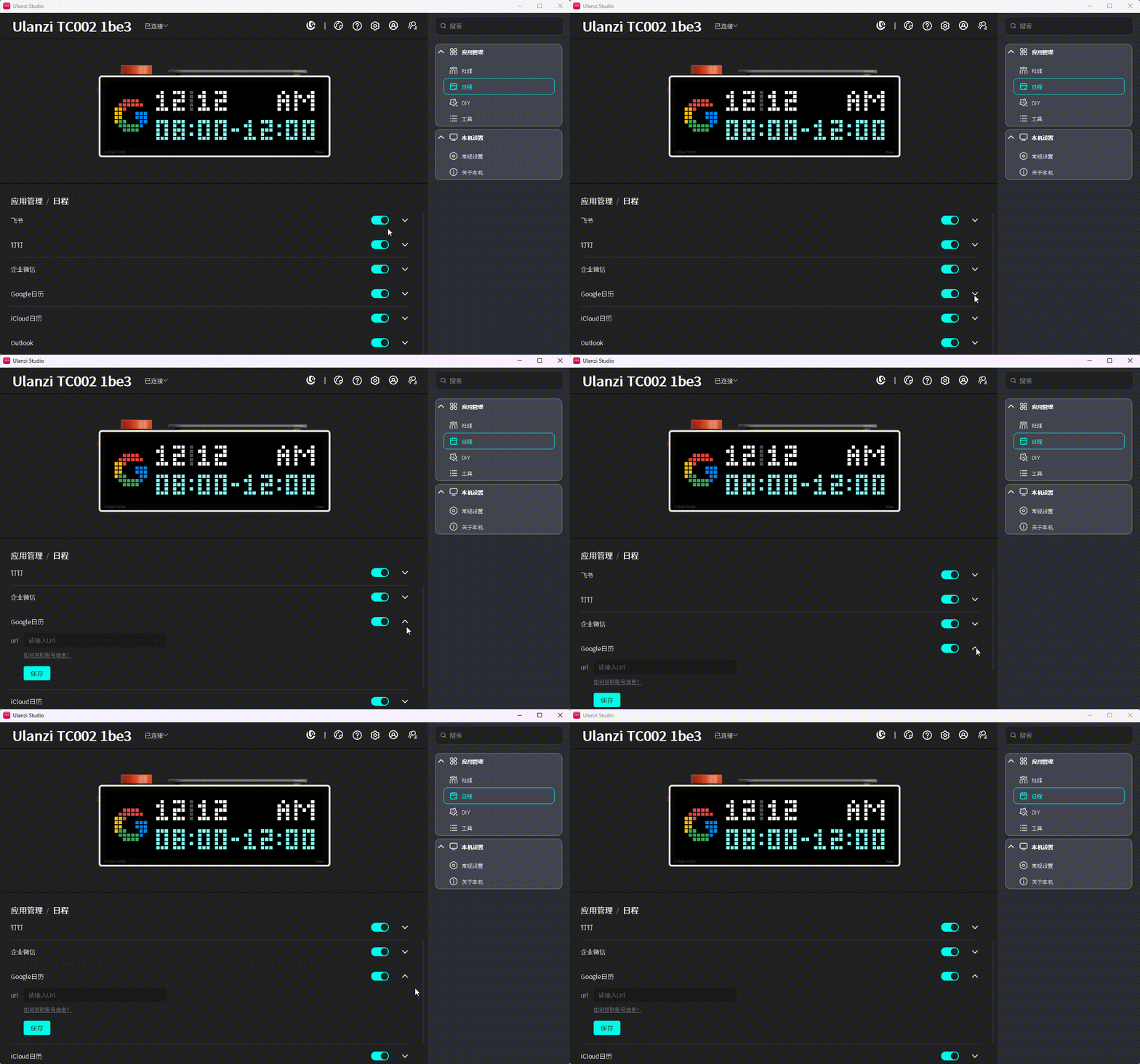
2、点击链接:“如何获取账号信息?”,跳转到Google日历的公开网址的介绍,选择“Google日历共享教程”,会有详细介绍获取Google日历的公开网址的方法,如图:
Image
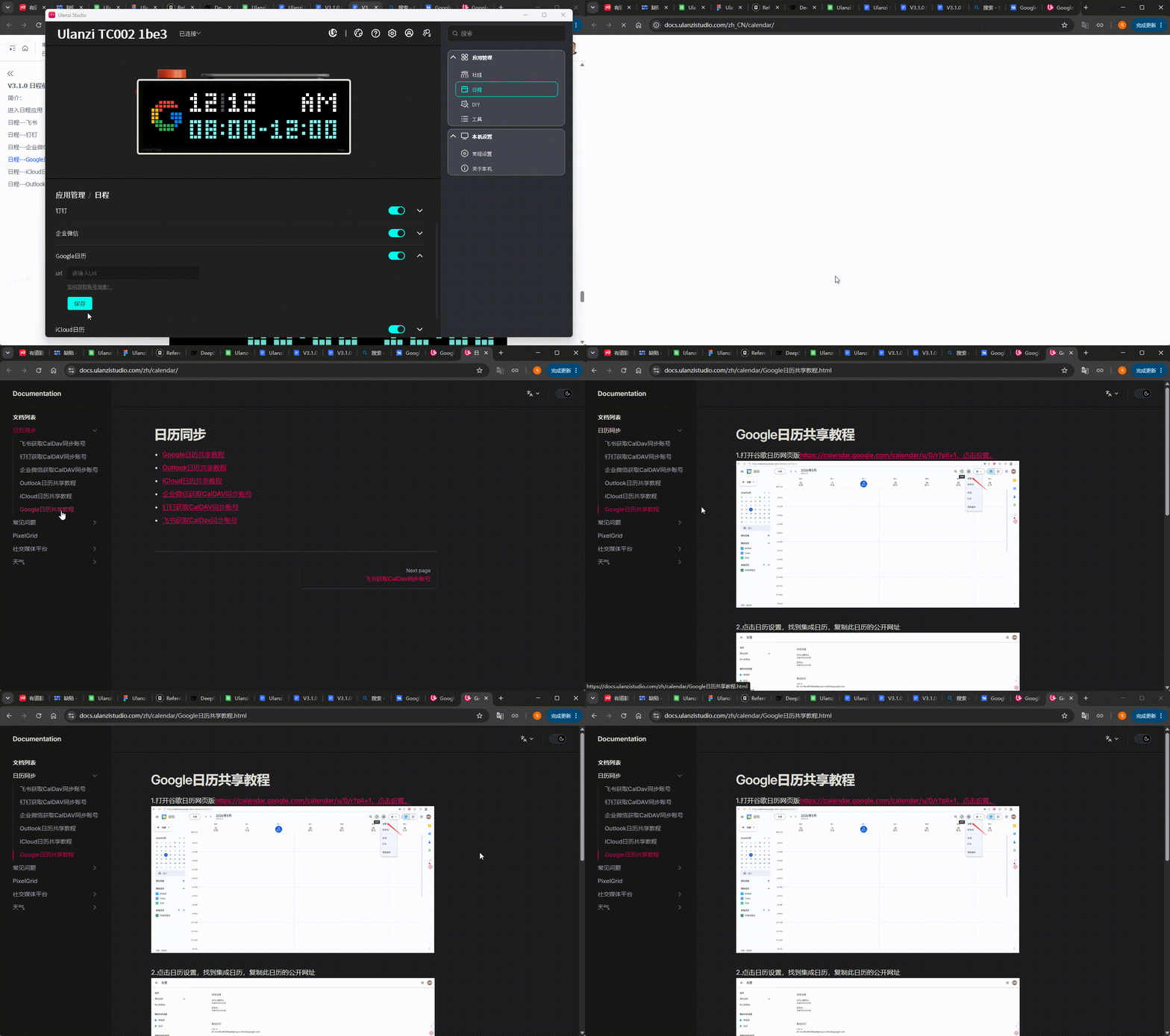
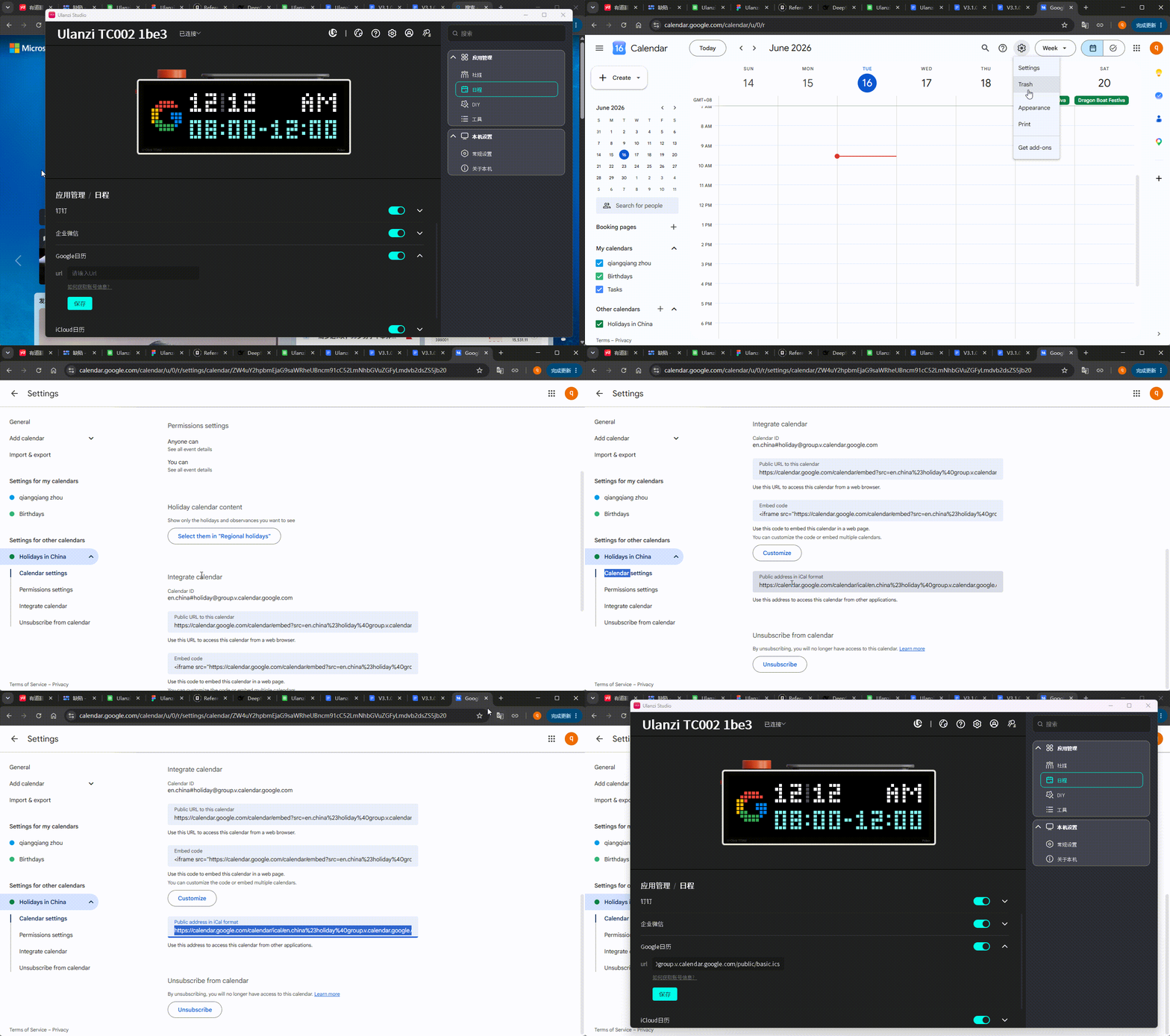
3、按照2中链接的使用说明,获取Google日历的公开网址并填入输入框,如图:
Image
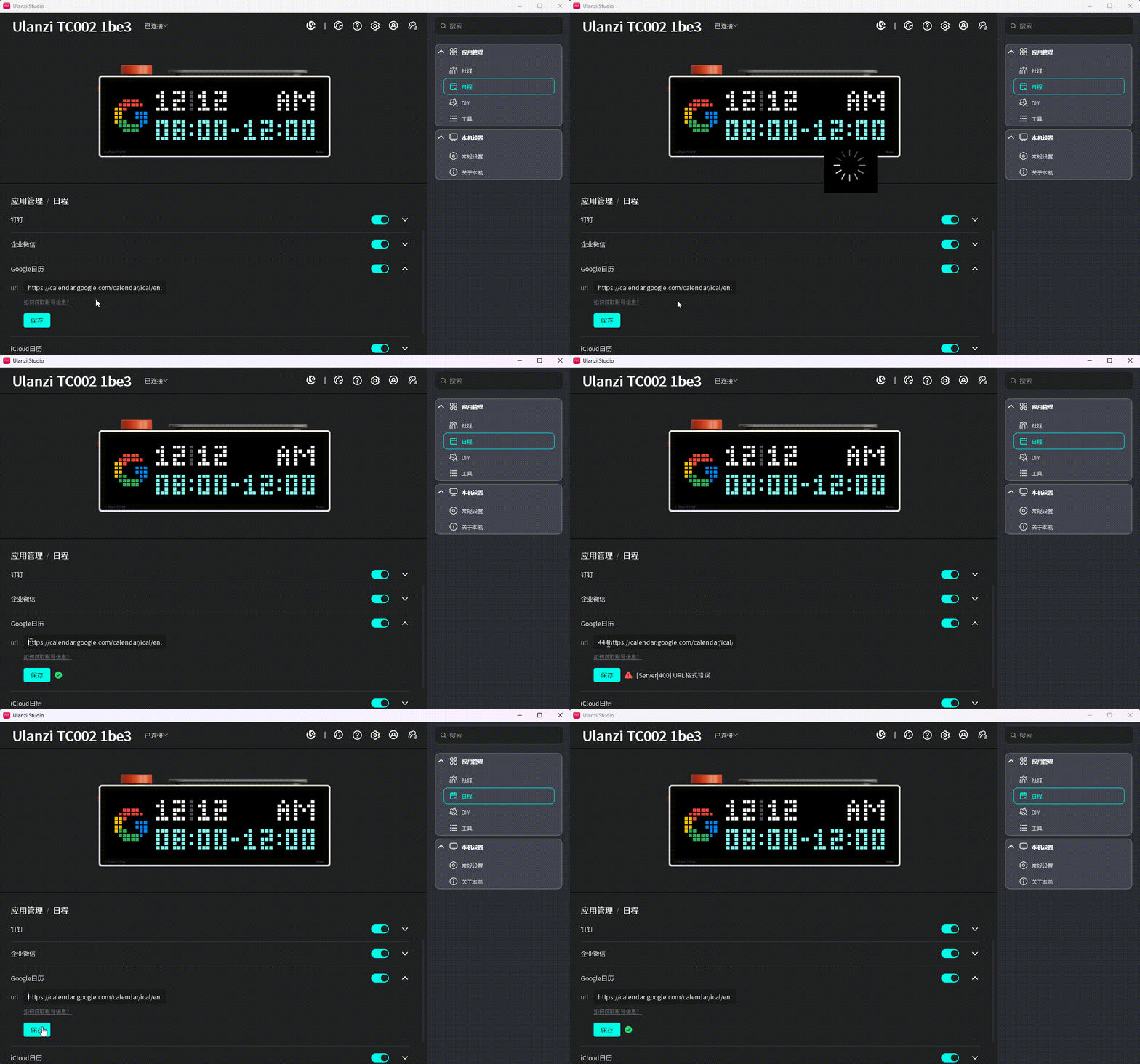
4、点击“保存”按钮,会对Google日历的公开网址进行校验,校验成功,会在按钮右侧显示“√”,否则会显示“❗️”及错误描述,如图:
Image
5、保存成功后,将TC002切换到日程下的Google日历应用,会显示该应用当天的日程,如图:
Image

日程---iCloud日历
参数介绍:
用 户 名:Apple账户名,获取日程需要。
密 码:App专用密码,获取日程需要。
服务器地址:Apple日历服务器地址。
如何获取账号信息:介绍获取iCloud日历账号信息的方法
参数配置步骤:
1、点击参数展开或收缩按钮
Image
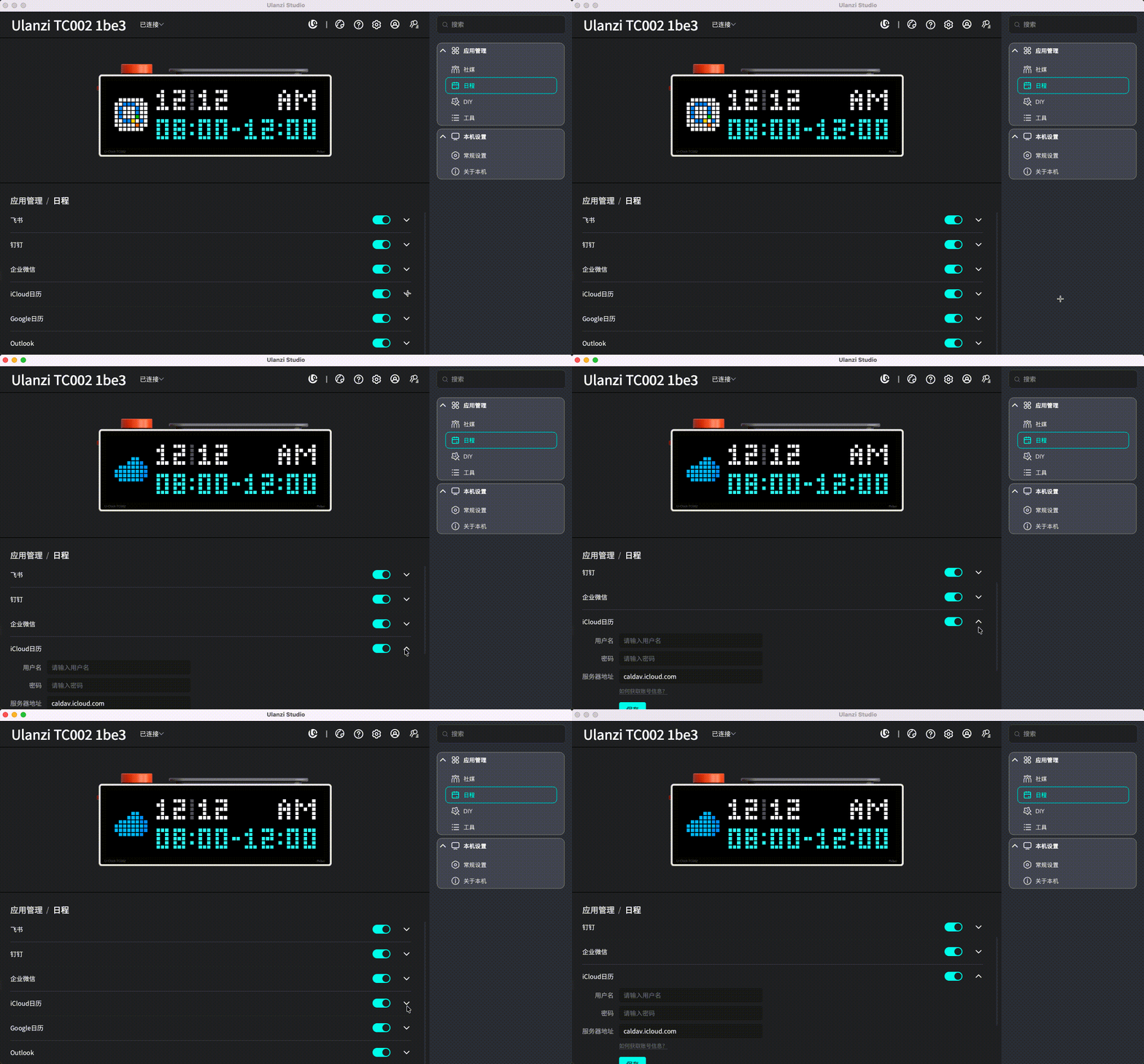
2、点击链接:“如何获取账号信息?”,跳转到获取账号信息的介绍,选择“iCloud日历共享教程”,会有详细介绍获取iCloud日历账号信息的方法,如图:
Image
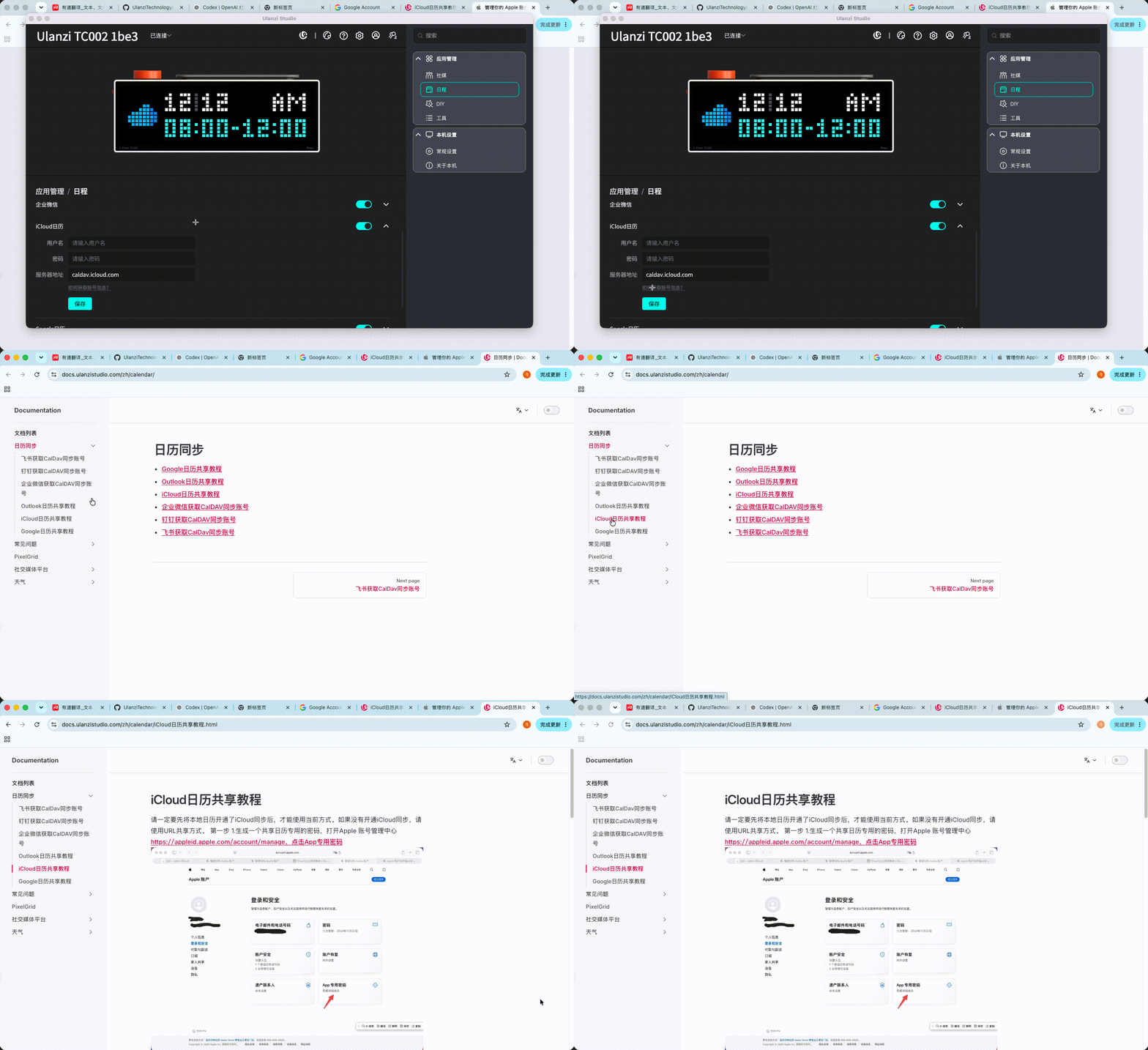
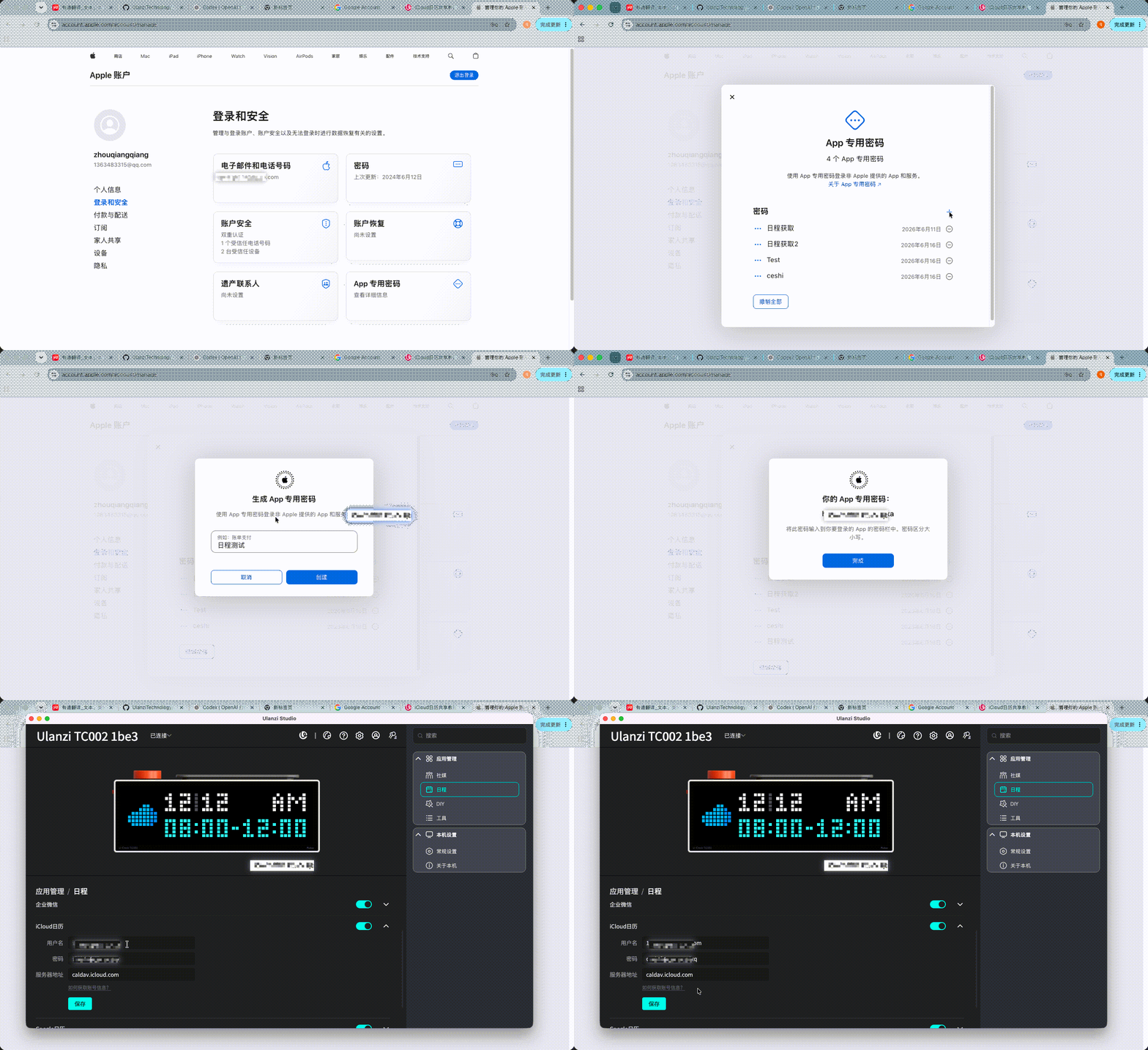
3、按照2中链接的使用说明,获取账号信息并填入输入框,如图:
Image
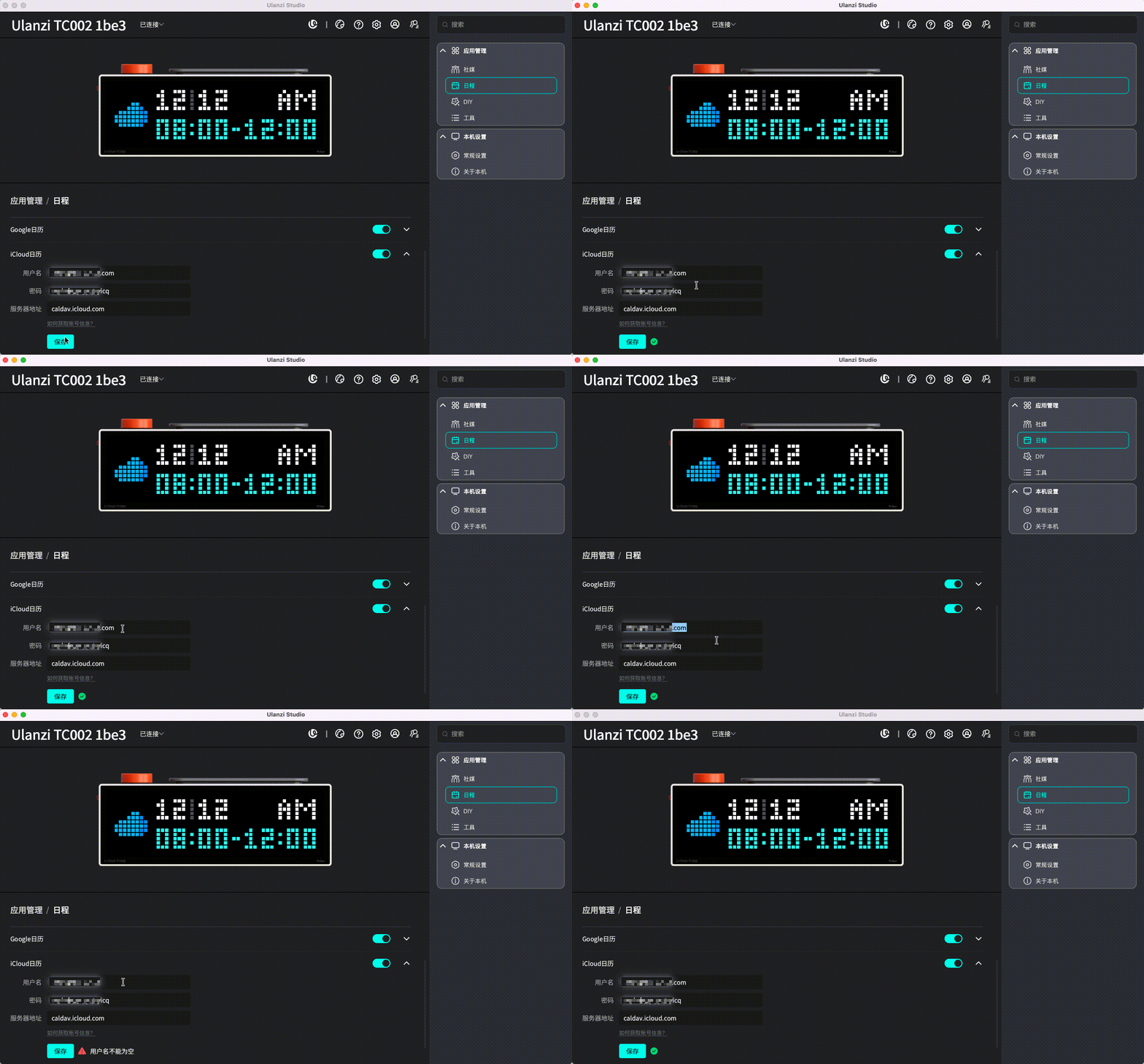
4、点击“保存”按钮,会对账号信息进行校验,校验成功,会在按钮右侧显示“√”,否则会显示“❗️”及错误描述,如图:
Image
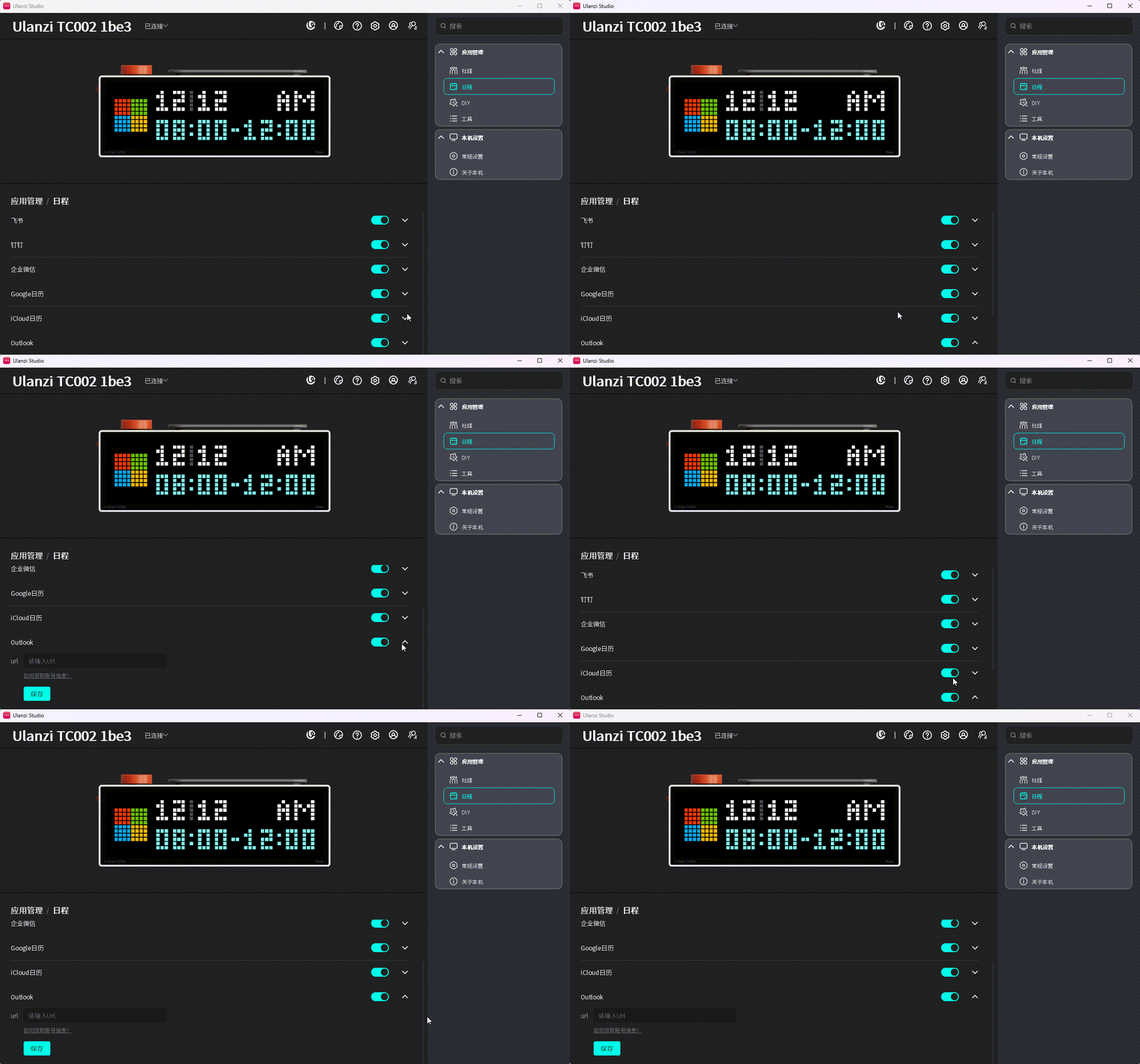
5、保存成功后,将TC002切换到日程下的iCloud日历应用,会显示该应用当天的日程,如图:
Image

日程---Outlook
参数介绍:
Url:Outlook日历的公开网址,获取日程需要,由Outlook日历自动生成的。
如何获取账号信息:介绍获取Outlook日历的公开网址的方法
参数配置步骤:
1、点击参数展开或收缩按钮
Image
2、点击链接:“如何获取账号信息?”,跳转到获取账号信息的介绍,选择“Outlook日历共享教程”,会有详细介绍获取Outlook日历的公开网址的方法,如图:
Image
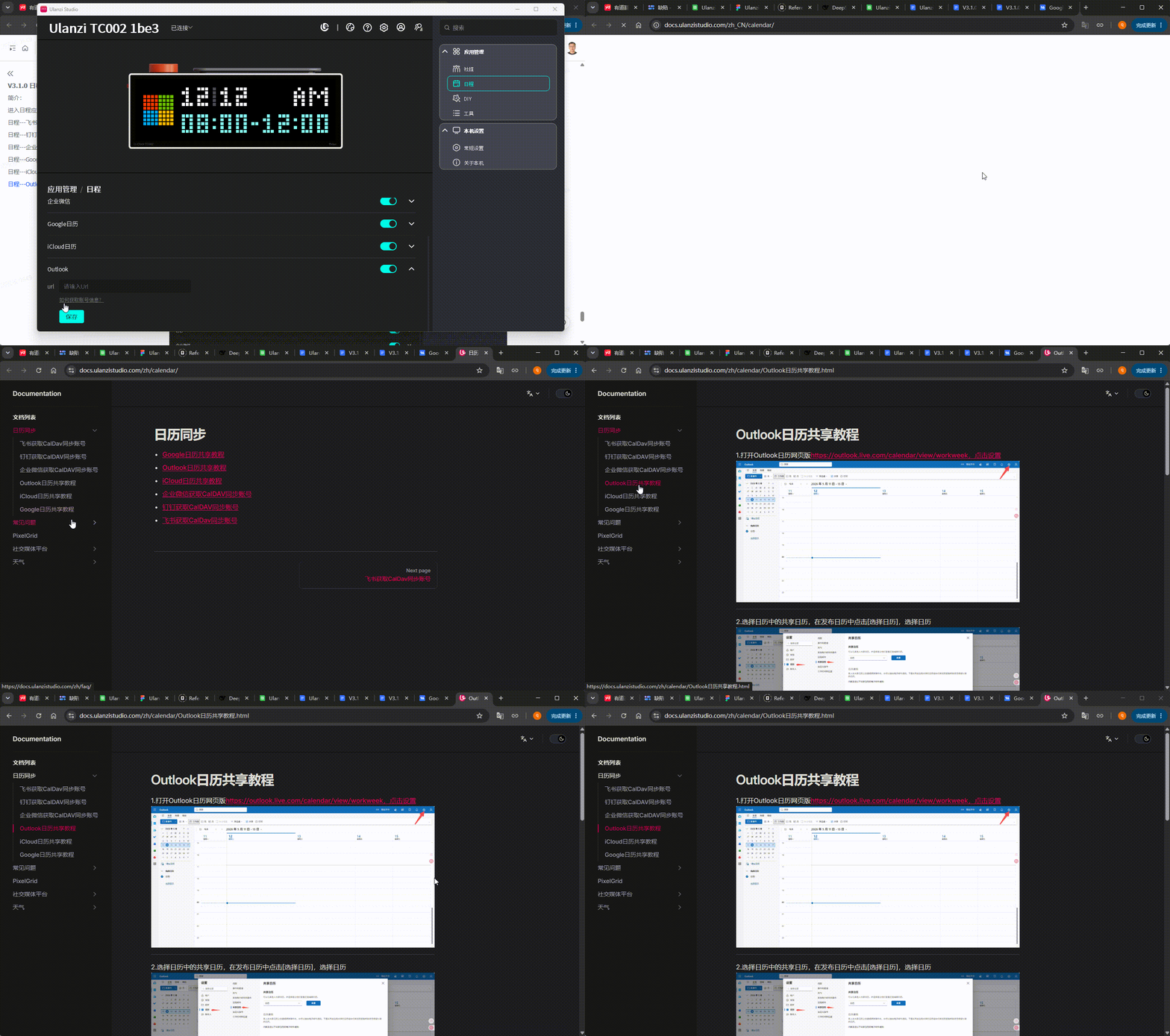
3、按照2中链接的使用说明,获取Outlook日历的公开网址并填入输入框,如图:
Image
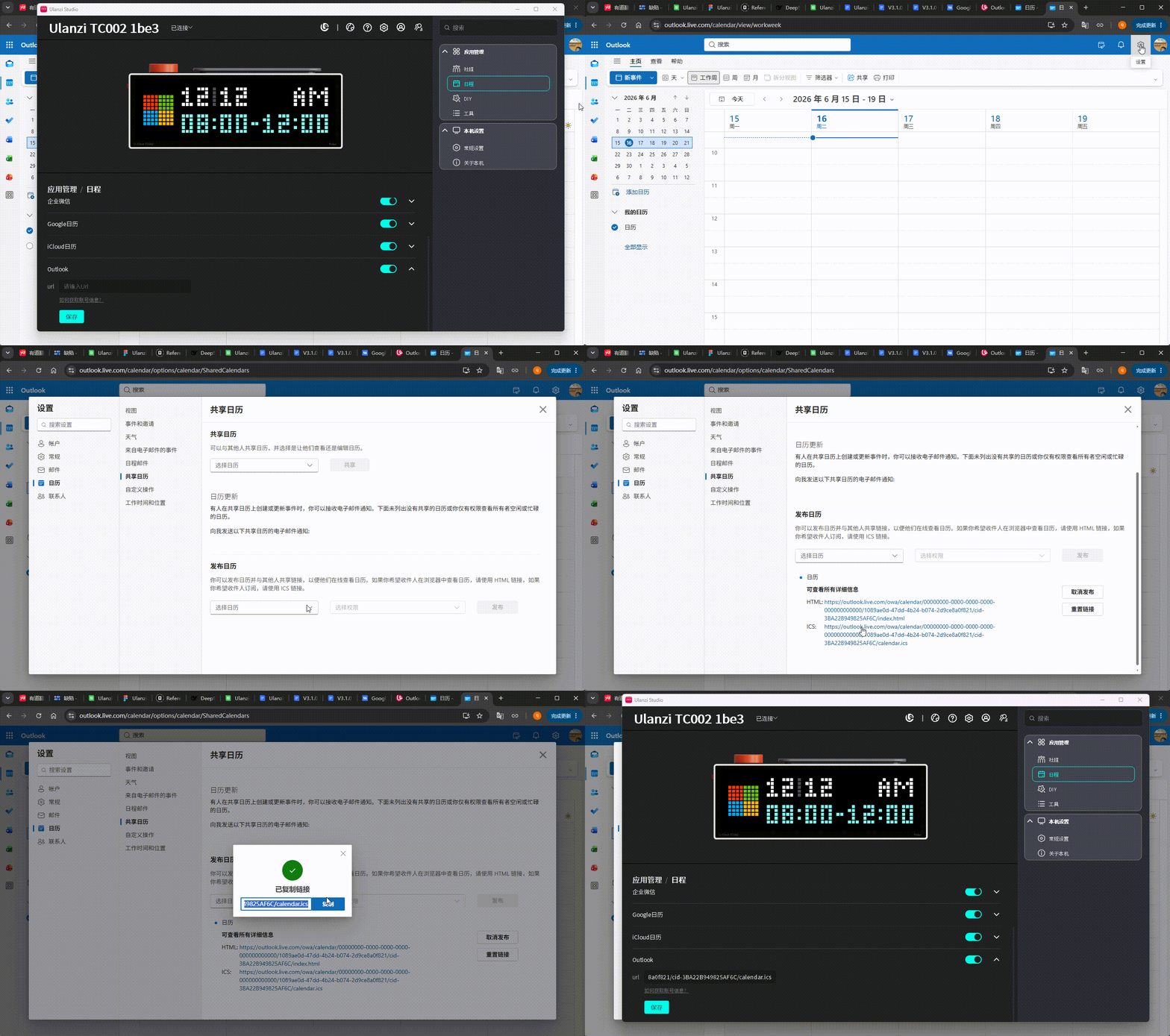
4、点击“保存”按钮,会对Outlook日历的公开网址进行校验,校验成功,会在按钮右侧显示“√”,否则会显示“❗️”及错误描述,如图:
Image
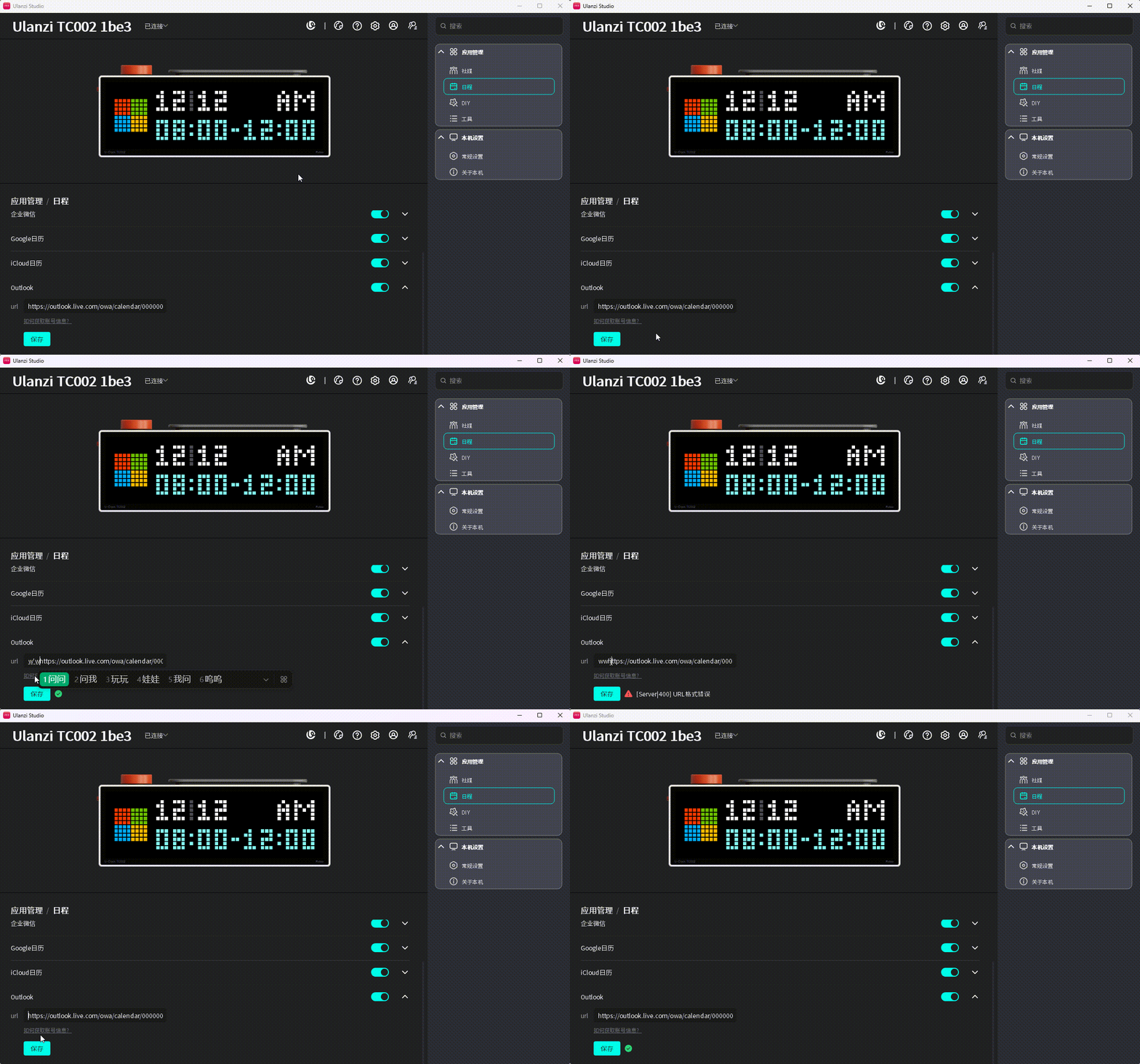
5、保存成功后,将TC002切换到日程下的Outlook应用,会显示该应用当天的日程,如图:
Image

|
|
 English
 简体中文
简体中文 繁體中文
繁體中文 한국 사람
한국 사람 日本語
日本語 Deutsch
 русский
 بالعربية
 TÜRKÇE
 português
 คนไทย
คนไทย french


 发表于 2026-7-9 09:24:09