简体中文 繁體中文 English 日本語 Deutsch 한국 사람 بالعربية TÜRKÇE português คนไทย Français

Ulanzi Studio

 找回密码
 立即注册
查看: 2516|回复: 4

Ulanzi Studio V2.0 软件使用指南

[复制链接]

70

主题

141

回帖

833

积分

管理员

积分
833
发表于 2025-7-21 14:16:45 | 显示全部楼层 |阅读模式
Ulanzi Studio V2.0 软件使用指南

一、软件简介

Ulanzi Studio Desktop是一款为内容创作者、游戏直播、办公用户设计的多功能控制面板软件。它允许用户通过可定制的LCD按键,快速访问和控制各种软件和硬件功能。
~软件集成:集成您最喜欢的工具和平台,实现即时、无缝的控制。
~设置和自定义功能:使您的设置更自由,更符合您的习惯。
~智能场景感知:软件可自动检测当前激活的应用,在不同软件间切换时,无需手动切换配置,快速无缝对接工作流。
~个性化背景:用户可以按键更换和自定义背景图,以突显个人风格。
~多平台支持:兼容Windows和Mac操作系统。

二、安装指南系统要求
平台
系统要求
Windows
Windows 10及以上
Mac (Apple芯片)
macOS 12及以上(仅限在Apple芯片上使用)
Mac (Intel芯片)
macOS 12及以上(仅限在Intel芯片上使用)

安装步骤www.ulanzistudio.com下载应用软件后连接即可使用。

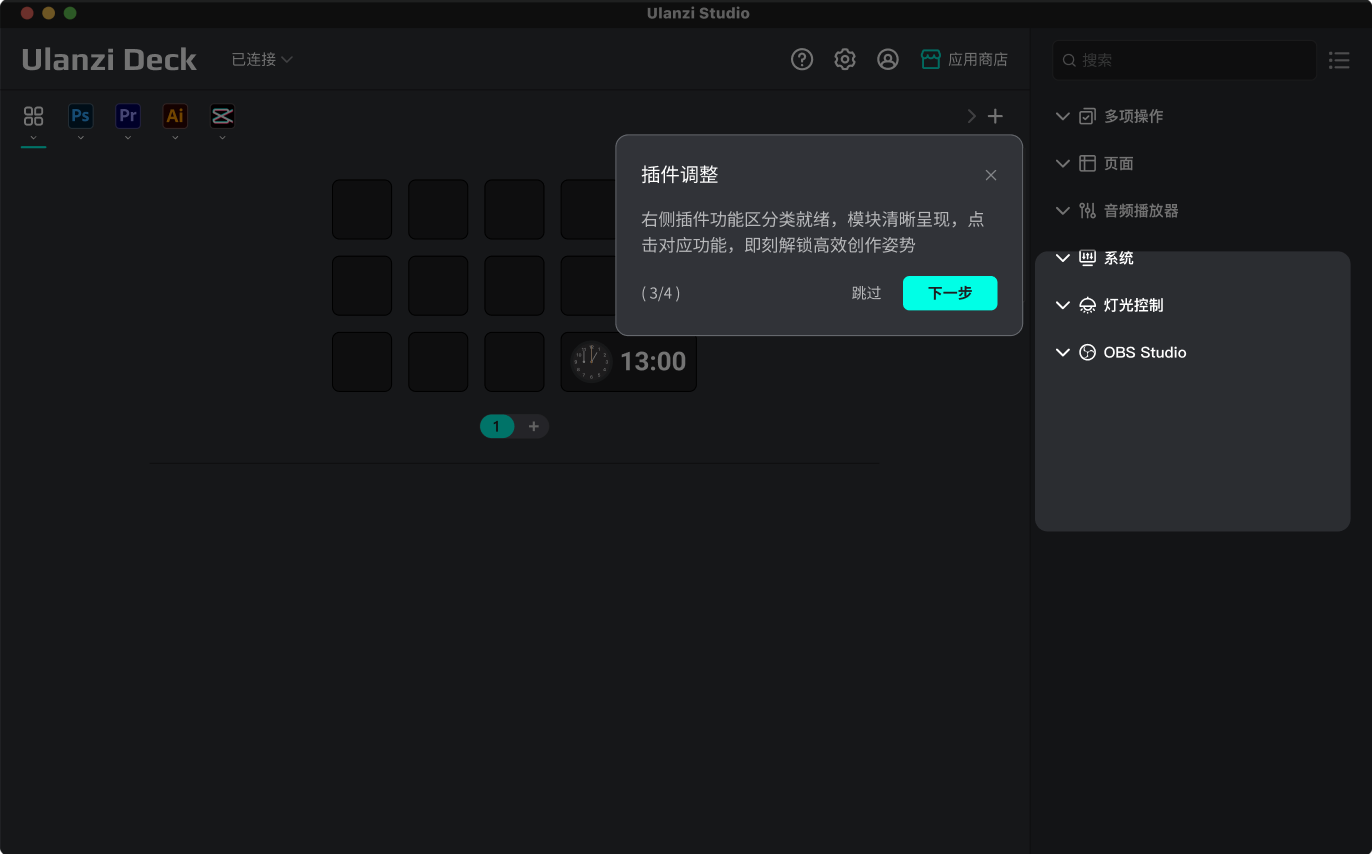
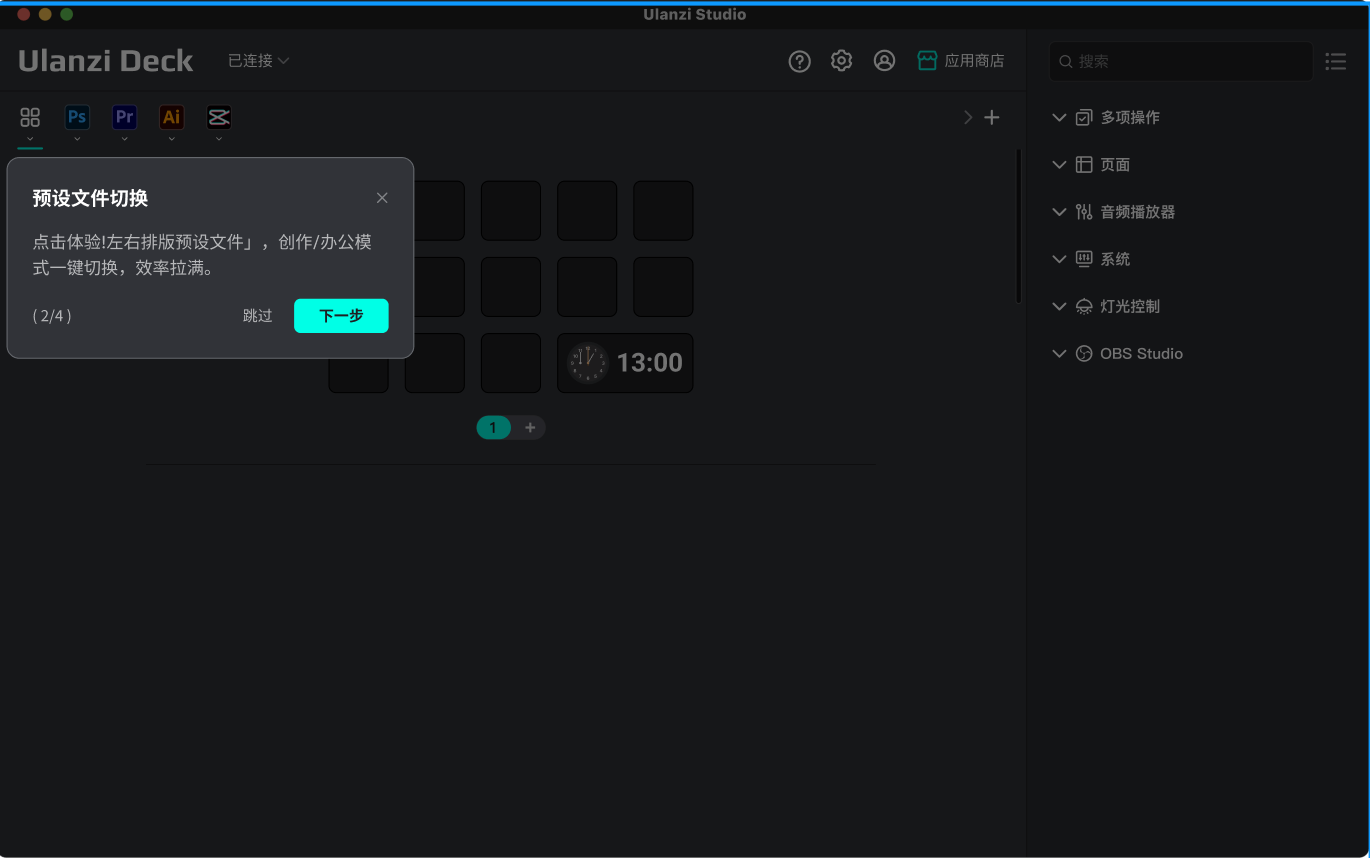
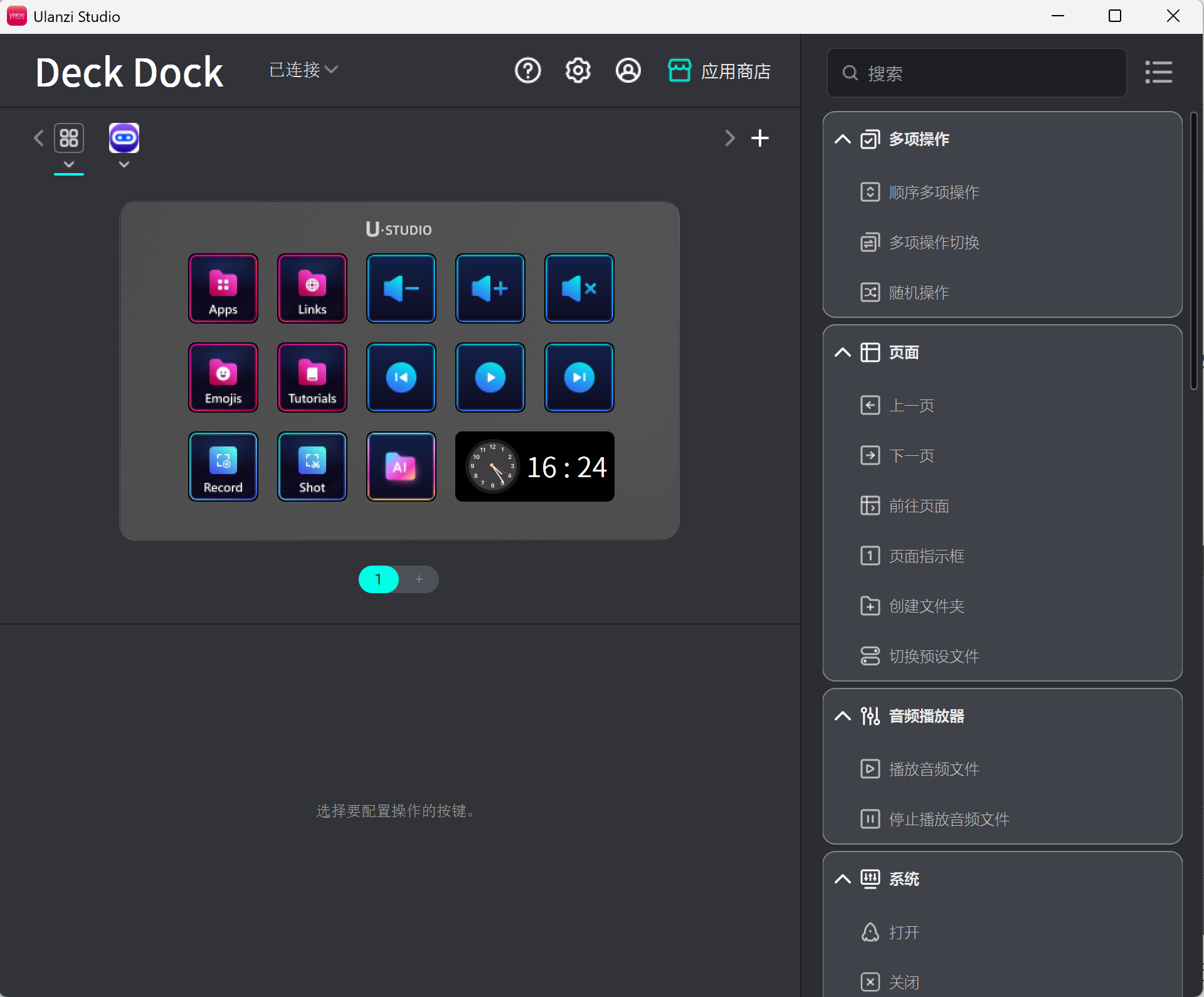
三、界面概览主工作区布局

1

1

2

2

3

3

4

4


四、设置D200/D200H设备核心功能操作
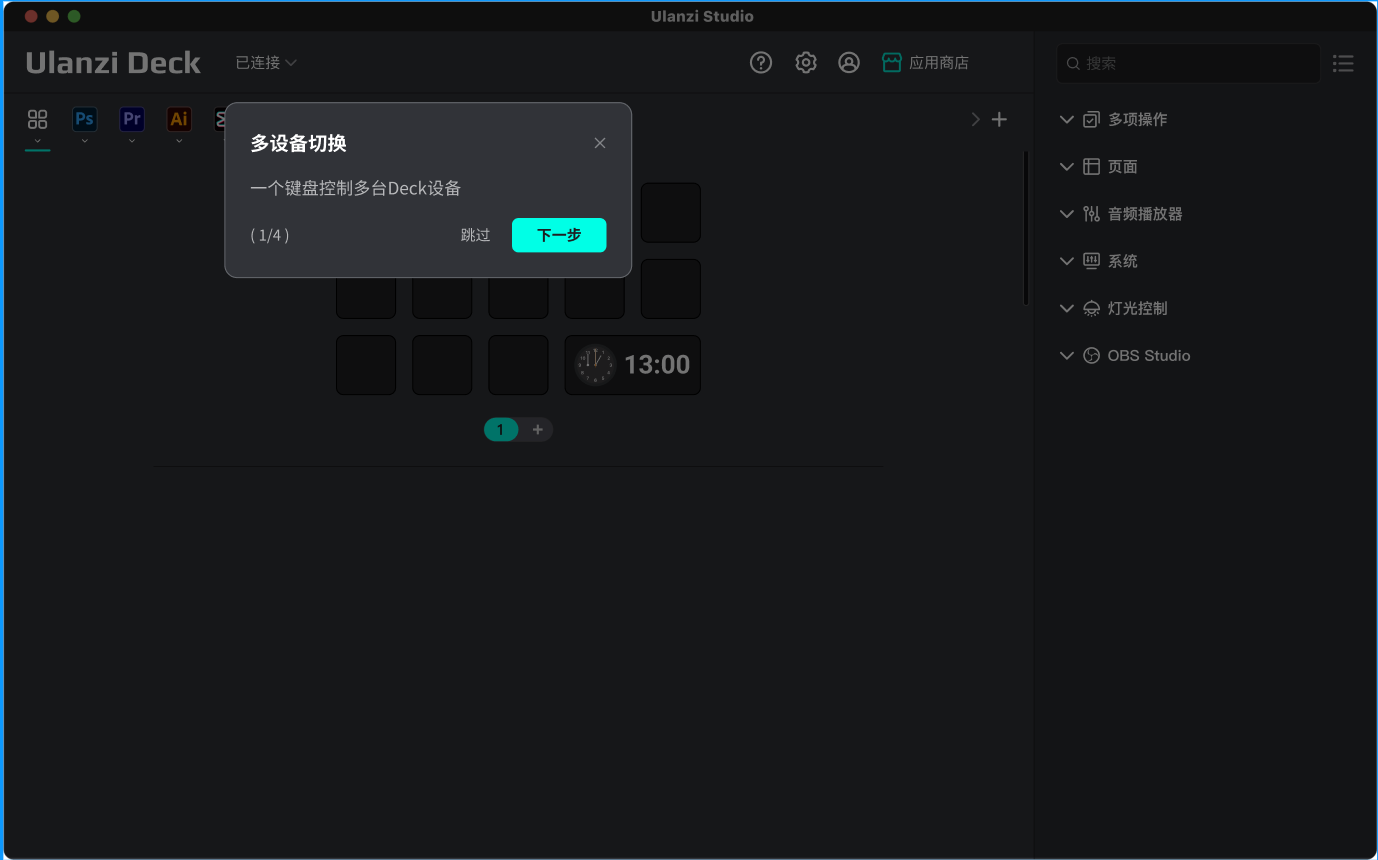
4.1 多设备管理
~首页选中设备状态旁边的下拉图标,进行设备切换。

多设备切换
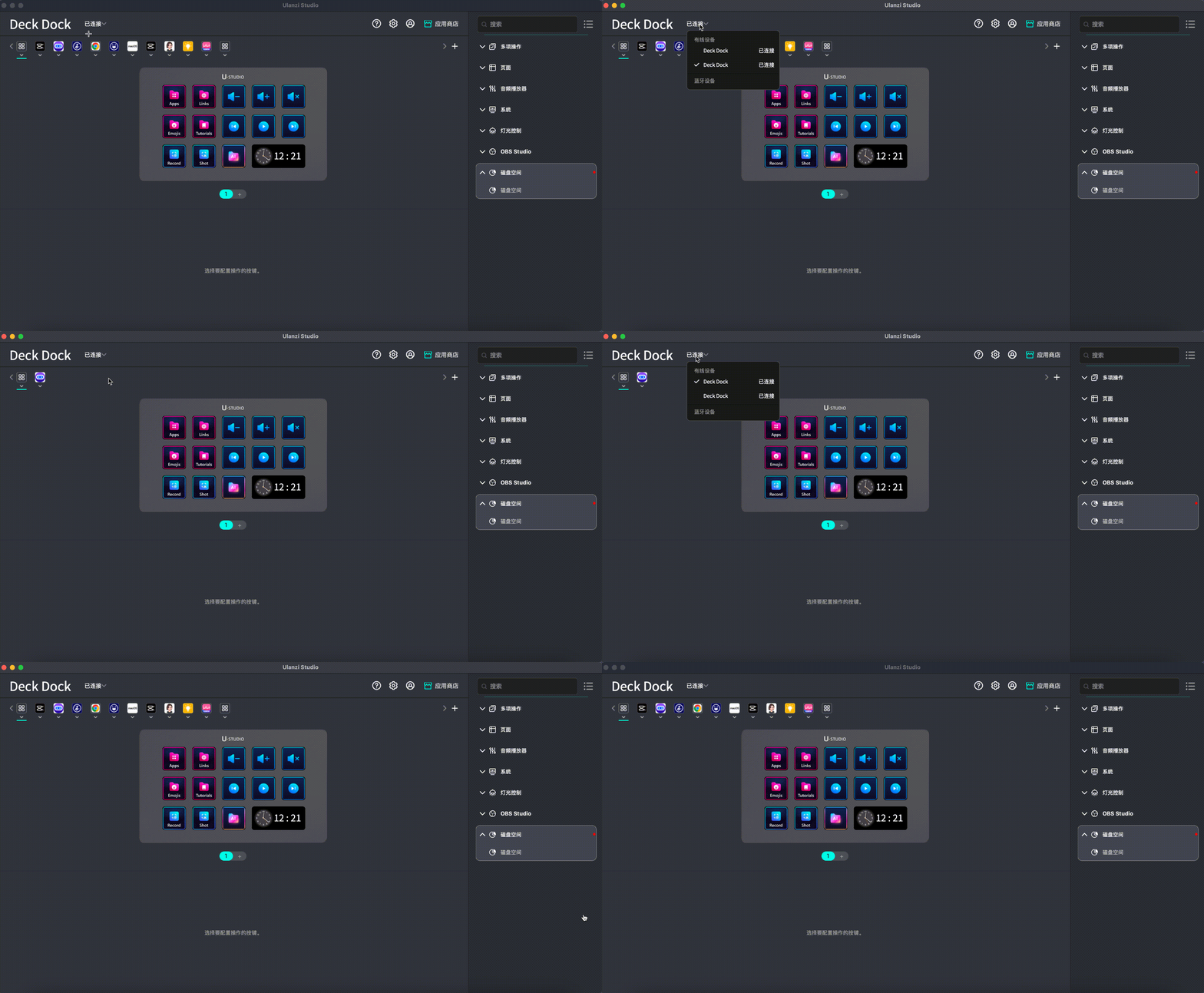
多设备切换

备注:支持一台电脑连接多台Deck运行,各自可以独立运行,相互不受影响。
4.2 如何创建预设文件
4.2.1 软件内置的预设文件
用户下载安装Ulanzi Studio后,打开进入首页,D200和D200H有2套自带的预设文件(Default Profile和AI Solutions).

默认1
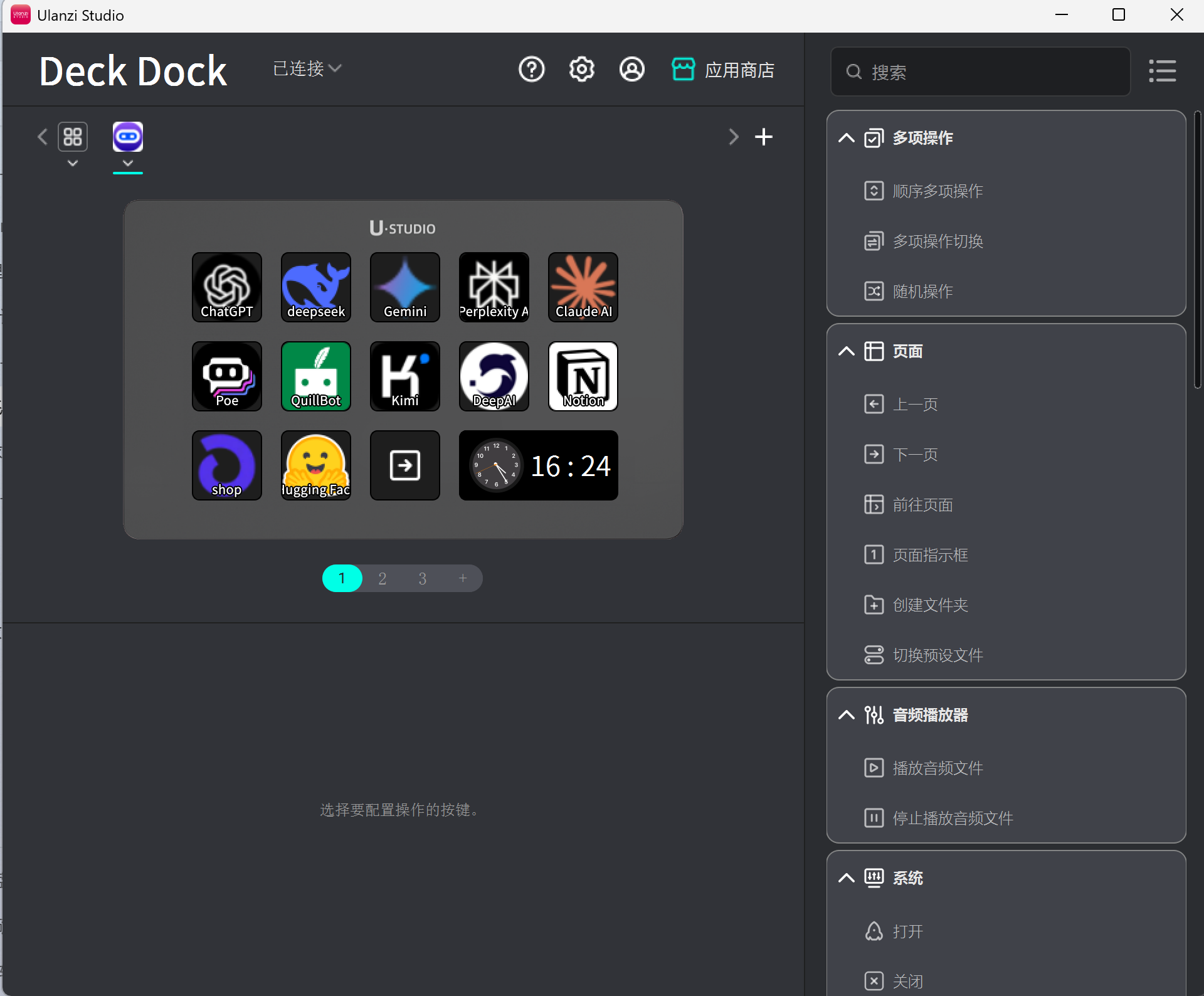
默认1

默认2

默认2


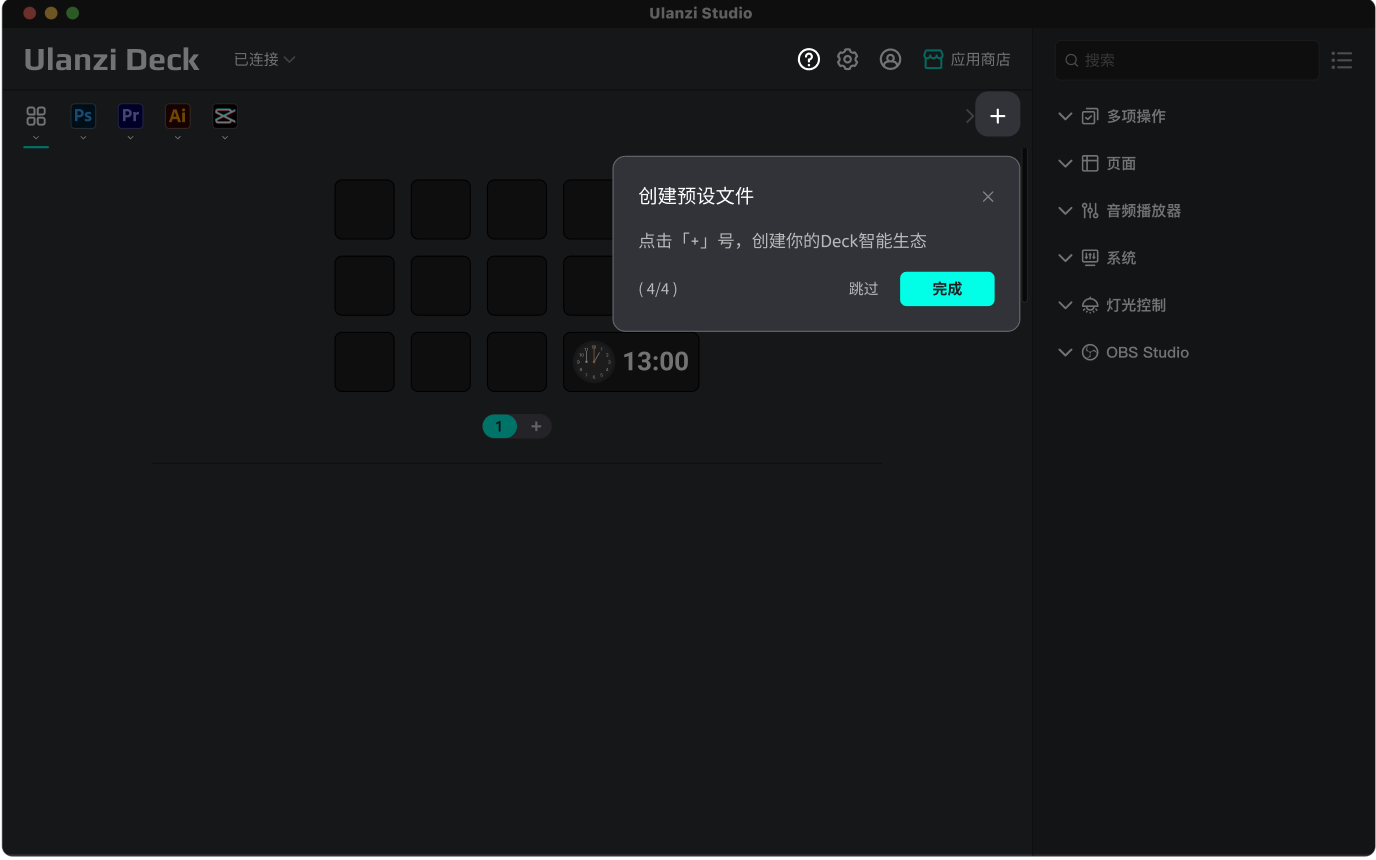
4.2.2 自己创建预设文件~进入首页,点击预设文件右边的+,
~选择对应的创建方式(创建默认预设\创建关联预设\导入本地预设),
~为预设文件命名点击确定.

创建预设文件

创建预设文件


4.2.3 从Marketplace下载预设文件
~首页点击右上角的应用商店图标进入MarketPlace.
~选择预设文件tab,下载对应的预设文件.

4.2.3
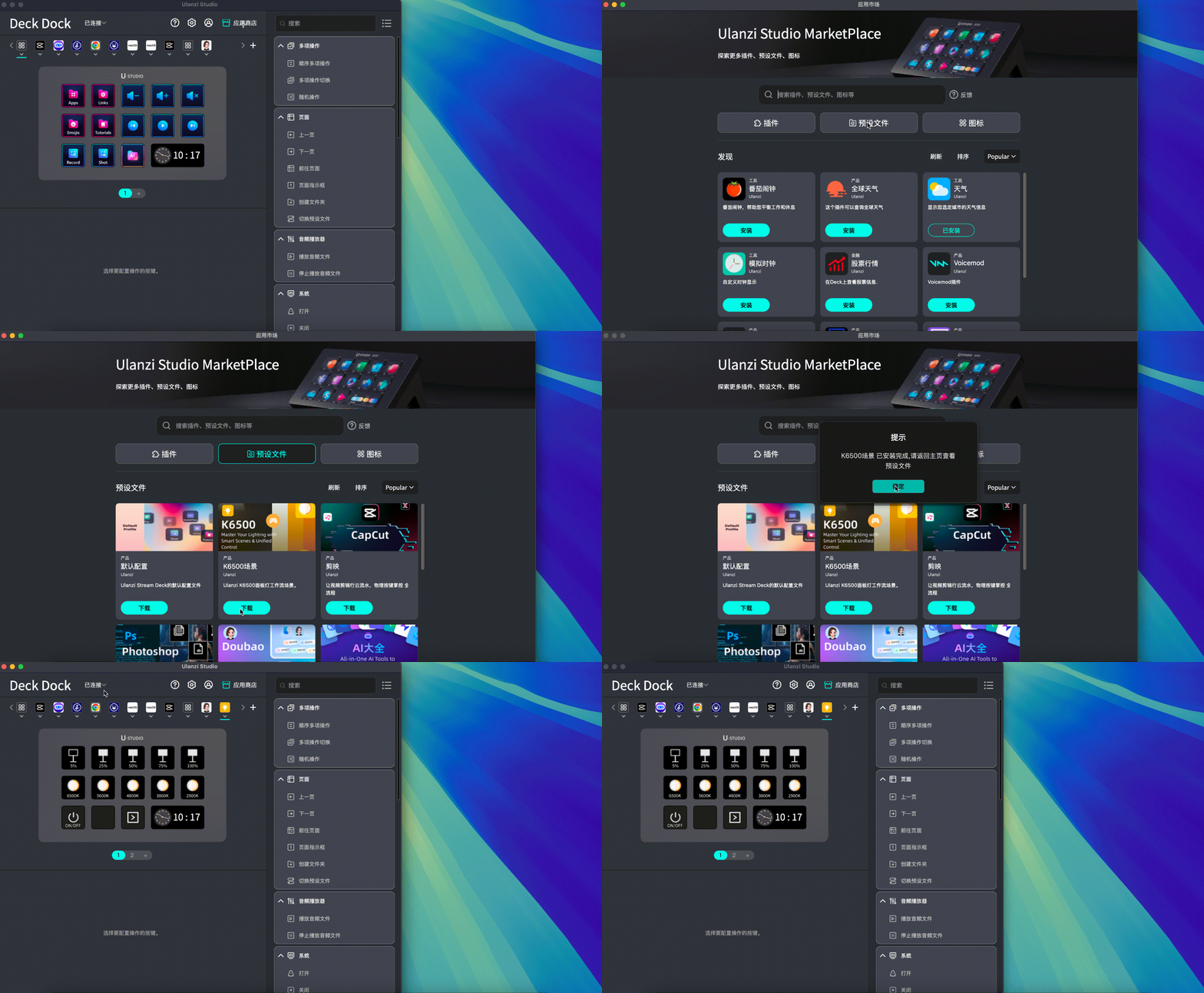
4.2.3
4.3 管理预设文件
4.3.1 重命名
~首页单击某个预设文件的下拉图标;
~弹出下拉弹出框,选择<重命名>,为预设文件命名点确定;

4.3.1重命名
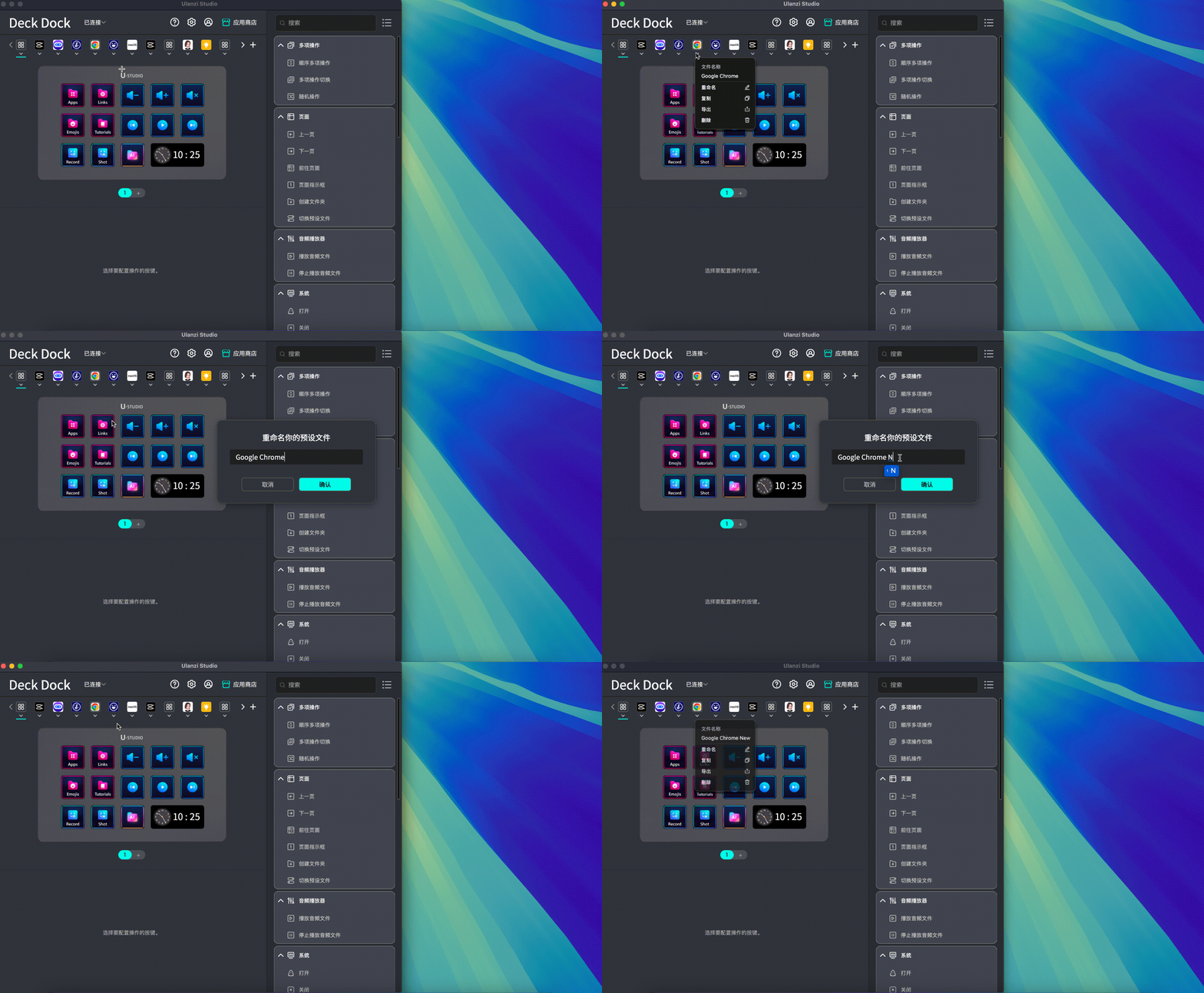
4.3.1重命名


4.3.2 复制
~首页单击某个预设文件的下拉图标;
~弹出下拉弹出框,选择<复制>,为预设文件命名点确定;

4.3.2复制
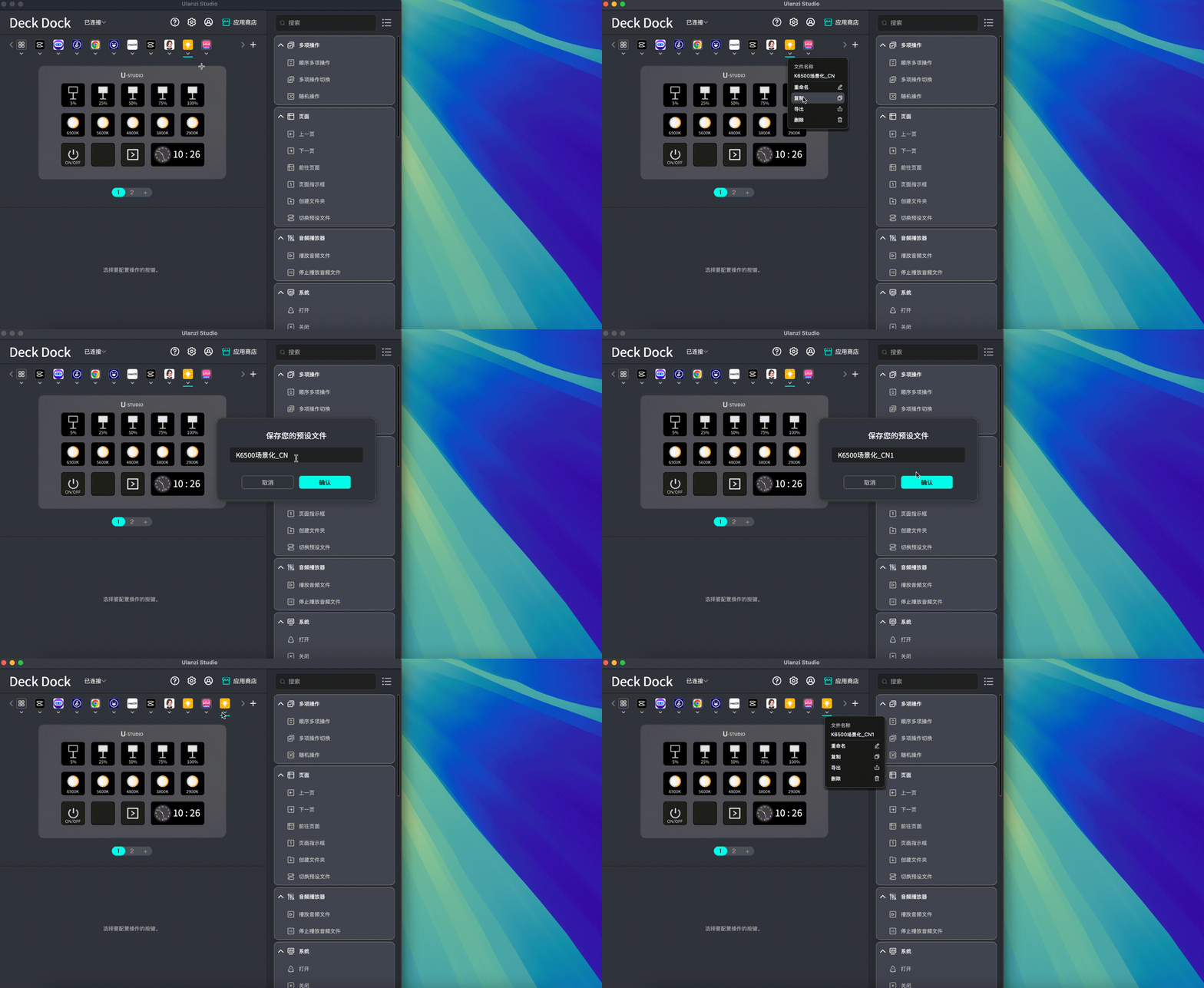
4.3.2复制


4.3.3 导入
~进入首页,点击预设文件右边的+;
~选择导入本地预设;
~选择本地预设文件,支持2种文件格式(*.ulanziDeckProfile *.zip);
~为预设文件命名点击确定.

4.3.3导入

4.3.3导入


4.3.4 导出~首页单击某个预设文件的下拉图标;
~弹出下拉弹出框,选择<导出>;
~选择存储到本地电脑的路径,点击保存.

4.3.4导出
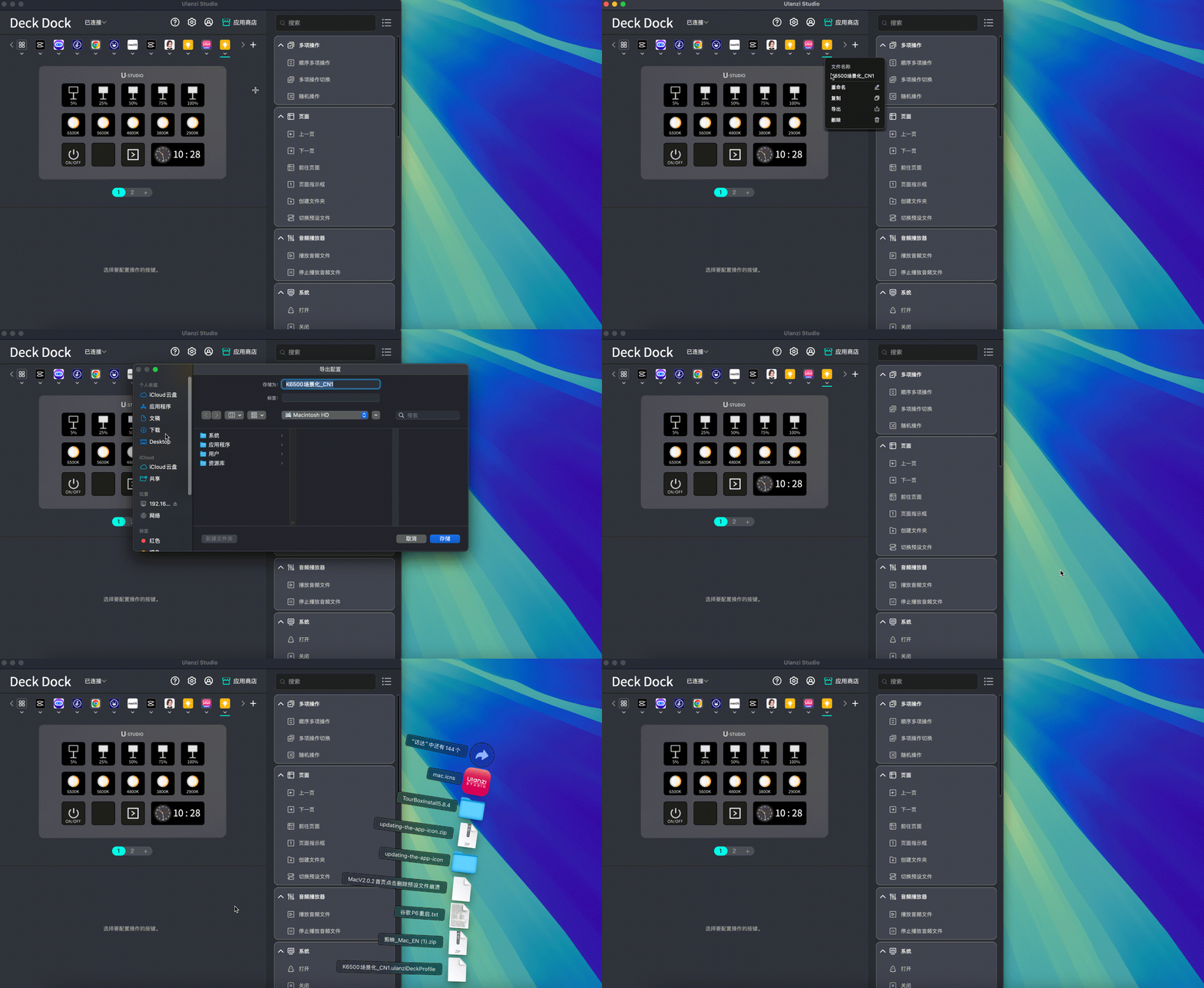
4.3.4导出

4.3.5 删除
~首页单击某个预设文件的下拉图标;
~弹出下拉弹出框,选择<删除>;
~弹窗<确定是否删除该预设文件>,点击确定完成删除.

4.3.5删除
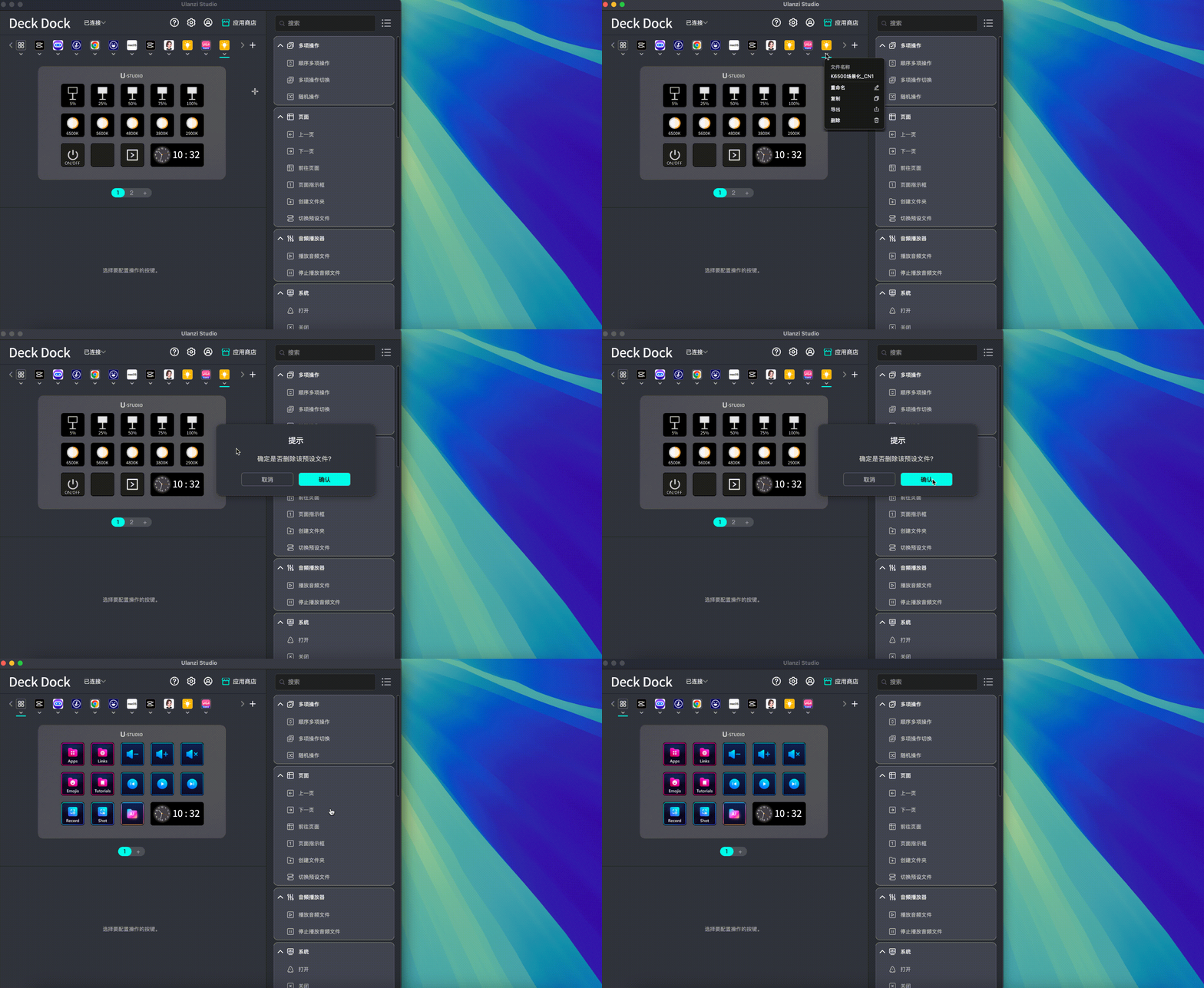
4.3.5删除

4.3.6 调整预设文件顺序
~在首页按住鼠标左键拖拽预设文件,移动到目标位置,即可完成顺序调整;

4.3.6调整顺序
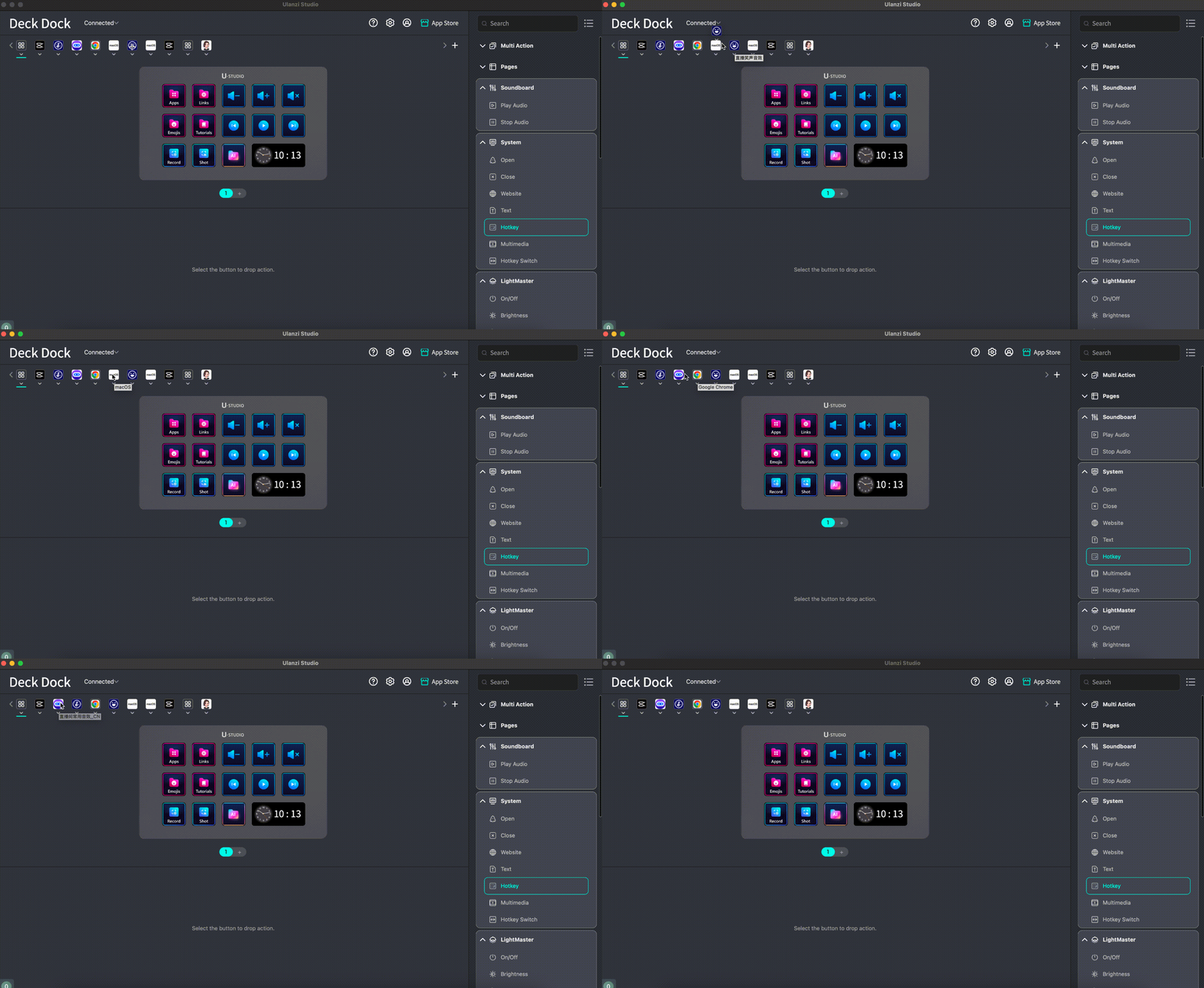
4.3.6调整顺序


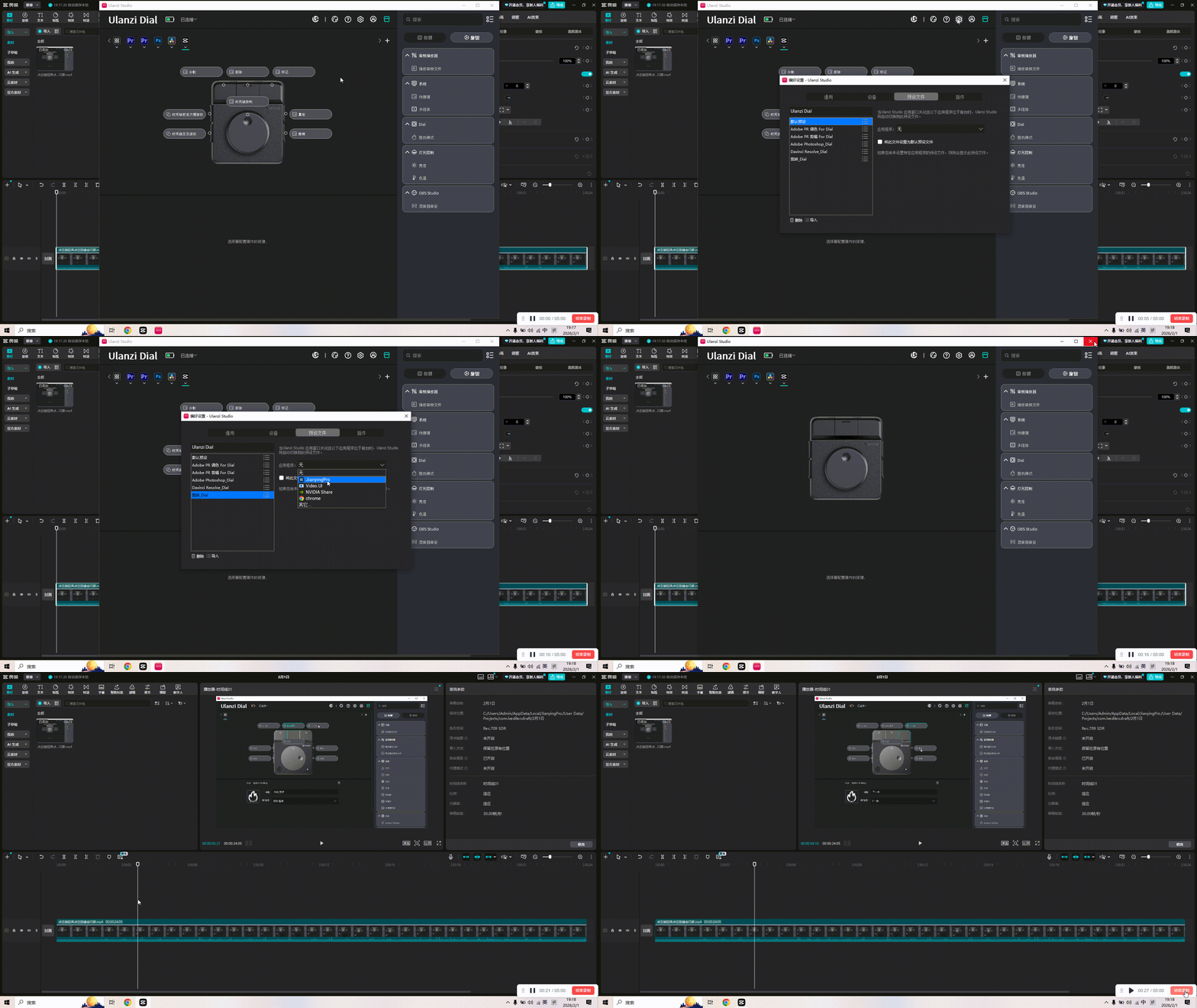
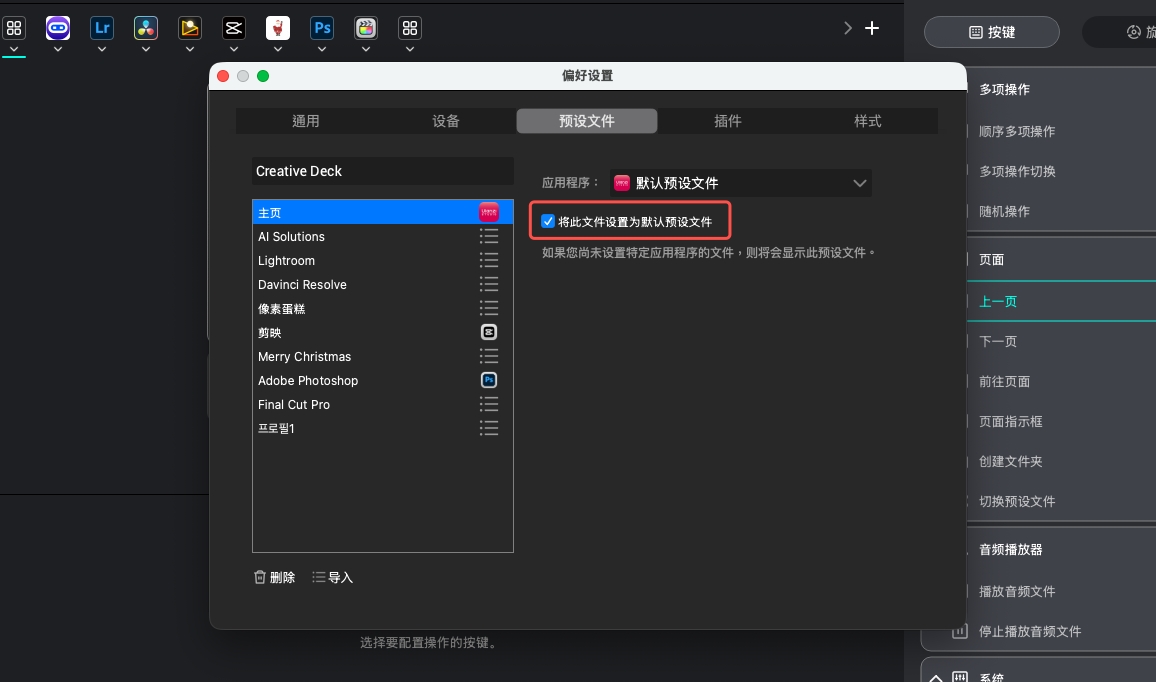
4.4 切换预设文件自动切换预设文件
~在设置->预设文件->选择某个预设文件->应用程序->选择关联的应用。
~当Ulanzi Studio应用窗口关闭且以下应用程序位于前台时,Ulanzi Studio将自动切换到此预设文件。

4.4 自动切换预设文件
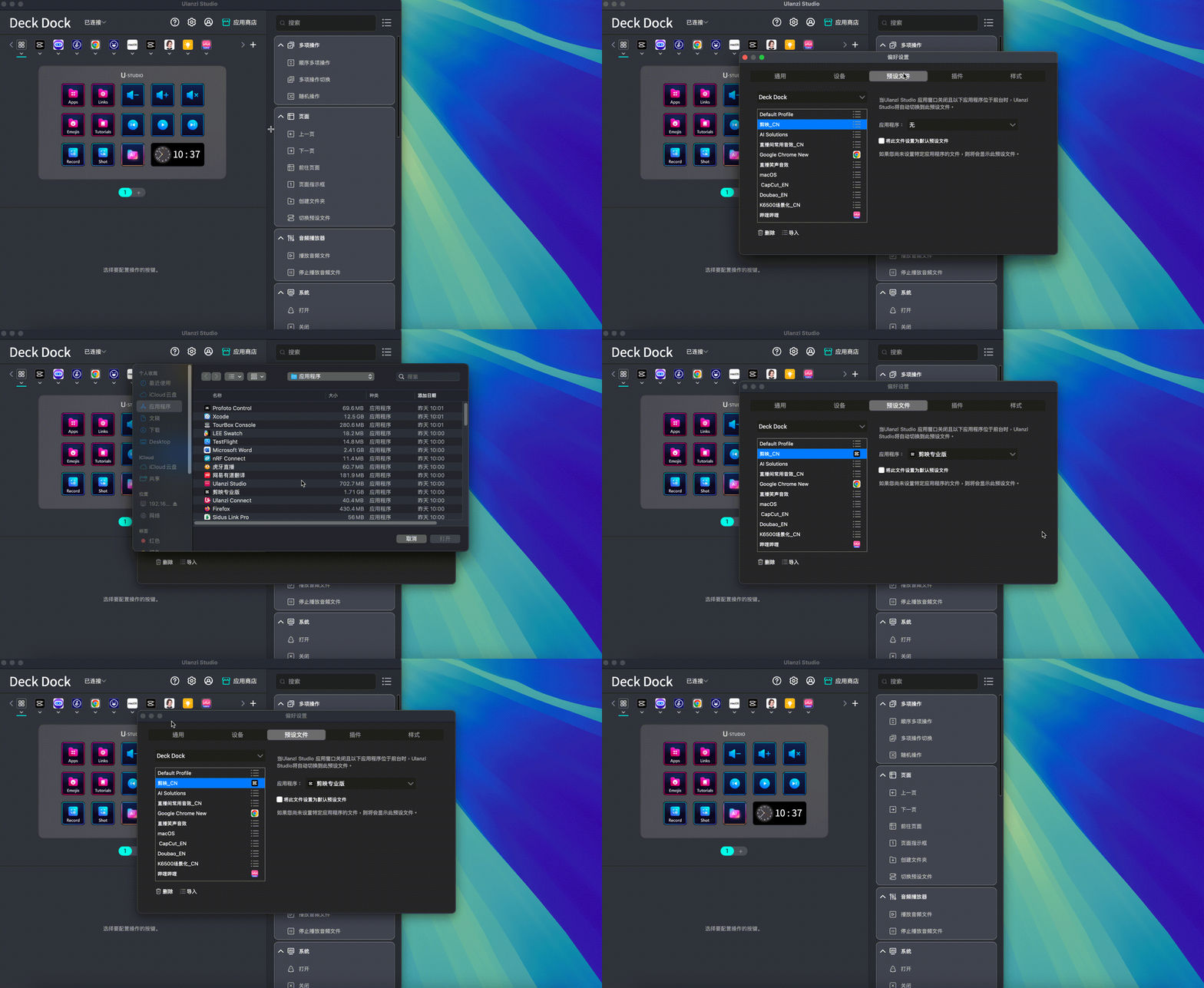
4.4 自动切换预设文件

备注:同一个设备,一个应用只能被一个预设文件关联。

4.5 插件的使用
下载插件和使用
~首页点击右上角的“应用商店”图标进入MarketPlace.
~选择“插件”tab,下载对应的插件并安装.
~返回到首页,从右边插件列表找到刚刚下载的插件拖入到空白键完成设置。

4.5下载插件
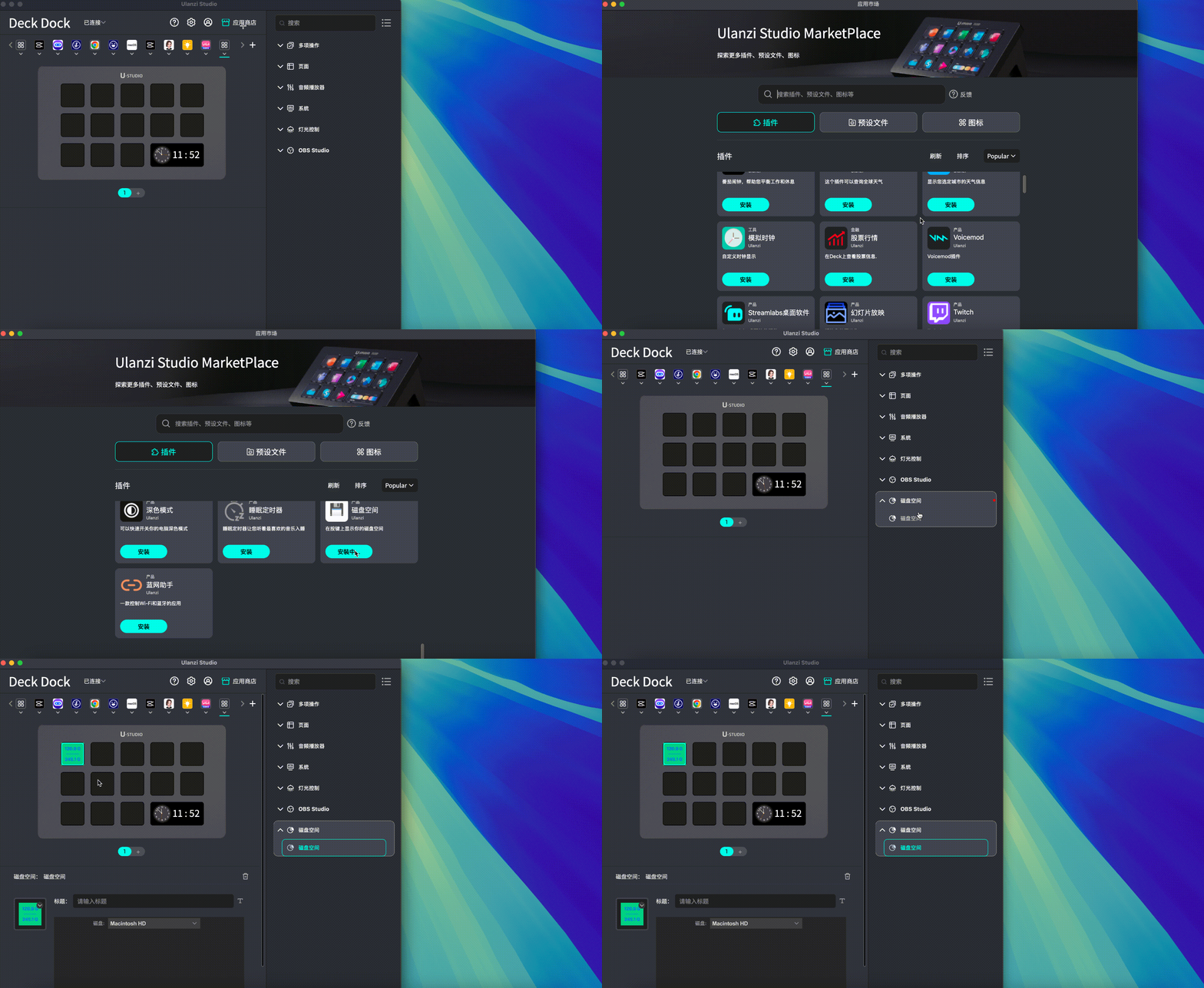
4.5下载插件

自定义插件图标
~选择某个插件,点击下方的预览图->下拉图标,支持2种图片选择方式(选择本地文件和打开图标库),支持各种格式图片和大小,自动适应缩放。

4.5自定义图标
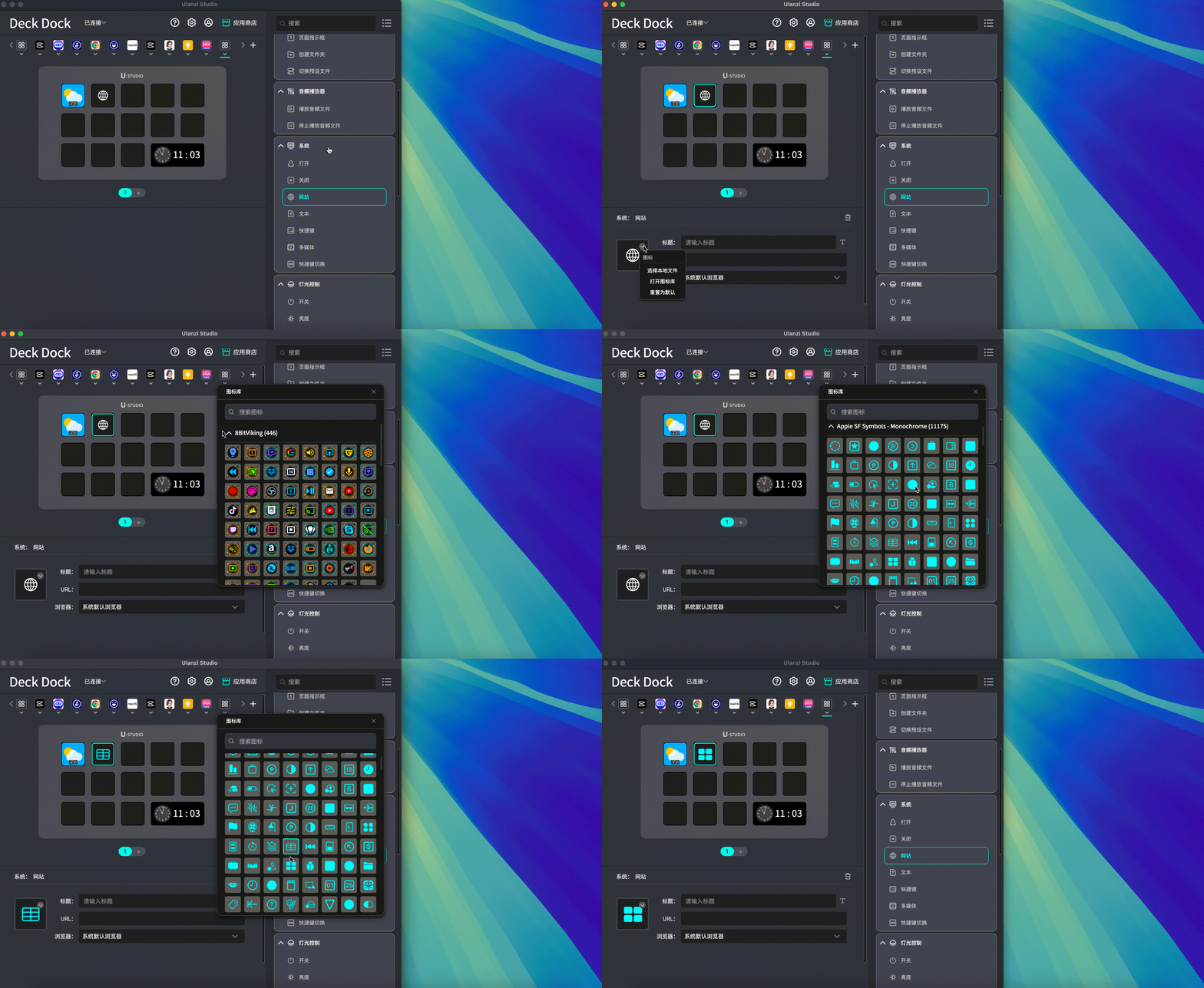
4.5自定义图标

插件删除
~首页->偏好设置->插件,选择某个插件,点击删除;
~弹出二次确认框“删除选择的插件”,点击确认完成删除。

4.6 图标的使用下载图标和使用
~首页点击右上角的“应用商店”图标进入MarketPlace.
~选择“图标”tab,下载对应的图标和安装.
~回到首页,选中某个插件,点击下方的预览图->下拉图标,点击“打开图标库”,完成设置。

4.6
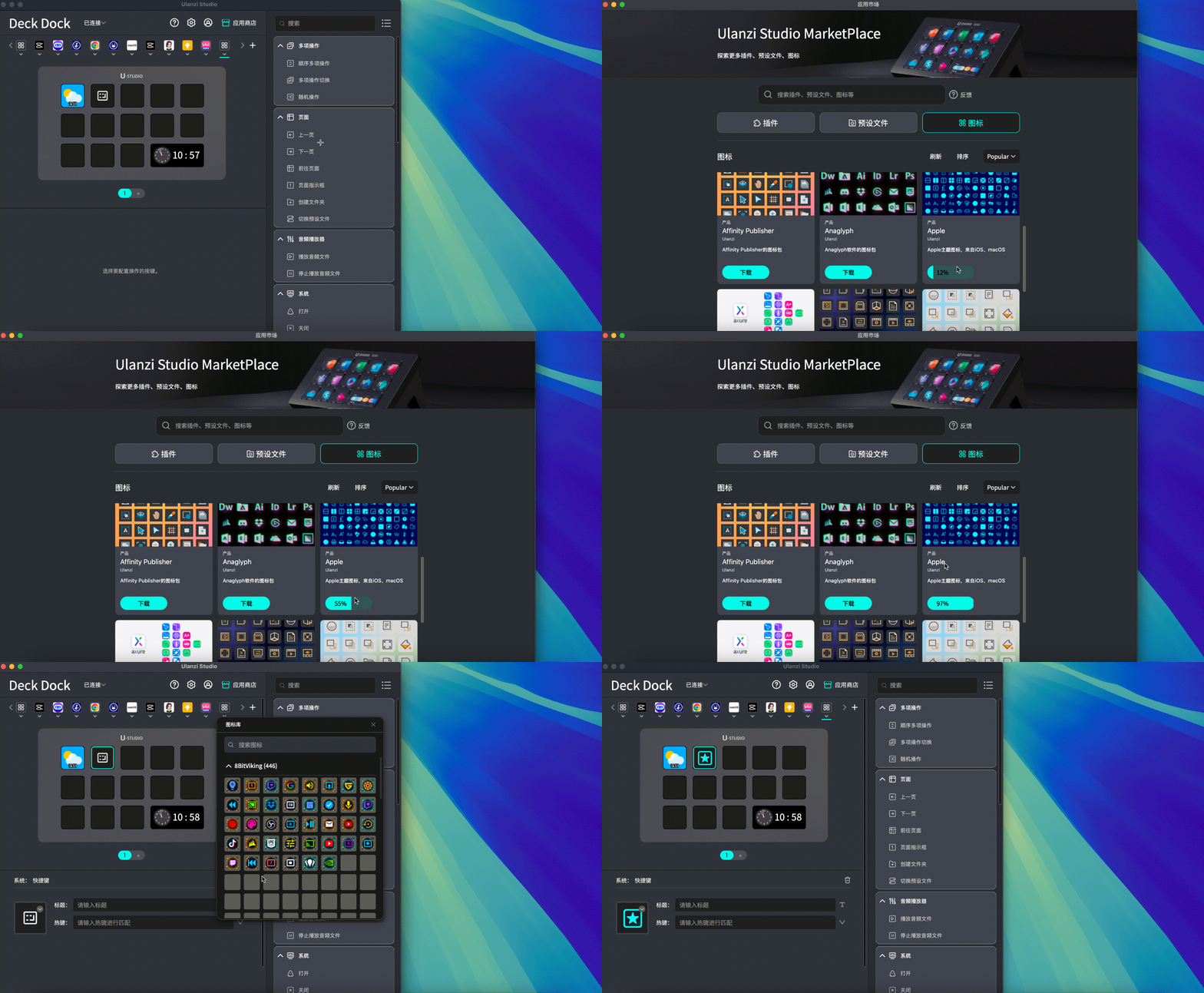
4.6


如何在预设文件里移动文件夹?
移植文件夹.mp4 (1.19 MB, 下载次数: 3)


设置D100H设备核心功能操作
1、如何添加D100H设备
Window添加设备方式
1.选择Windows图标,然后选择设置。
2.选择蓝牙和其它设备,然后在左侧窗格中选择蓝牙。
3.在蓝牙设备列表中,选择要连接的Ulanzi Dial设备并选择配对。
4.按照屏幕说明完成配对。
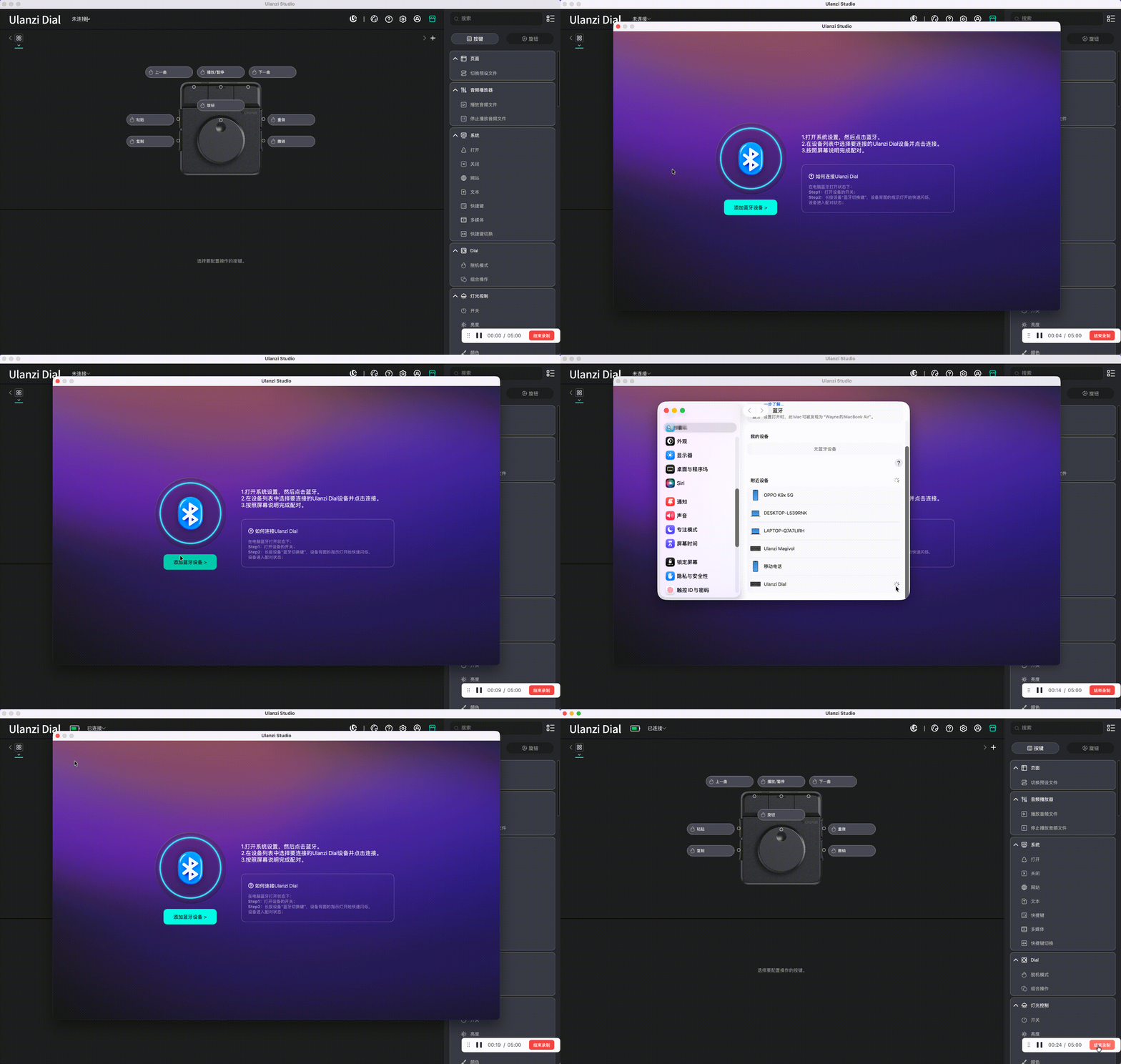
Mac添加设备方式
1.打开系统设置,然后点击蓝牙。
2.在设备列表中选择要连接的Ulanzi Dial设备并点击连接。
3.按照屏幕说明完成配对。
mac添加设备.gif
2、如何创建预设文件
软件内置的预设文件
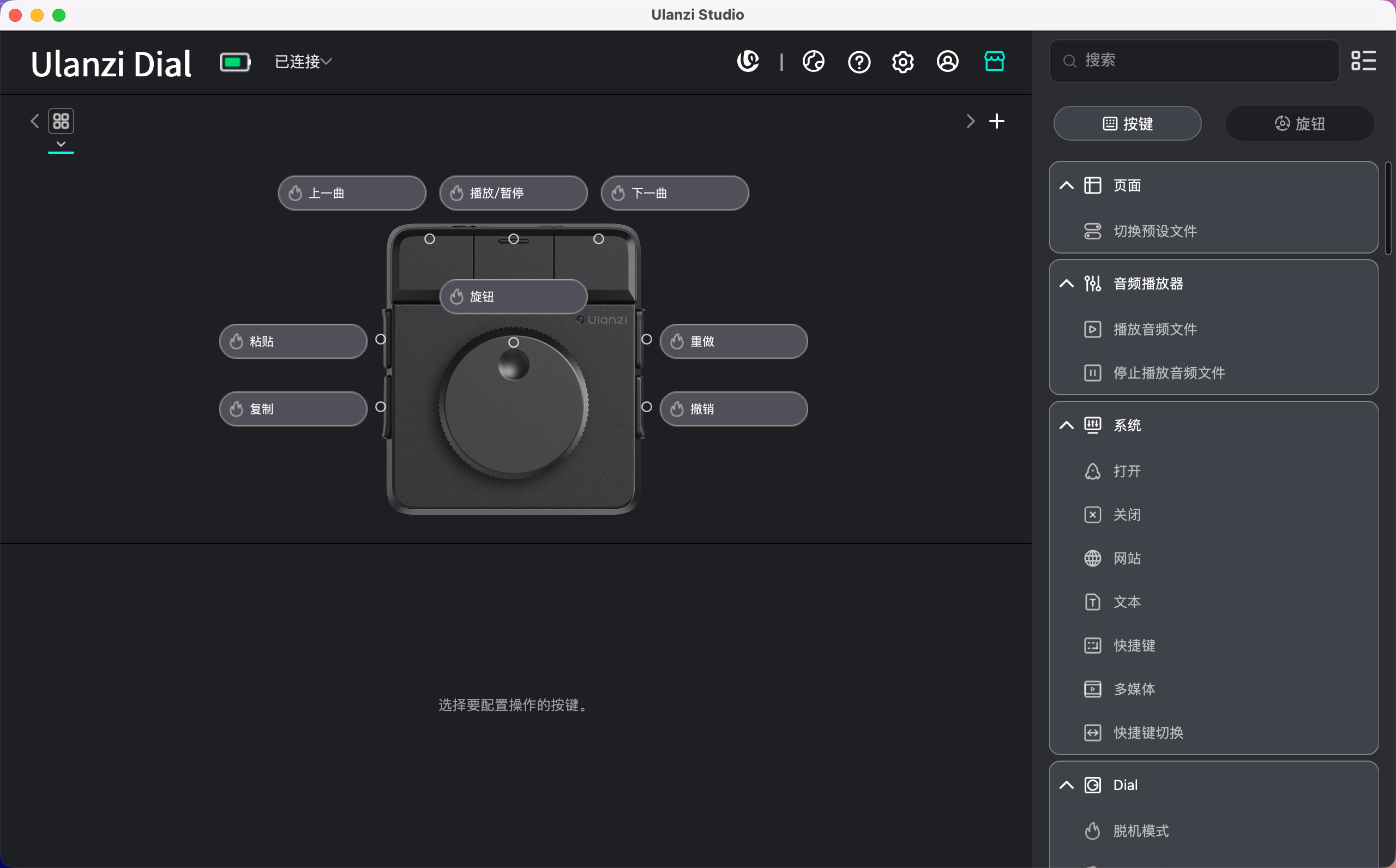
用户下载安装Ulanzi Studio后,打开进入首页,连接D100H后会有一套默认预设文件。
2_dial默认预设.png


自己创建预设文件
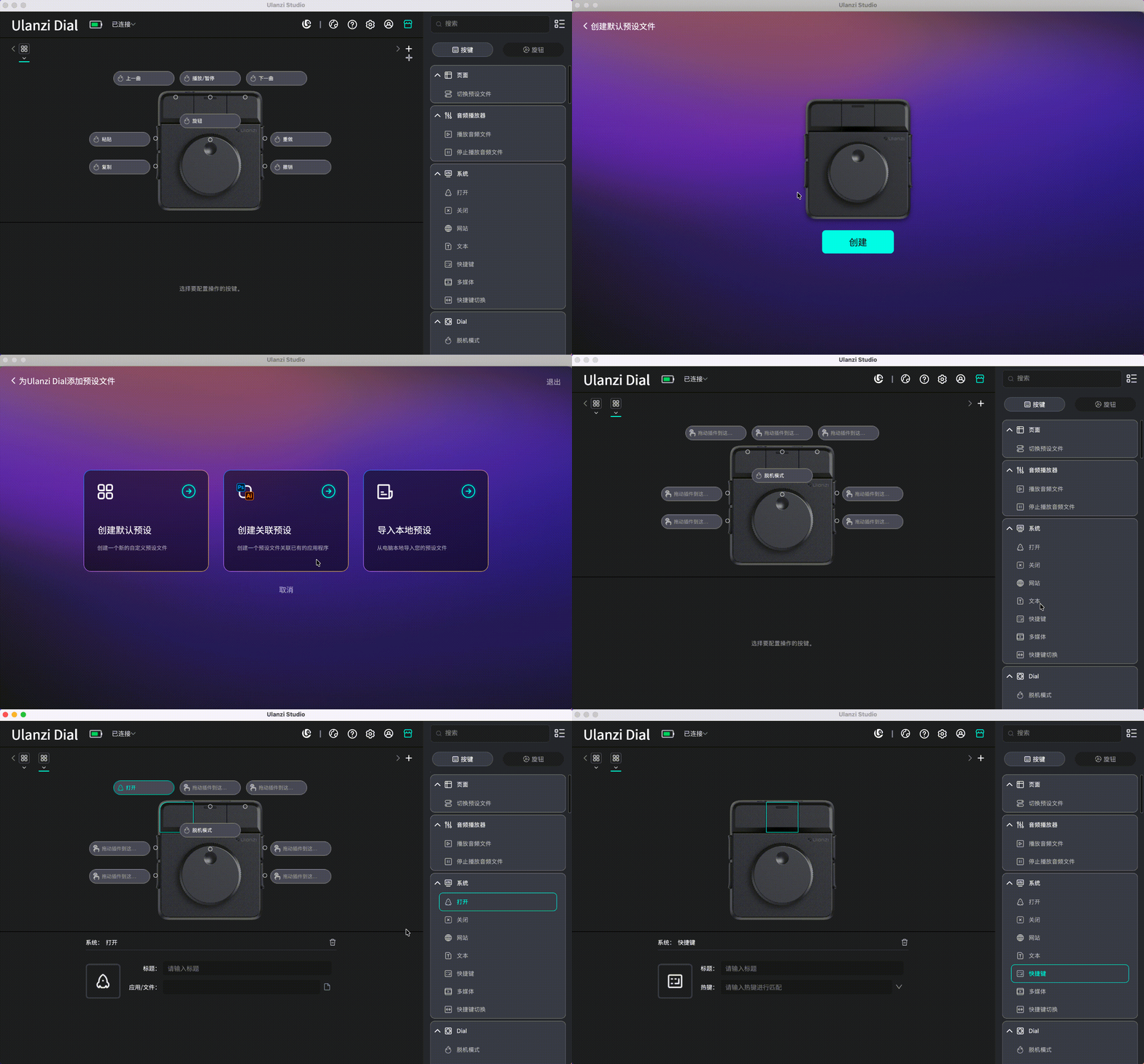
~进入首页,点击预设文件右边的+,
~选择对应的创建方式(创建默认预设\创建关联预设\导入本地预设),
~为预设文件命名点击确定.
3_创建预设文件.gif
从Marketplace下载预设文件
~首页点击右上角的应用商店图标进入MarketPlace.
~选择预设文件tab,下载对应的预设文件.
4_下载预设文件.gif
3、管理预设文件
重命名
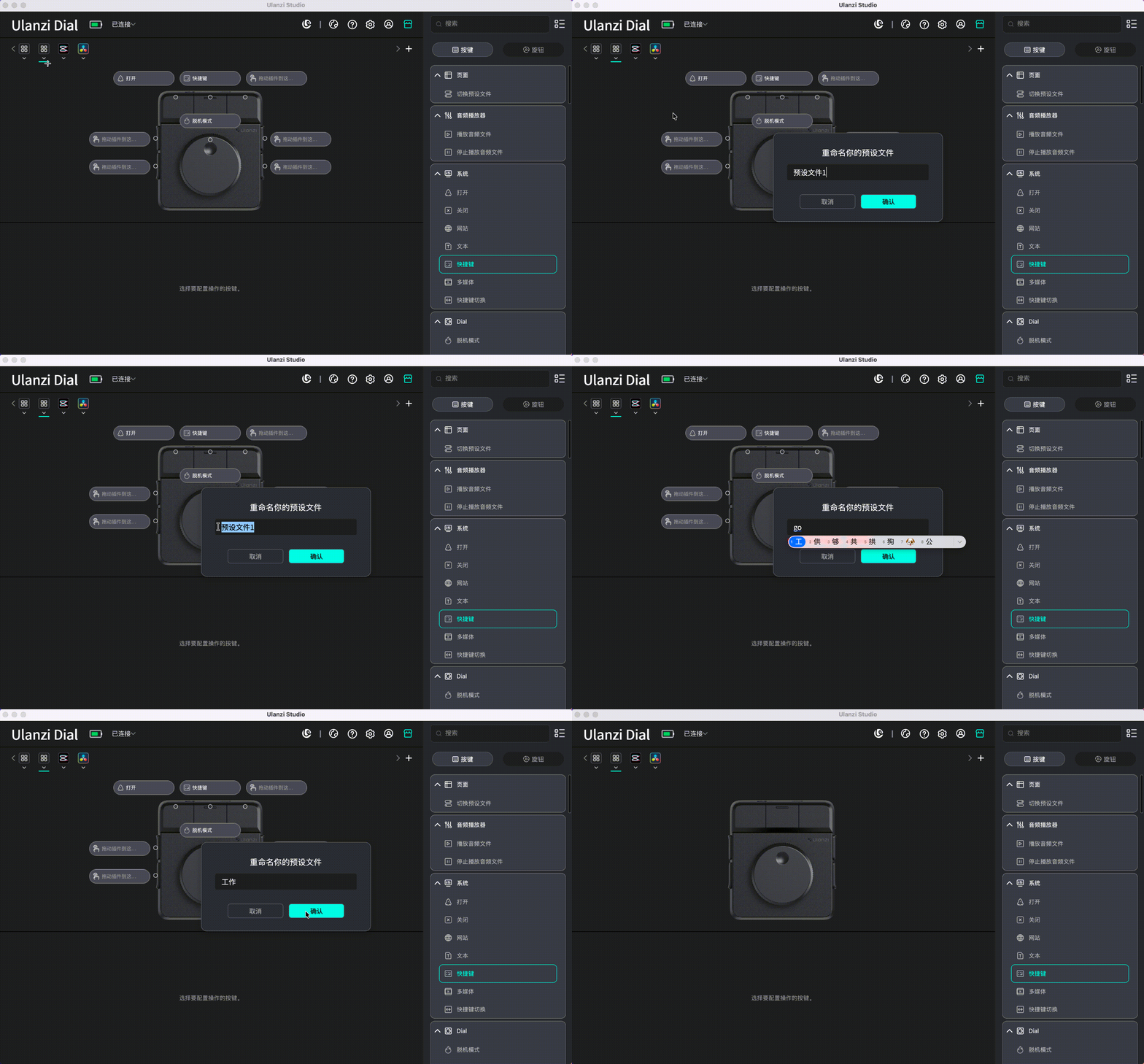
~首页单击某个预设文件的下拉图标;
~弹出下拉弹出框,选择<重命名>,为预设文件命名点确定;
5_重命名.gif
复制
~首页单击某个预设文件的下拉图标;
~弹出下拉弹出框,选择<复制>,为预设文件命名点确定;
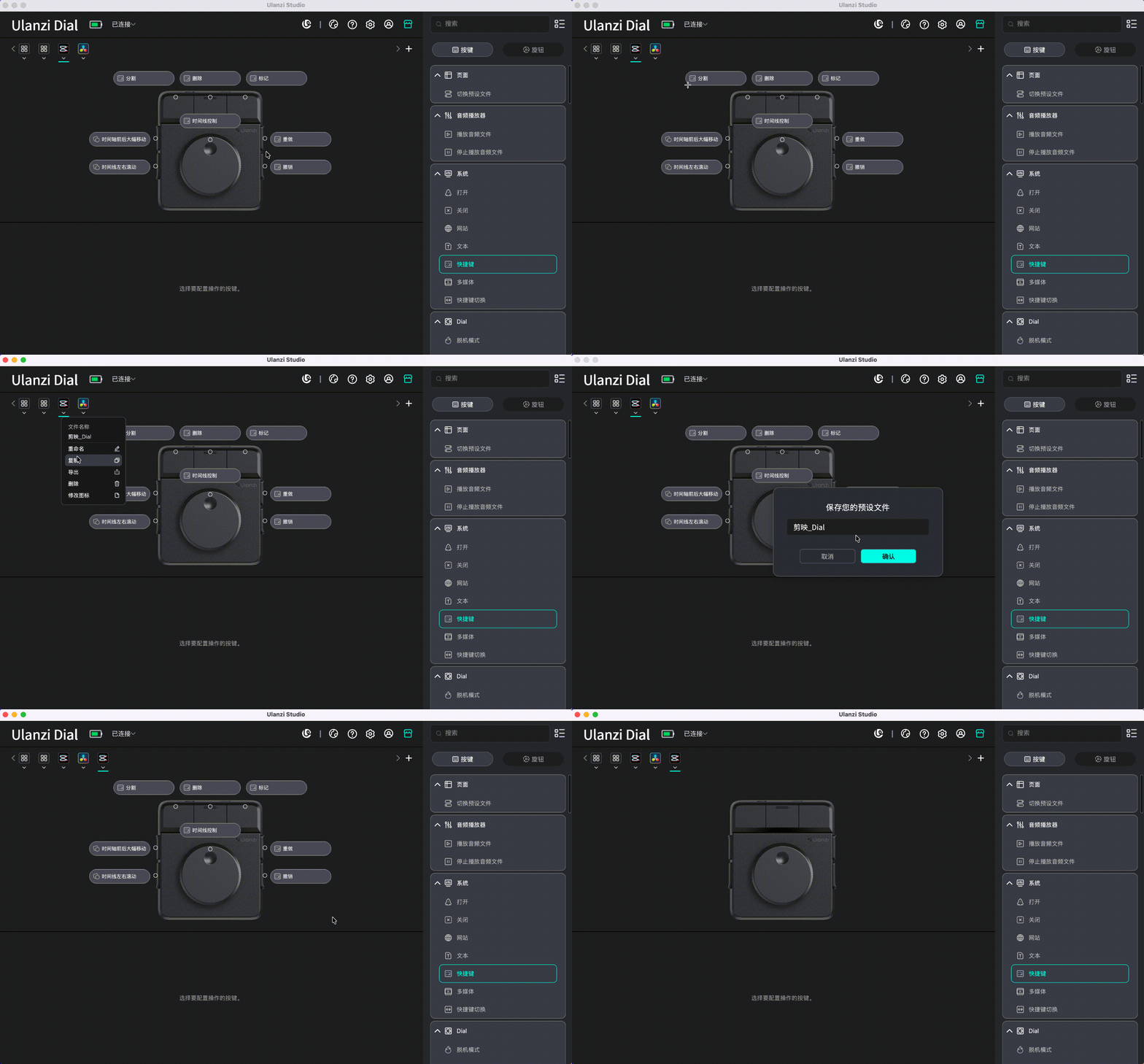
6_复制_.gif
导入
~进入首页,点击预设文件右边的+;
~选择导入本地预设;
~选择本地预设文件,支持2种文件格式(*.ulanziDeckProfile *.zip);
~为预设文件命名点击确定.
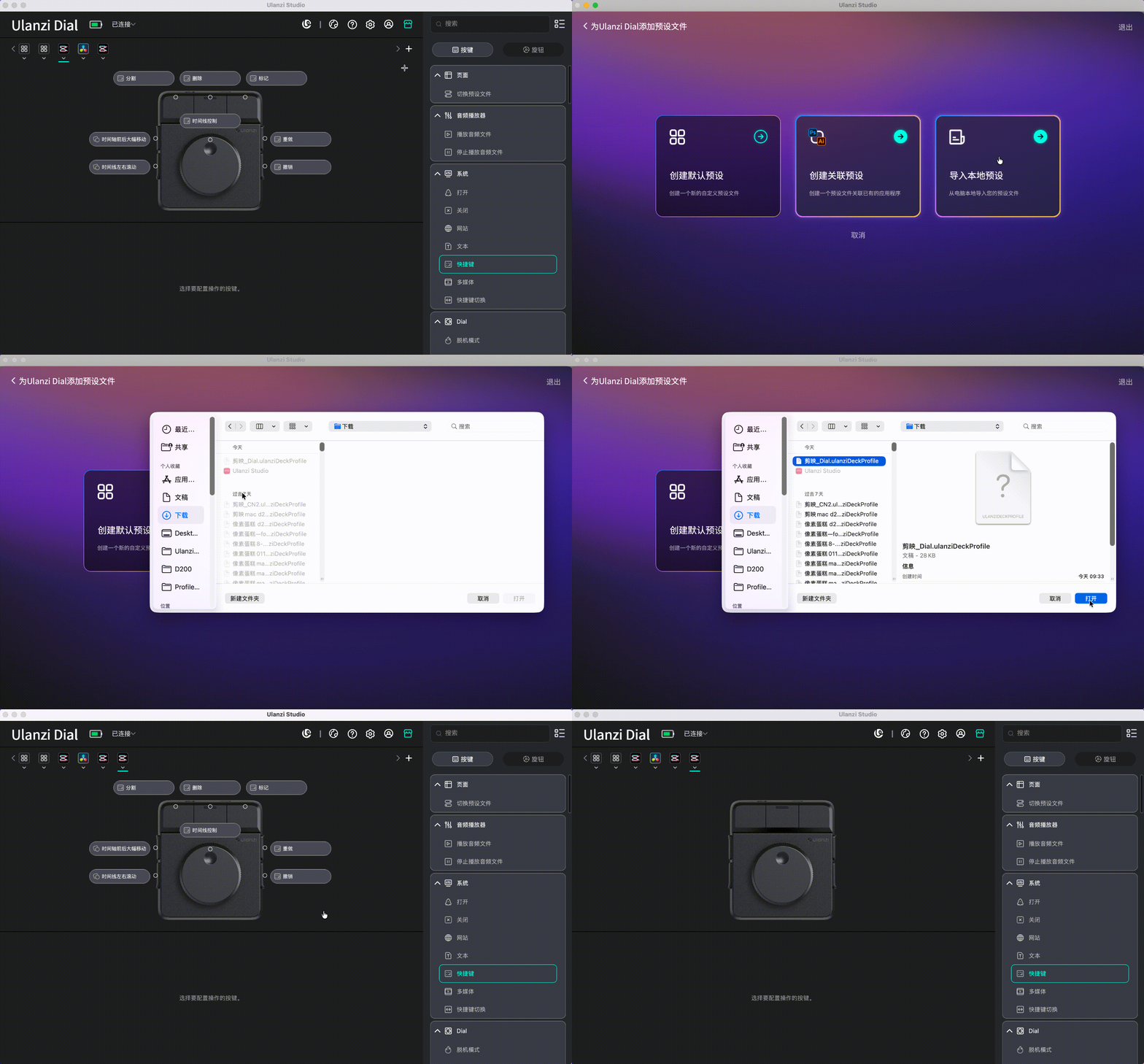
7_导入gif.gif
导出
~首页单击某个预设文件的下拉图标;
~弹出下拉弹出框,选择<导出>;
~选择存储到本地电脑的路径,点击保存.
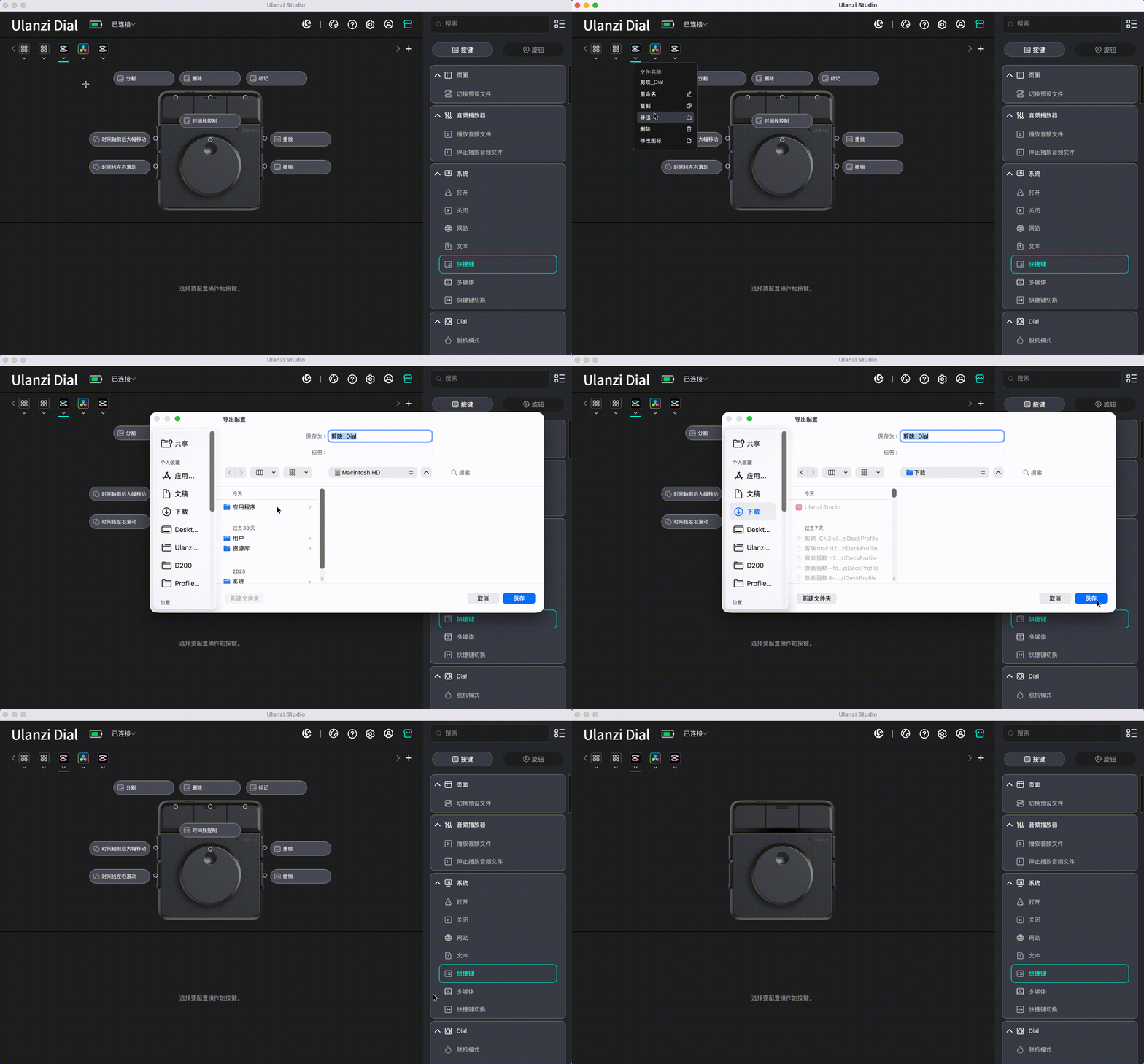
8_导出.gif
删除
~首页单击某个预设文件的下拉图标;
~弹出下拉弹出框,选择<删除>;
~弹窗<确定是否删除该预设文件>,点击确定完成删除.
调整预设文件顺序
~在首页按住鼠标左键拖拽预设文件,移动到目标位置,即可完成顺序调整;
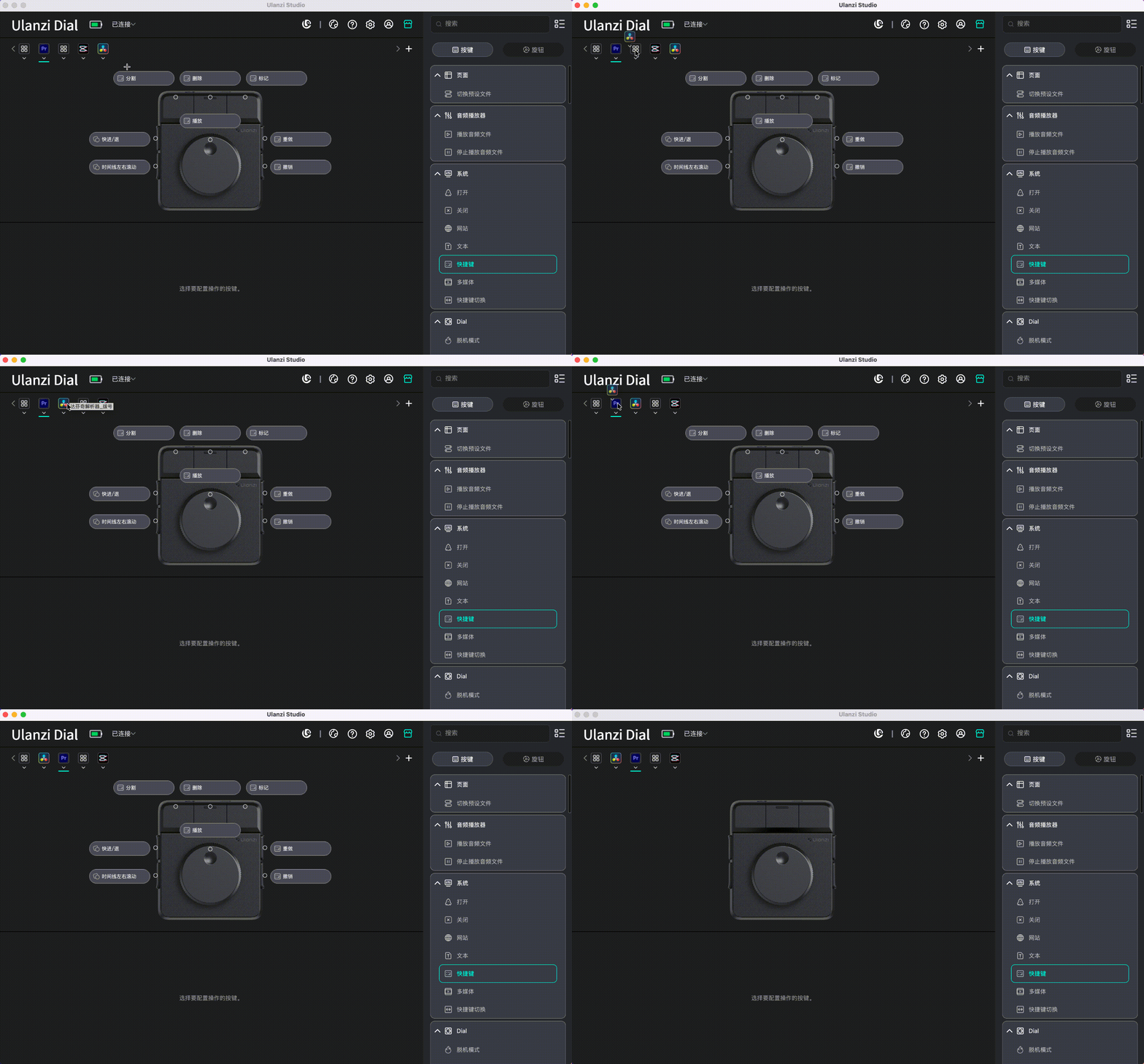
9_顺序调节预设.gif


4、插件的使用
下载插件和使用
~首页点击右上角的“应用商店”图标进入MarketPlace.
~选择“插件”tab,下载对应的插件并安装.
~返回到首页,从右边插件列表找到刚刚下载的插件拖入到空白键完成设置。
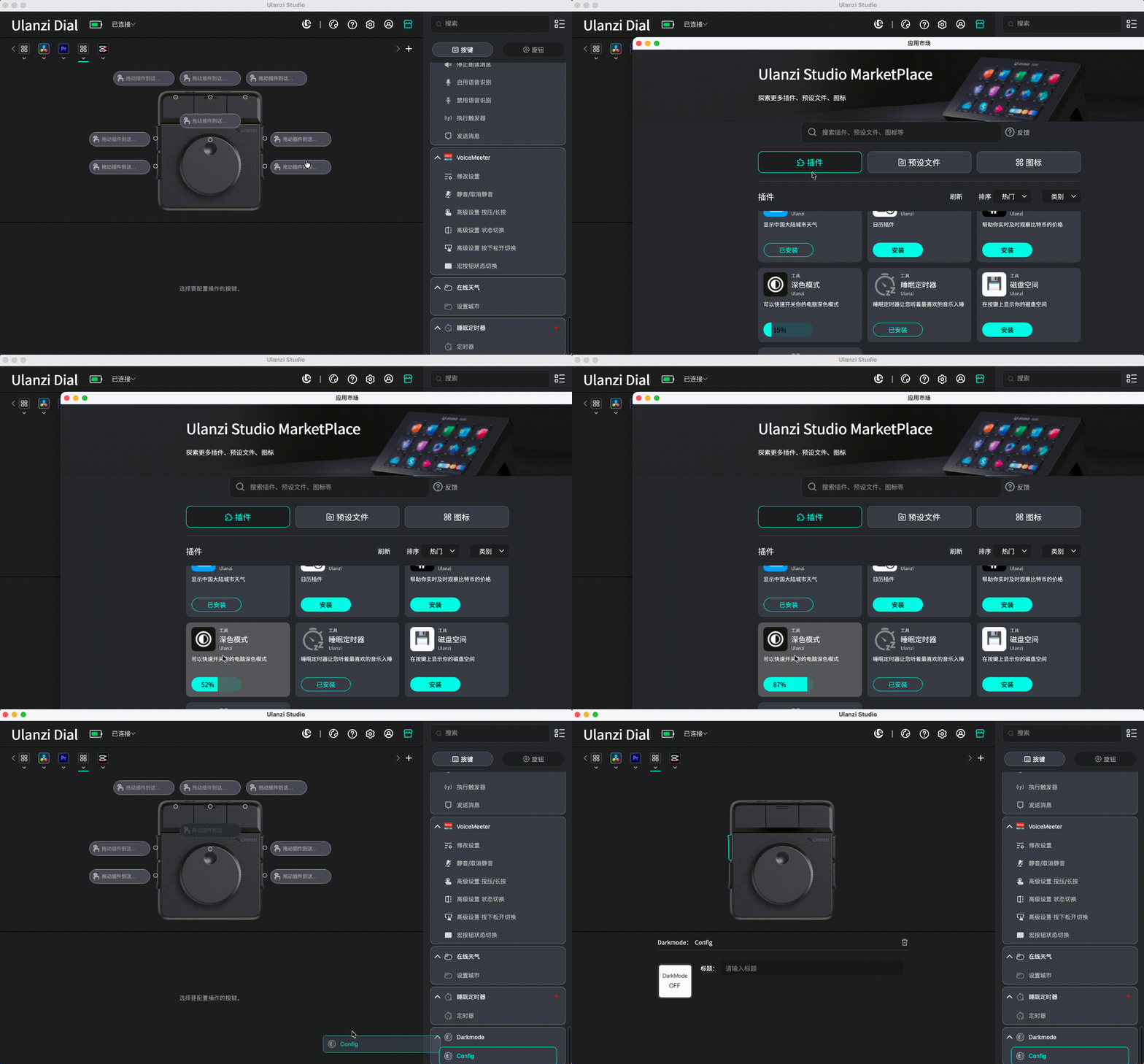
10_插件下载.gif
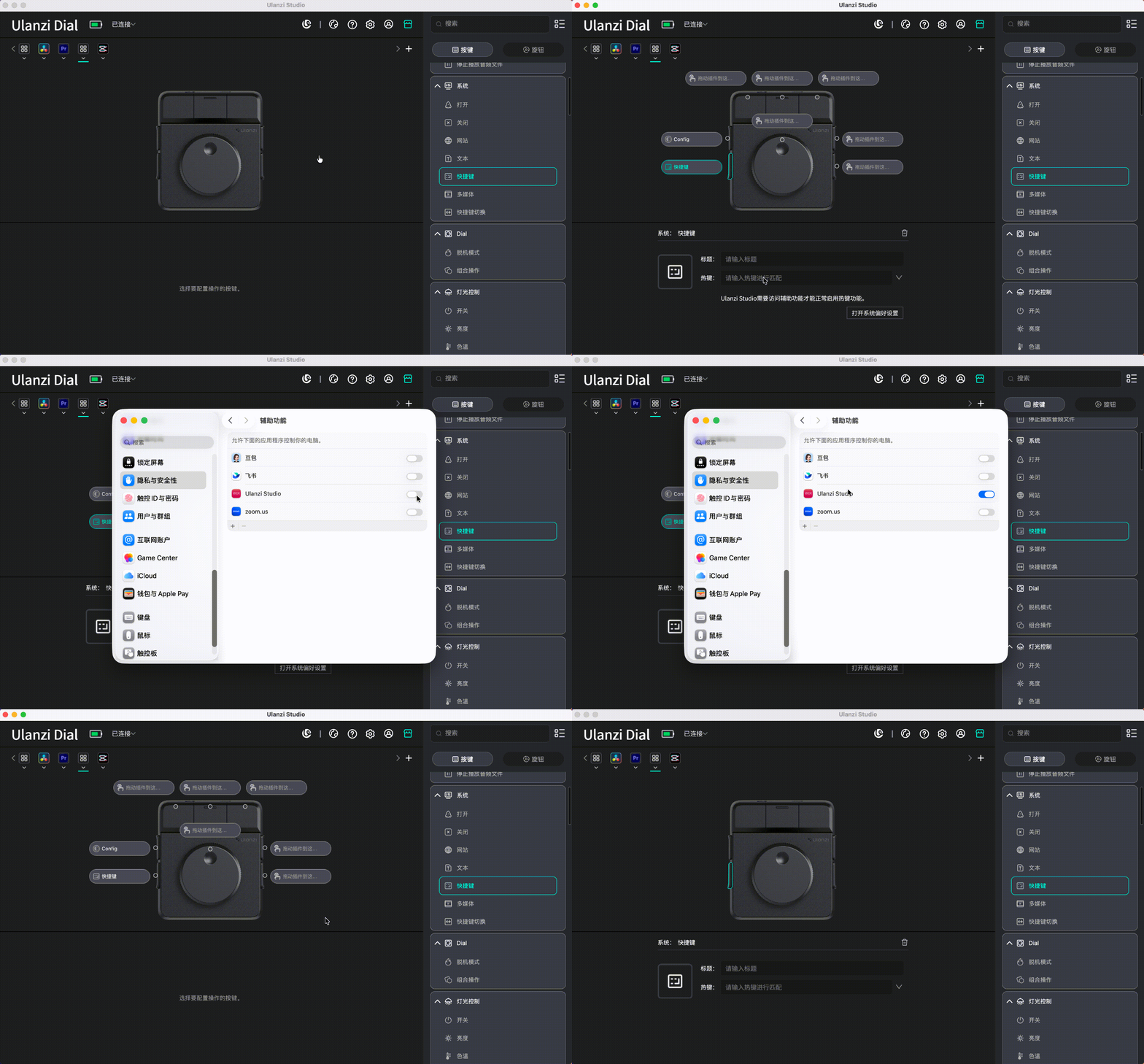
5、Mac权限的设置
11_权限设置.gif
第三方插件使用教程汇总
【插件教程】如何在Ulanzi Studio使用API Request插件https://bbs.ulanzistudio.com/thread-45-1-1.html2025/08/12
【插件教程】如何在Ulanzi Studio使用Streamlabs Desktop插件https://bbs.ulanzistudio.com/thread-51-1-1.html2025/08/14
【插件教程】一步步教你如何在Ulanzi Studio使用YouTube统计插件https://bbs.ulanzistudio.com/forum.php?mod=viewthread&tid=58&page=1&extra=#pid1282025/08/19
【插件教程】如何在Ulanzi Studio中使用Spotify插件https://bbs.ulanzistudio.com/forum.php?mod=viewthread&tid=412025/08/09
【插件教程】如何在Ulanzi Studio使用OBS Web插件https://bbs.ulanzistudio.com/forum.php?mod=viewthread&tid=60&extra=page%3D12025/08/21
【插件教程】如何在Ulanzi Studio中使用Discord插件https://bbs.ulanzistudio.com/thread-63-1-1.html2025/08/25
【插件教程】如何在Ulanzi Studio中使用Windows快捷键工具https://bbs.ulanzistudio.com/thread-55-1-1.html2025/08/15
【插件教程】Ulanzi Studio和Home Assistant玩转智能家居https://bbs.ulanzistudio.com/forum.php?mod=viewthread&tid=2&extra=page%3D12025/07/19
【插件教程】一步步教你如何在Ulanzi Studio使用Toggl插件https://bbs.ulanzistudio.com/forum.php?mod=viewthread&tid=39&page=1&extra=#pid842025/08/08
【插件教程】一步步教你如何在Ulanzi Studio使用YouTube频道订阅插件https://bbs.ulanzistudio.com/forum.php?mod=viewthread&tid=56&page=1&extra=#pid1202025/08/19
【插件教程】如何在Ulanzi Studio中使用ifttt插件 https://bbs.ulanzistudio.com/forum.php?mod=viewthread&tid=54&page=1&extra=#pid1182025/08/17
【插件教程】如何在Ulanzi Studio使用Telegram统计插件https://bbs.ulanzistudio.com/thread-48-1-1.html2025/08/13
【插件教程】如何在Ulanzi Studio中实现Govee灯光直连控制 [https://bbs.ulanzistudio.com/forum.php?mod=viewthread&tid=59&page=1&extra=#pid1292025/08/19


0

主题

2

回帖

45

积分

管理员

积分
45
发表于 2025-7-21 18:41:28 | 显示全部楼层
非常详细的教程

1

主题

12

回帖

63

积分

注册会员

积分
63
发表于 2025-7-22 22:26:13 | 显示全部楼层
对于新手入门很有帮助哦,赞

0

主题

1

回帖

6

积分

新手上路

积分
6
发表于 2025-9-4 23:07:41 | 显示全部楼层
Any way to make this software boot with windows on start up?
I see that it's already enabled in windows settings, however whenever I reboot or boot on my computer from a fresh state, the situation is as follows:

Blank screen on D200H.
- Reconnect Cable
-Deck shows as booting
-Deck boots to shipping default stock screen
-Log into windows
-Deck Remains same screen
-Manually open ulanzi program w/ administrator privileges
-THEN my custom home page on deck opens

70

主题

141

回帖

833

积分

管理员

积分
833
 楼主| 发表于 2025-9-5 10:09:08 | 显示全部楼层
ShadowVII 发表于 2025-9-4 23:07
Any way to make this software boot with windows on start up?
I see that it's already enabled in wind ...

Hello,
1. Go to the Settings to check if the software version is V2.0.18.
2. Make sure that the end connected to the computer is the USB port directly connected to the computer, not connected through a third-party docking station. This is to avoid unstable communication when the computer is restarted after an intermediate connection, which may cause the system to enter the initial interface.


您需要登录后才可以回帖 登录 | 立即注册

本版积分规则

手机版|Ulanzi Studio论坛 ( 粤ICP备2024258515号-1 )

GMT+8, 2026-2-6 08:17 , Processed in 0.165863 second(s), 23 queries .

Powered by Discuz! X3.5

© 2001-2025 Discuz! Team.

快速回复 返回顶部 返回列表