简体中文 繁體中文 English 日本語 Deutsch 한국 사람 بالعربية TÜRKÇE português คนไทย Français

Ulanzi Studio

 找回密码
 立即注册
查看: 12|回复: 0

Ulanzi Studio V3.0 & D200X软件使用指南

[复制链接]

71

主题

154

回帖

890

积分

管理员

积分
890
发表于 昨天 15:15 | 显示全部楼层 |阅读模式
欢迎使用 Ulanzi Studio V3.0!本指南将帮助您快速上手Ulanzi D200X 旋钮款可视化宏键盘及其配套软件,打造您的个人工作室高效创作控制中枢。
一、产品简介

1.1 关于Ulanzi D200X
产品名称:D200X 旋钮款可视化宏键盘 / D200X Creative Deck
产品型号:A045
产品定位:旗舰级可视化宏键盘,个人工作室高效创作的快捷控制中枢
核心特性
  • 14 个 LCD 可视化自定义按键
  • 3 个实体旋钮(精准调节)
  • 2 个翻页键
  • 8 合 1 扩展坞(USB 3.2 10G 传输 + HDMI 投屏 + PD 供电 + 音频 + 读卡器)
  • 双维操控:实体旋钮精准调节 + 可视化按键一键直达
一句话介绍:优篮子旗舰级可视化宏键盘,打造个人工作室高效创作的快捷控制中枢。
1.2 Ulanzi Studio 软件:

Ulanzi Studio Desktop是一款为内容创作者、游戏直播、办公用户设计的多功能控制面板软件。它允许用户通过可定制的LCD按键,快速访问和控制各种软件和硬件功能。
核心功能
  • 软件集成:集成您最喜欢的工具和平台,实现即时、无缝控制;
  • 设置和自定义功能:使您的设置更自由,更符合您的习惯;
  • 智能场景感知:自动检测当前激活的应用,在不同软件间切换时,无需手动切换配置;
  • 个性化背景:用户可以按键更换和自定义背景图,突显个人风格;
  • 多平台支持:兼容 Windows 和 Mac 操作系统;
  • 支持设备:Ulanzi D200、D200H、D100H、D200X;
1.3 适用人群
  • 内容创作者(视频剪辑师、摄影师、设计师)
  • 直播主播(游戏直播、在线教育讲师)
  • 办公用户(追求效率的办公人士)
  • 数码极客玩家(智能家居爱好者)
  • 音乐制作人(播客主播、音频混音师)
二、快速开始2.1 系统要求
平台
系统要求
Windows
Windows 10及以上
Mac (Apple芯片)
macOS 12.0及以上(仅限在Apple芯片上使用)
Mac (Intel芯片)
macOS 12.0及以上(仅限在Intel芯片上使用)

www.ulanzistudio.com下载应用软件后连接即可使用。
2.2 安装步骤
  • 访问官网下载
  • 连接设备
    • 使用附带的 USB-C 数据线连接 D200X 到电脑
    • 首次连接时,软件会自动识别设备
  • 开始使用
    • 打开 Ulanzi Studio 软件
    • 选择预设文件或自定义按键功能
    • 开始您的高效创作之旅

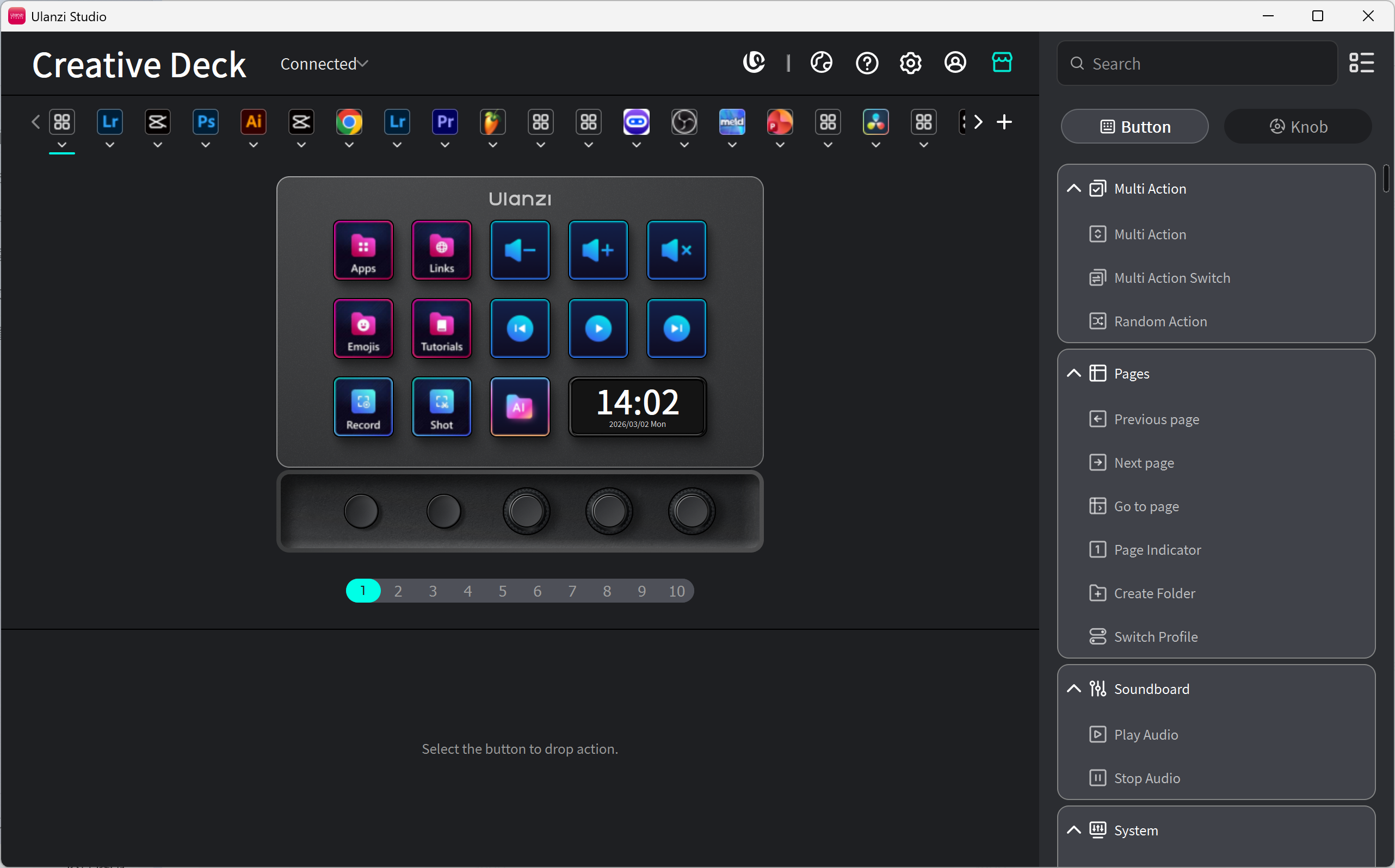
三、软件界面概览

3.1 主工作区布局Ulanzi Studio 采用拟物化界面设计,统一的视觉设计语言,更美观易用。
主要区域
  • 设备管理区:可以查看当前设备和切换设备
  • 预设切换区:快速切换不同预设文件
  • 应用市场入口:右上角"应用商店"按钮
  • 插件管理区:右边列表查看已支持的插件
  • 设备功能配置区:拖拽插件功能到按键和旋钮区进行配置
  • 视窗控制区:右下角小视窗,显示时间/状态

首页.png
四、核心功能配置
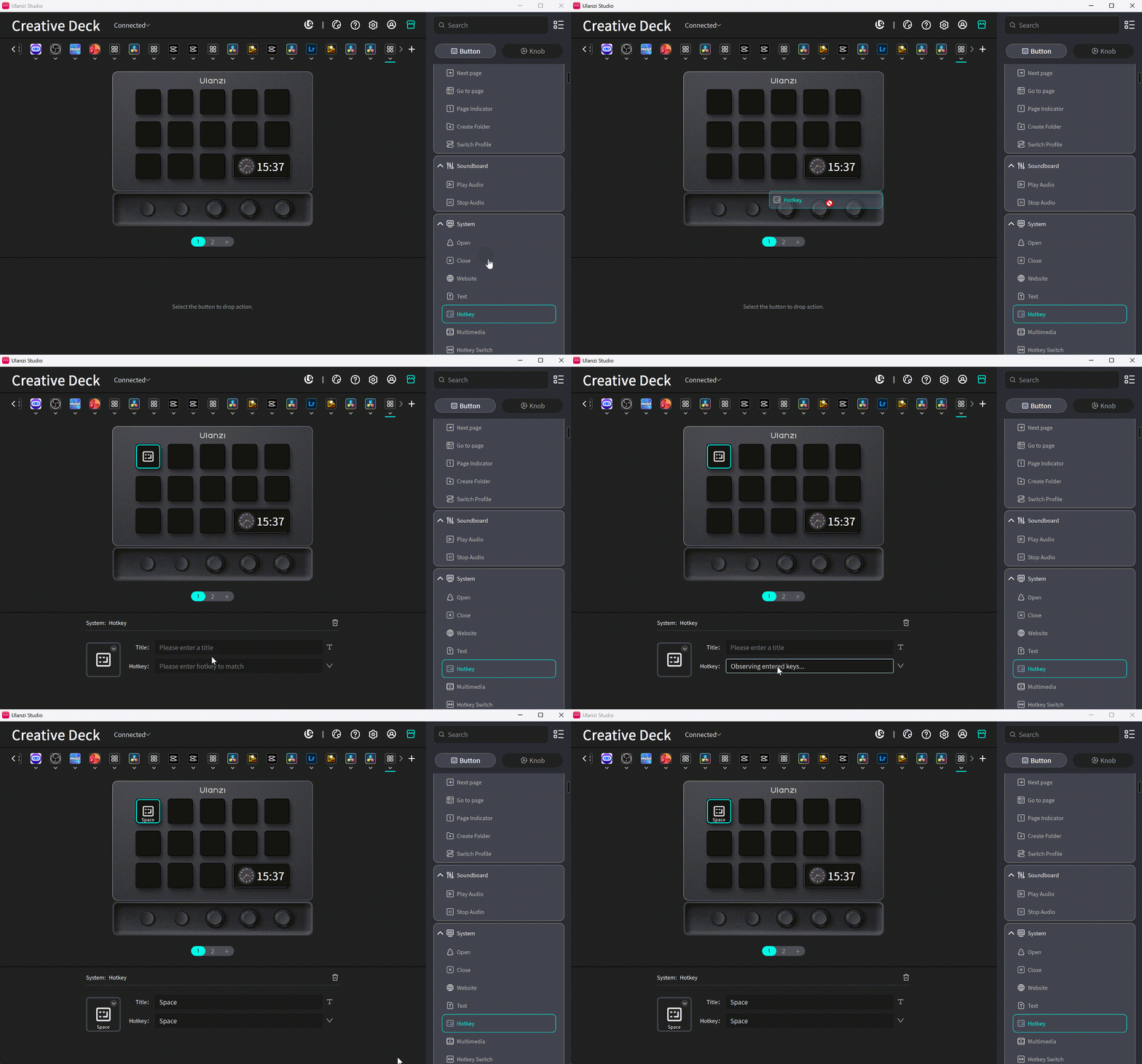
4.1 按键功能配置基础配置步骤
  • 从右侧插件->点击旋钮Tab->选择某一个插件功能
  • 拖拽到设备预览区的按键上
  • 配置功能参数

按键设置_.gif
支持的功能类型
  • 系统自带的插件功能:
    • 多项操作:
    • 页面:
    • 音频播放器:
    • 系统:
    • 灯光控制:
    • OBS Studio:
  • 第三方插件功能:
可以去应用市场下载插件。

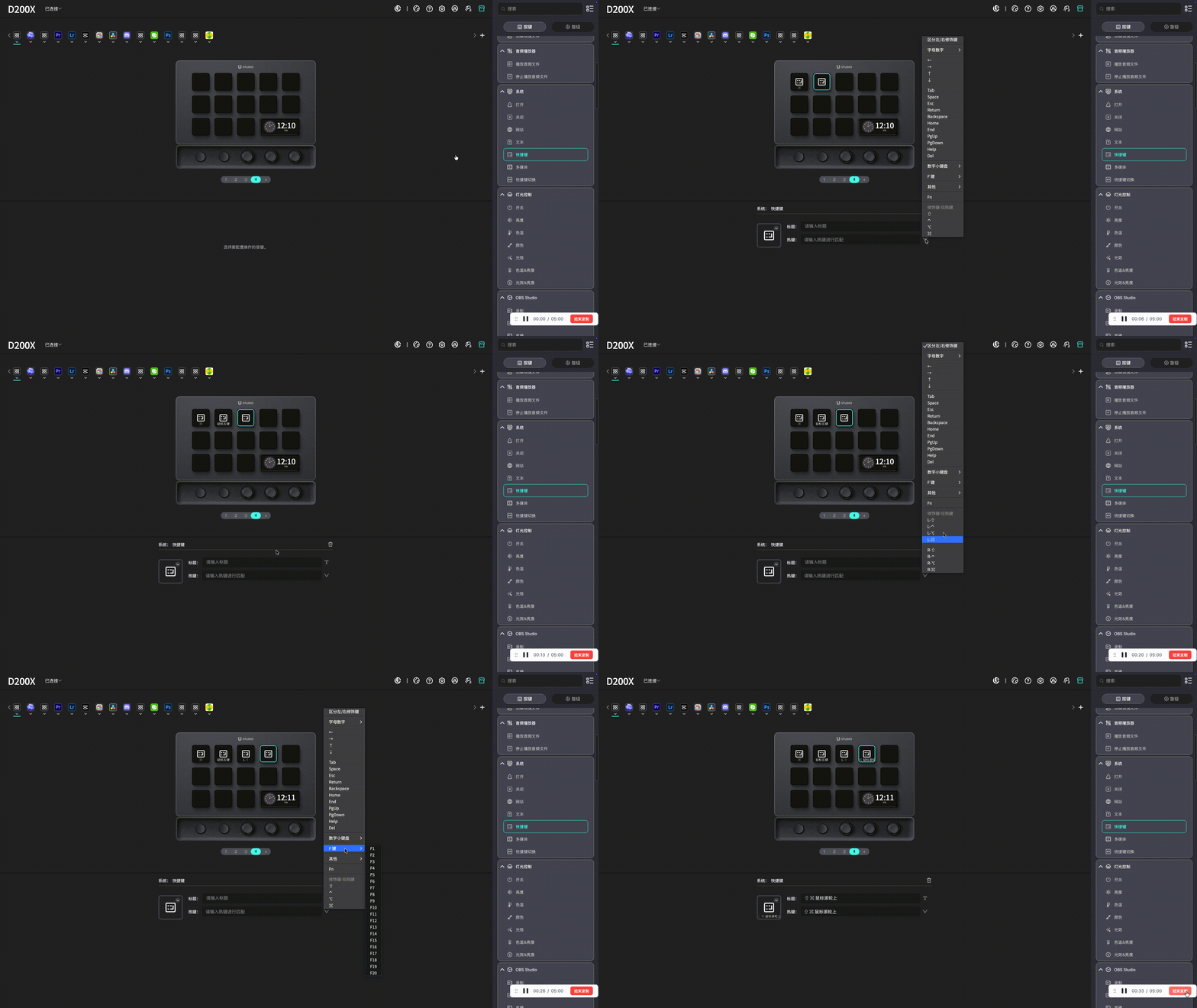
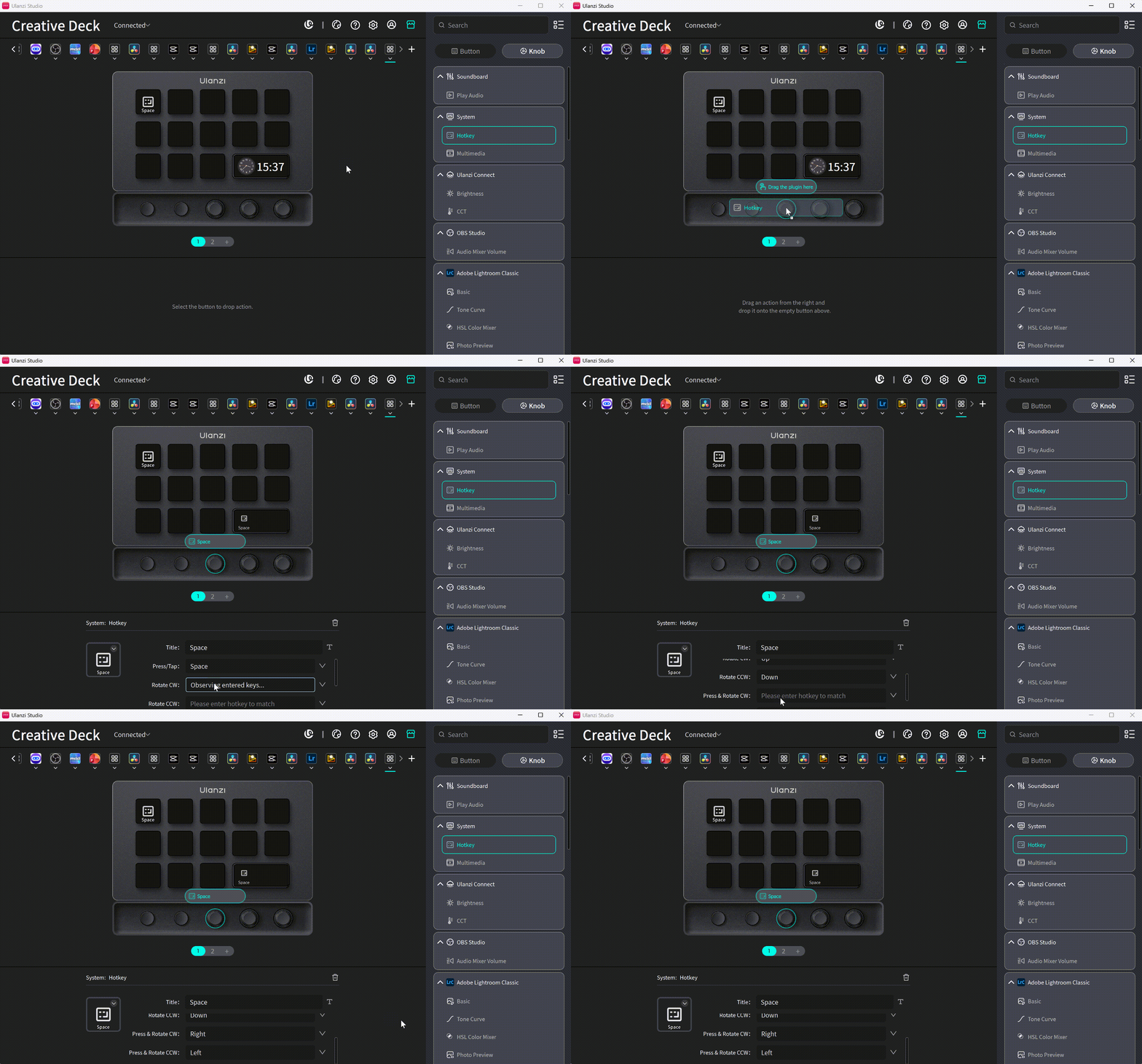
4.2 旋钮功能设置

D200X 配备3个实体旋钮,支持旋转和按压操作。
旋钮操作类型
  • 旋转CW:顺时针旋转
  • 旋转CCW:逆时针旋转
  • 按/轻按:按下旋钮
  • 按压旋转CW:按住后顺时针旋转
  • 按压旋转CCW:按住后逆时针旋转
典型应用场景
  • 视频剪辑:时间线穿梭、音量调节
  • 摄影后期:参数微调、色彩调节
  • 音频制作:音轨音量、效果器参数
  • 直播控制:场景切换、音源调节
基础配置步骤
  • 从右侧插件->点击旋钮Tab->选择某一个插件功能
  • 拖拽到设备预览区的按键上
  • 配置功能参数
旋钮设置.gif

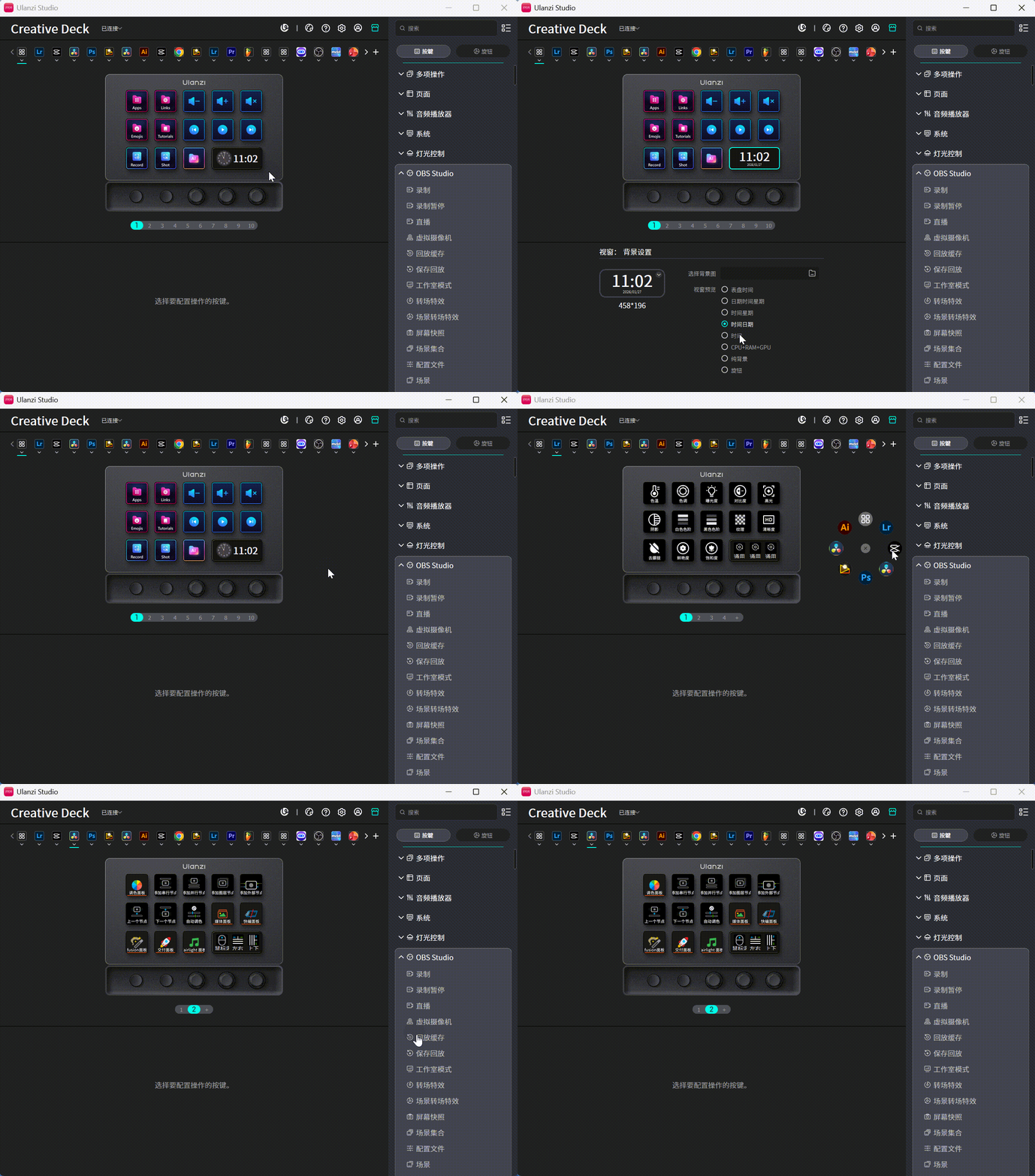
4.3 视窗显示升级:新增4种时间样式显示;

操作步骤:点击视窗按钮,可以选择不同的视窗预览模式。
视窗设置.gif

4.4 唤醒预设弹窗,实现预设文件的快速切换

操作步骤:按视窗按钮,唤醒预设弹窗,选择切换不同预设文件。
唤醒预设文件.gif
备注:1、如果用户不想使用此功能,可以到偏好设置->设备->唤醒预设弹窗(Beta)去关闭此功能。


4.5 软件自动跟随设置

1、优化点:绑定APP自动切换预设,不需要后台运行也支持切换,设置方式与旧版本一样。
详细教程可以看。https://bbs.ulanzistudio.com/for ... 2%E9%A2%84%E8%AE%BE
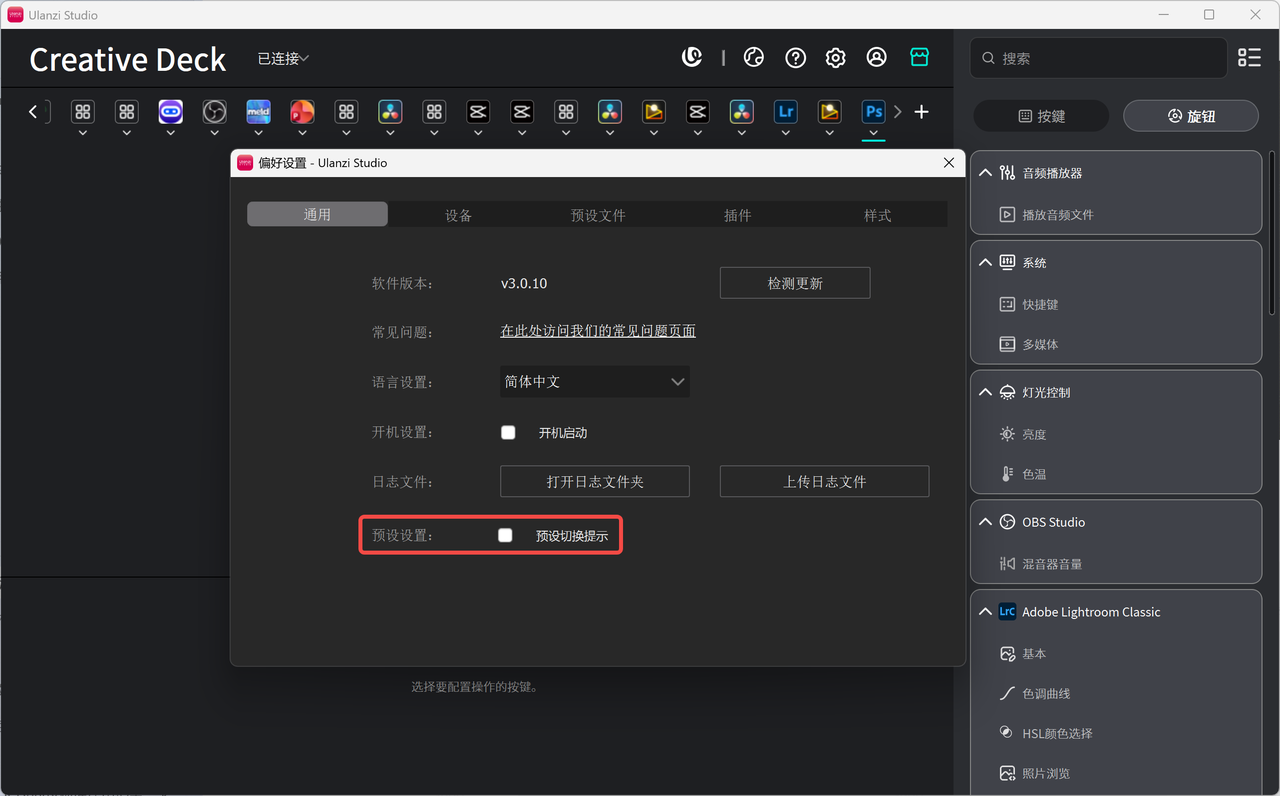
2、软件自动跟随预设切换提示:
在偏好设置->通用->预设设置里进行开关。
预设切换提示.png
4.6 预设文件批量导入和导出
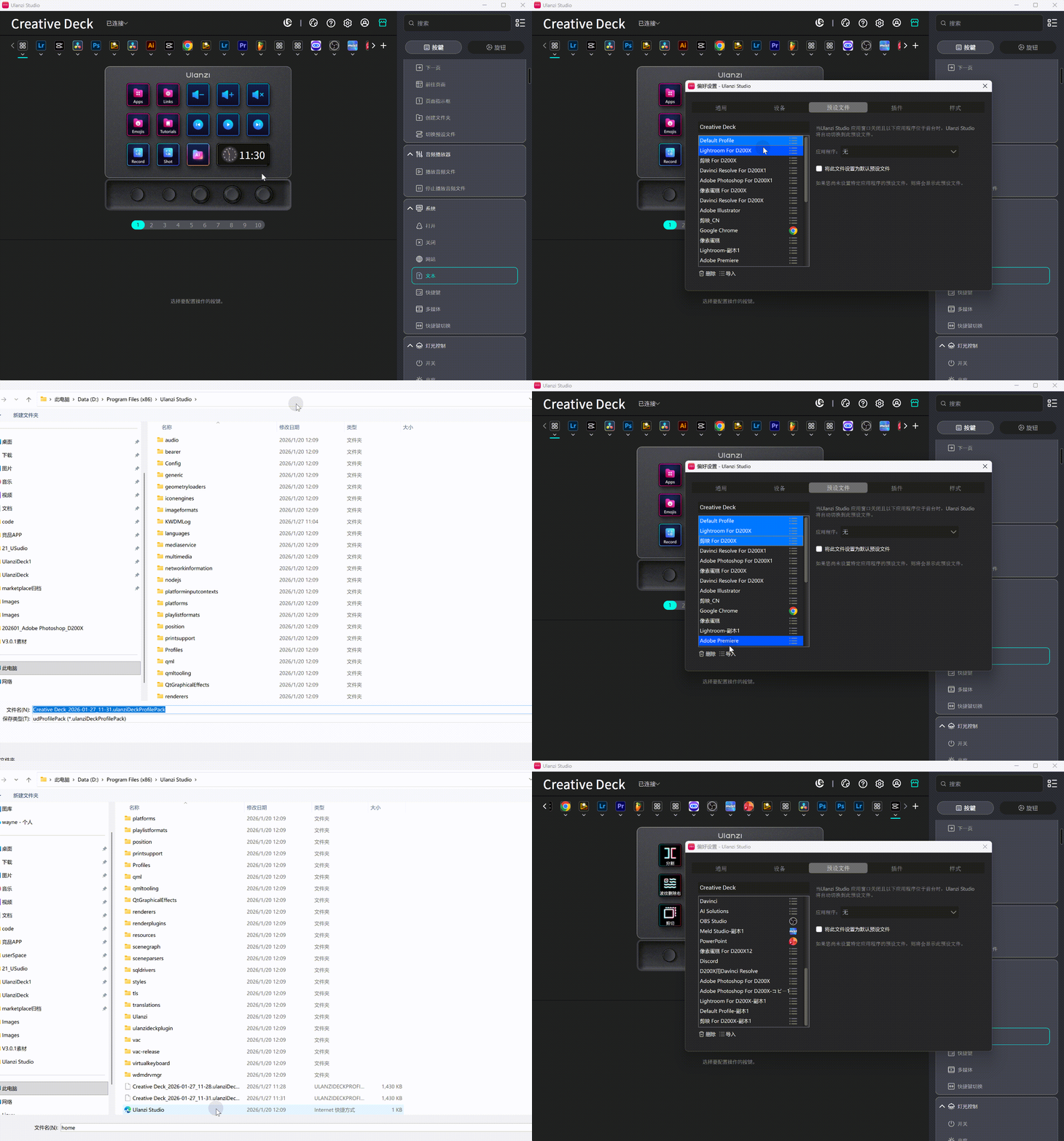
在「偏好设置 > 预设文件」中,新增预设文件的批量导入与导出功能,提升配置效率。
批量导出导入预设.gif
详细教程请看批量导出和批量导入预设文件

五、应用市场使用指南5.1 访问应用市场
  • 启动 Ulanzi Studio
  • 点击右上角"应用商店"按钮
  • 浏览或搜索需要的插件/预设文件
  • 点击「安装」按钮,等待下载完成
应用市场优势
  • 本地化应用市场,直接在软件下载安装(比 Elgato 网页端下载更方便)
  • 提供教程链接、插件/预设介绍
  • 免费开放使用,不限于正版/非正版用户
5.2 热门插件推荐创作类(视频/摄影)

Adobe Photoshop插件
  • 核心用户:摄影师/设计师
  • 主要功能:调色功能升级,快捷指令 + 旋钮,实现指哪调哪
  • 安装:在应用市场->选择插件Tab->搜索"Photoshop"下载安装
Adobe Lightroom Classic插件
  • 核心用户:摄影师
  • 主要功能:调色功能升级,快捷指令 + 旋钮
  • 安装:在应用市场->选择插件Tab->搜索"Lightroom"下载安装

直播类

OBS Studio 插件
  • 新增功能:章节标记、混音器、媒体源控制、滤镜、混音器音量(旋钮)
  • 适用场景:直播推流控制
Meld Studio 插件
  • 功能:可替代OBS的免费直播软件
  • 支持平台:Twitch、YouTube、TikTok、Facebook Live 及自定义 RTMP
  • 官网:https://meldstudio.co/
  • 安装:在应用市场->选择插件Tab->搜索"Meld Studio"下载安装
Twitchat 插件
  • 功能:直播场景专属工具,整合多平台直播消息
  • 支持平台:Twitch、YouTube、TikTok 等
  • 官网:https://twitchat.fr/
  • 安装:在应用市场->选择插件Tab->搜索"Twitchat"下载安装
音频控制类

VoiceMeeter Integration
  • 功能:将按键和旋钮变为虚拟调音台的物理控制器
  • 支持:一键静音、调整增益、实时状态反馈
  • 适用场景:直播、内容创作、音频制作
  • 安装:在应用市场->选择插件Tab->搜索"VoiceMeeter Integration"下载安装
Focused Application Volume
  • 功能:设置特定软件的音量控制
  • 支持软件:OBS、Discord、微信、网易云等
  • 适用场景:多软件音量独立控制
  • 安装:在应用市场->选择插件Tab->搜索"Focused Application Volume"下载安装
Discord 插件
  • 新增:系统音量控制、特定用户音量控制
  • 适用场景:游戏直播、团队语音
  • 安装:在应用市场->选择插件Tab->搜索"Discord"下载安装
Spotify 插件
  • 功能:Spotify 全场景高效控制
  • 支持:播放管理、曲目导航、音量调节
  • 适用场景:直播/创作背景音乐控制
  • 安装:在应用市场->选择插件Tab->搜索"Spotify"下载安装
智能家居类

HomeAssistant 插件
  • 新增:支持旋钮调节
  • 支持:灯光色温/亮度、音箱音量、空调温度/湿度
  • 适用场景:智能家居控制
  • 安装:在应用市场->选择插件Tab->搜索"HomeAssistant"下载安装
Philips Hue 插件
  • 新增:支持旋钮调节
  • 支持:灯光色温/亮度调节
  • 适用场景:智能灯光控制
  • 安装:在应用市场->选择插件Tab->搜索"Philips Hue"下载安装
Companion 插件
  • 功能:免费开源控制软件
  • 支持设备:700+ 种专业音视频、灯光及播控设备
  • 支持智能家居:米家、飞利浦等
  • 官网:https://bitfocus.io/connections
  • 安装:在应用市场->选择插件Tab->搜索"Companion"下载安装
效率办公类

Microsoft PowerPoint 插件
  • 功能:演示文稿控制
  • 支持:翻页、计时器等
  • 安装:在应用市场->选择插件Tab->搜索"Microsoft PowerPoint"下载安装
5.2 热门预设文件推荐

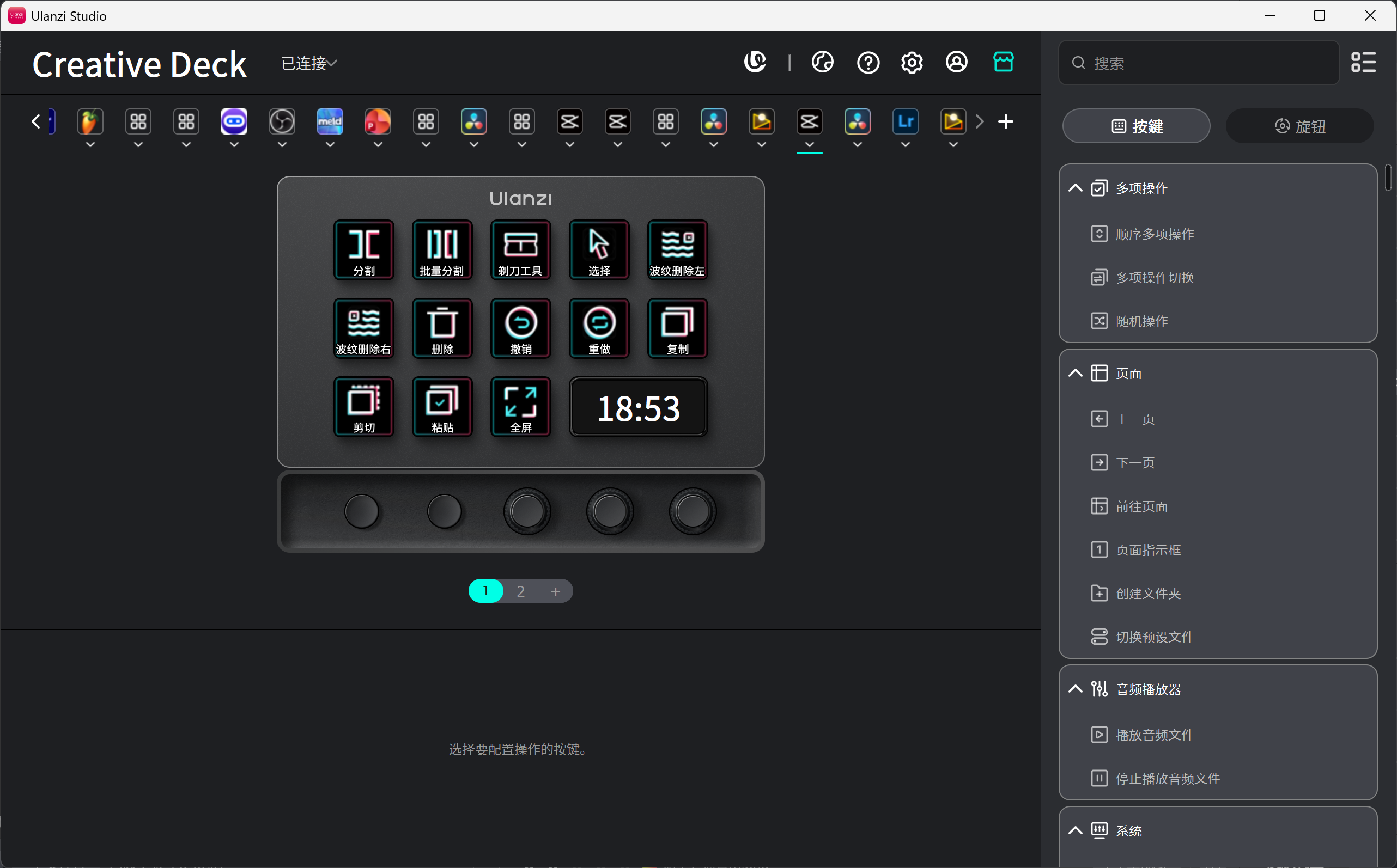
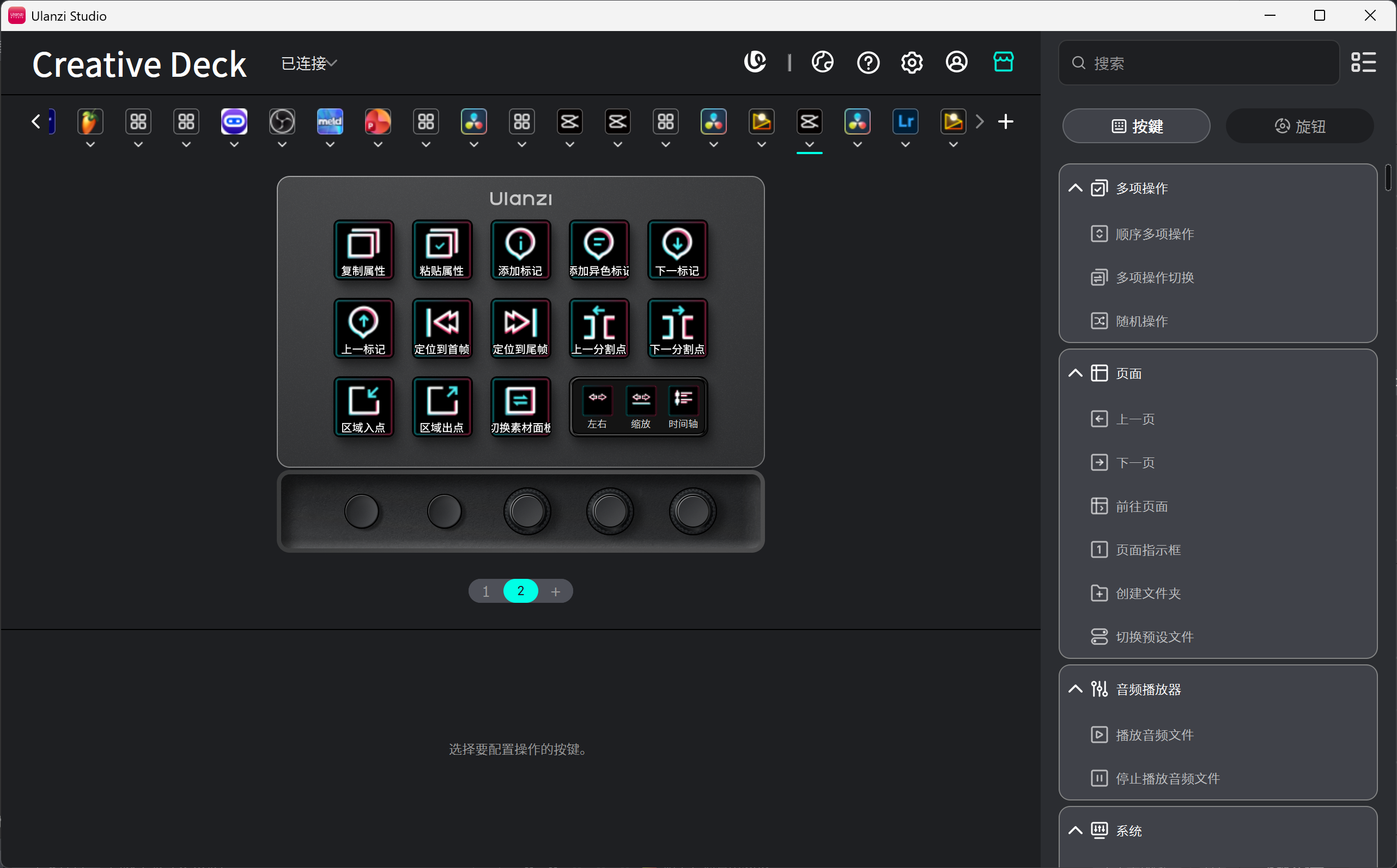
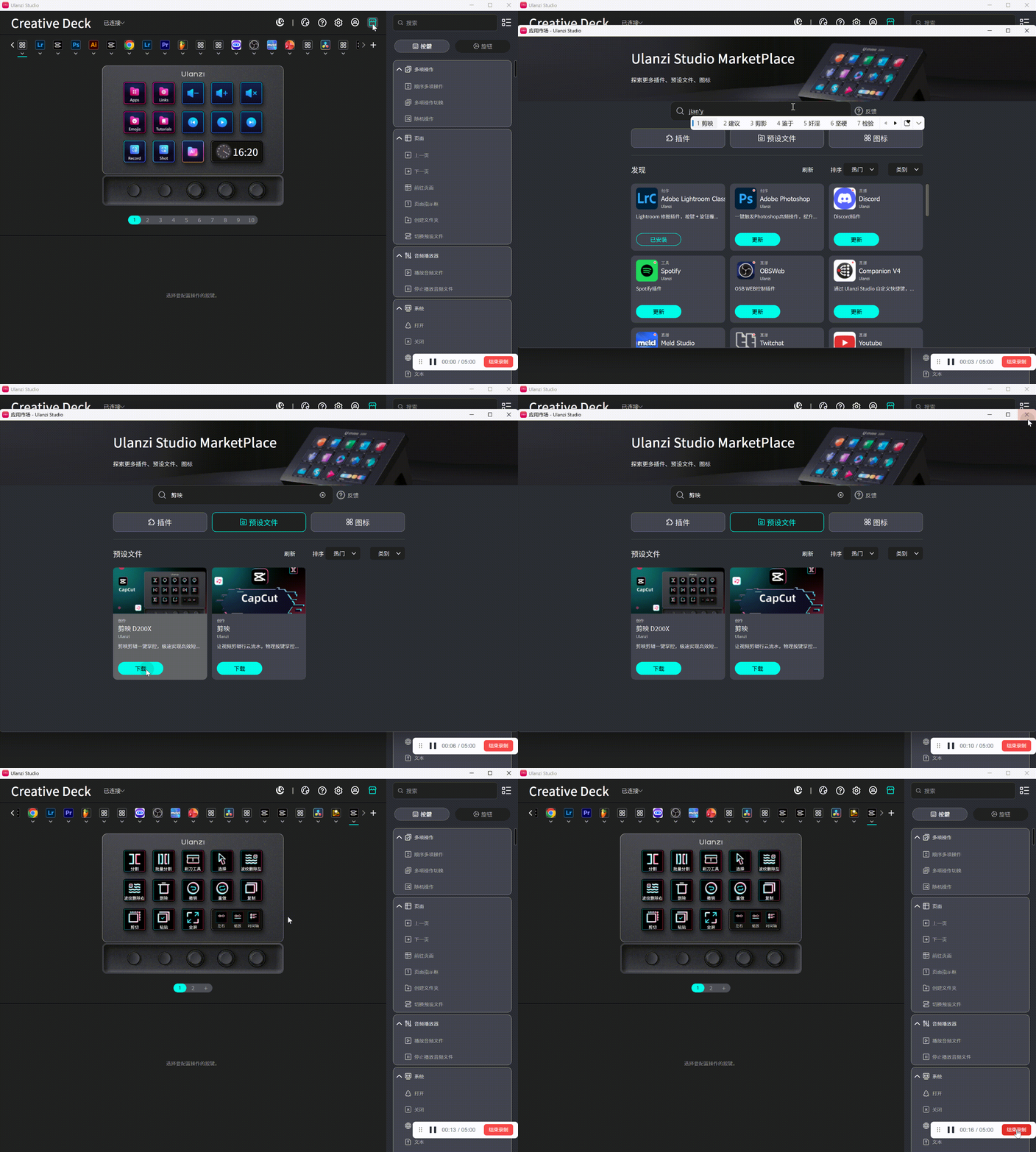
一键安装“剪映 For D200X 预设文件”预设,高效剪辑短视频
  • 启动Ulanzi Studio,点击右上角的“应用商店”,搜索"剪映"预设文件并下载安装。
剪映1.png 剪映2.png
  • 具体操作:
剪映3.gif

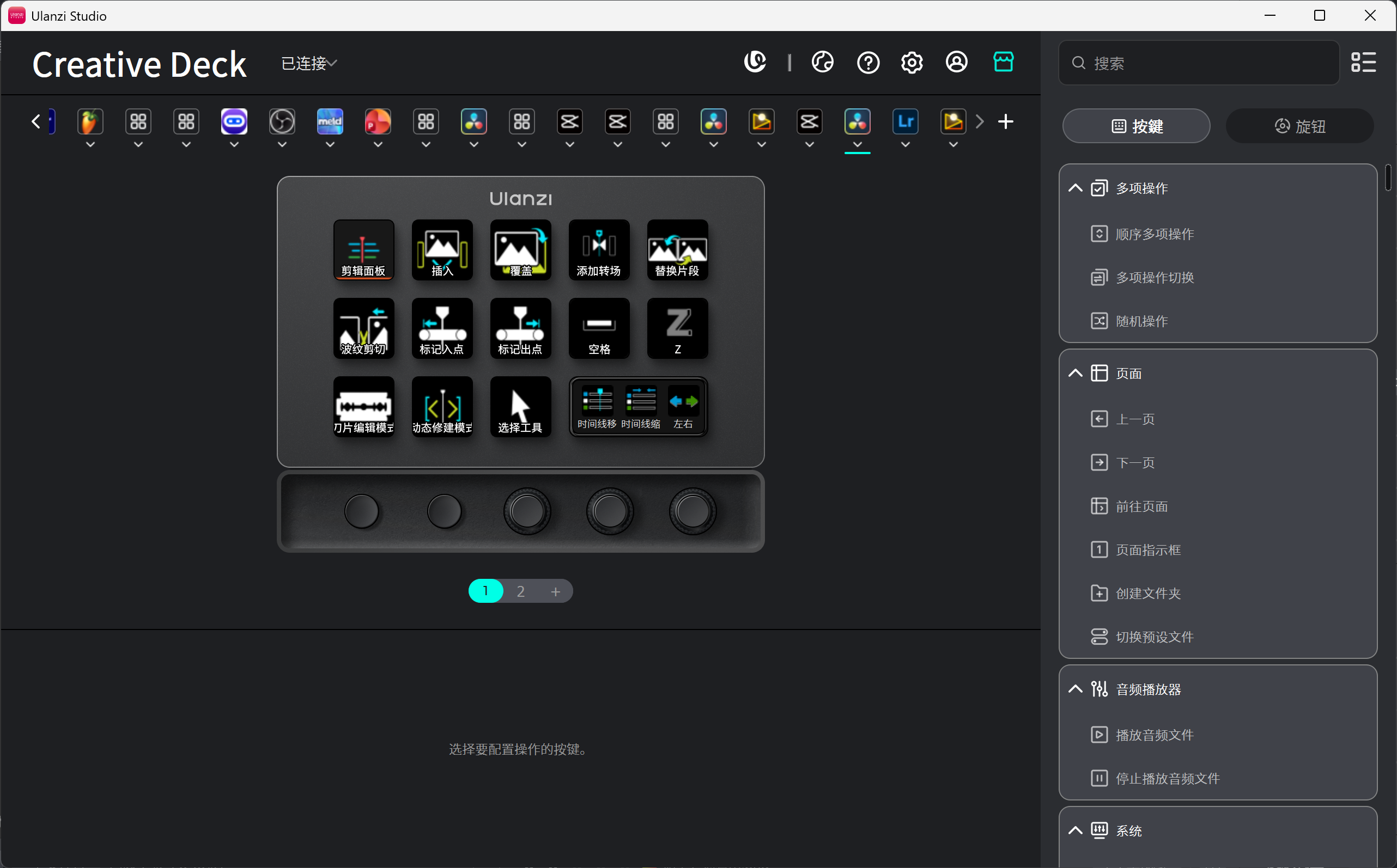
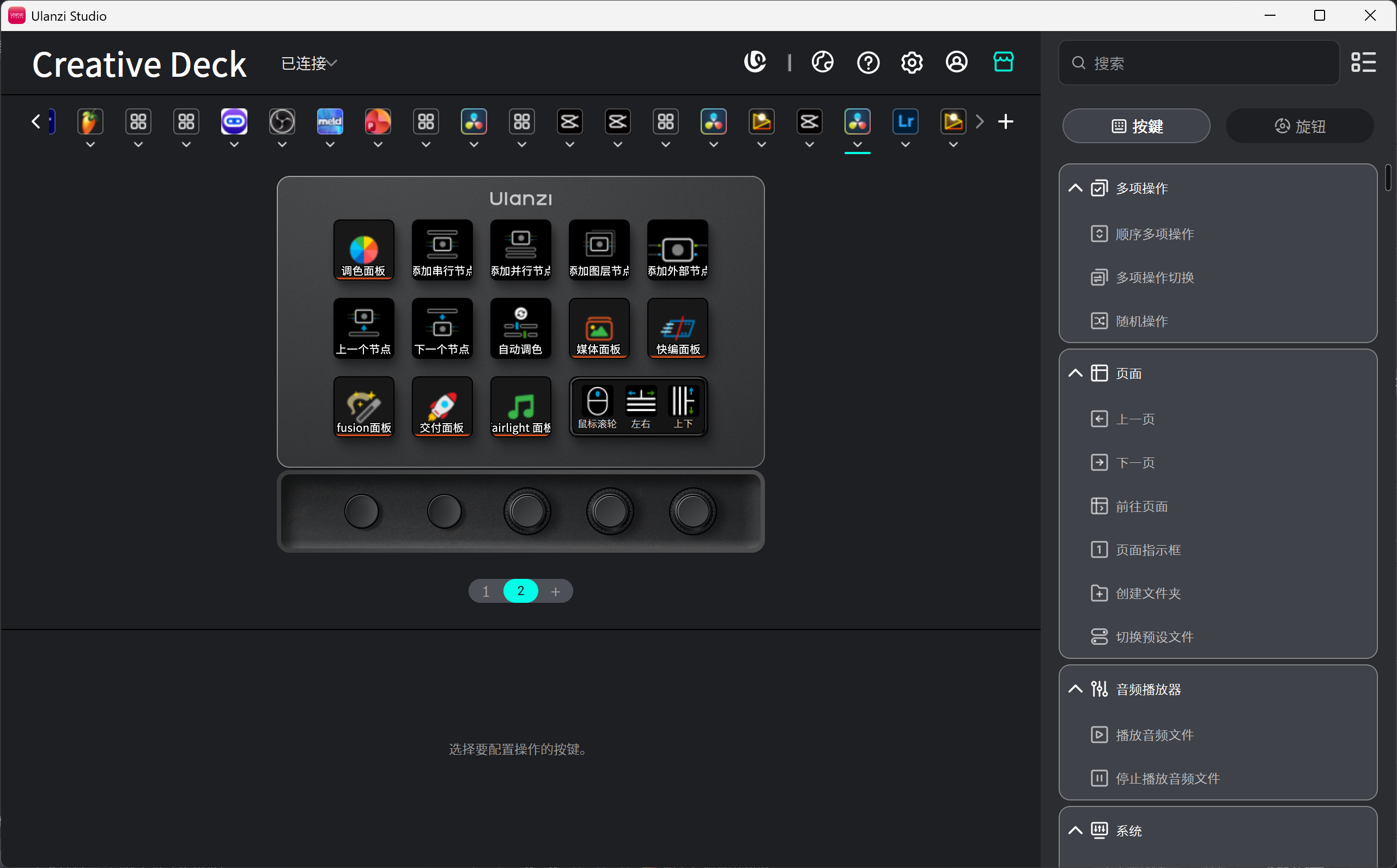
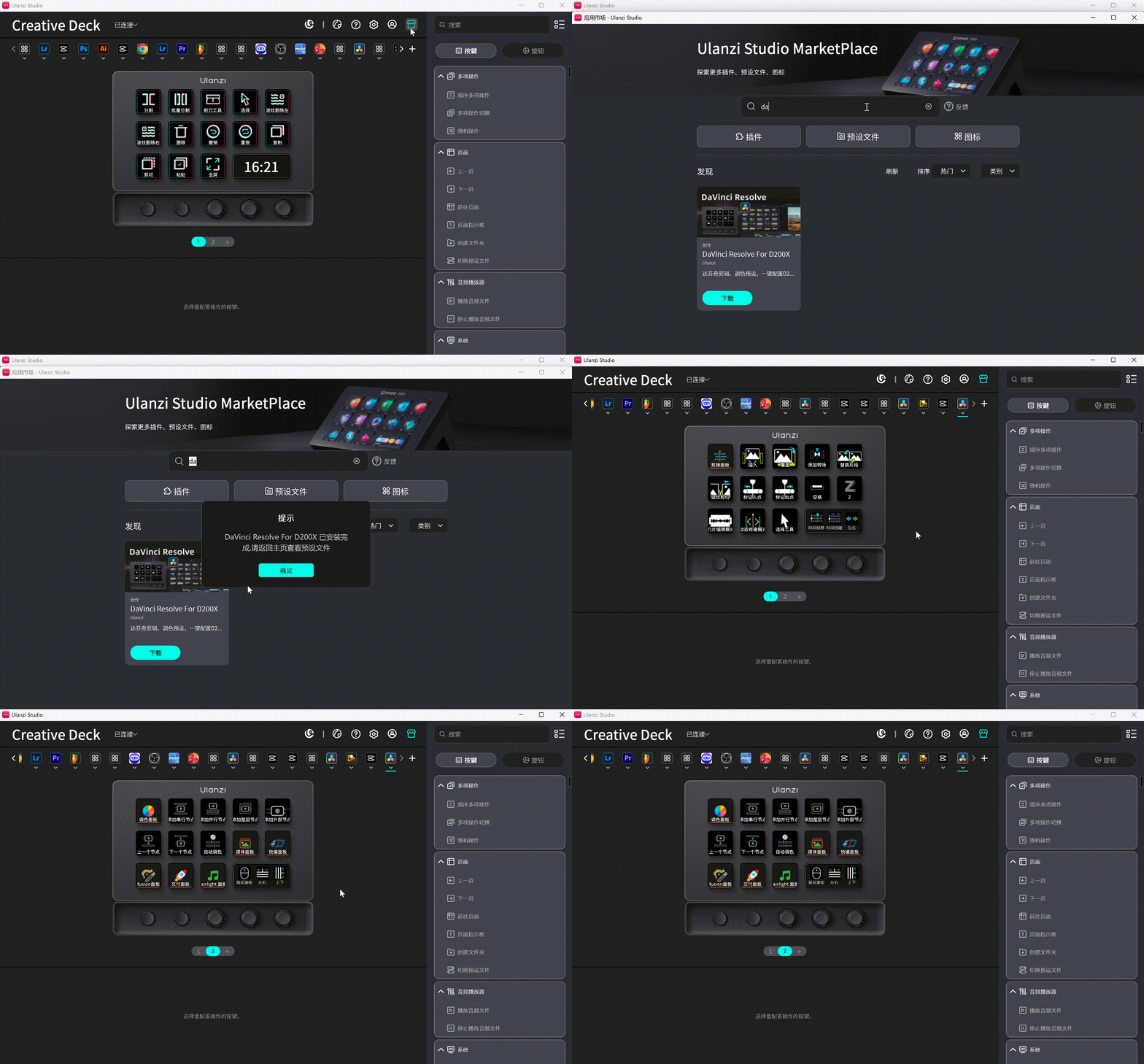
一键安装“DaVinci Resolve For D200X 预设文件”预设,高效剪辑短视频
  • 启动Ulanzi Studio,点击右上角的“应用商店”,搜索"DaVinci Resolve"预设文件并下载安装。
  • DaVinci1.png DaVinci2.png
  • 具体操作:
DaVinci3.gif
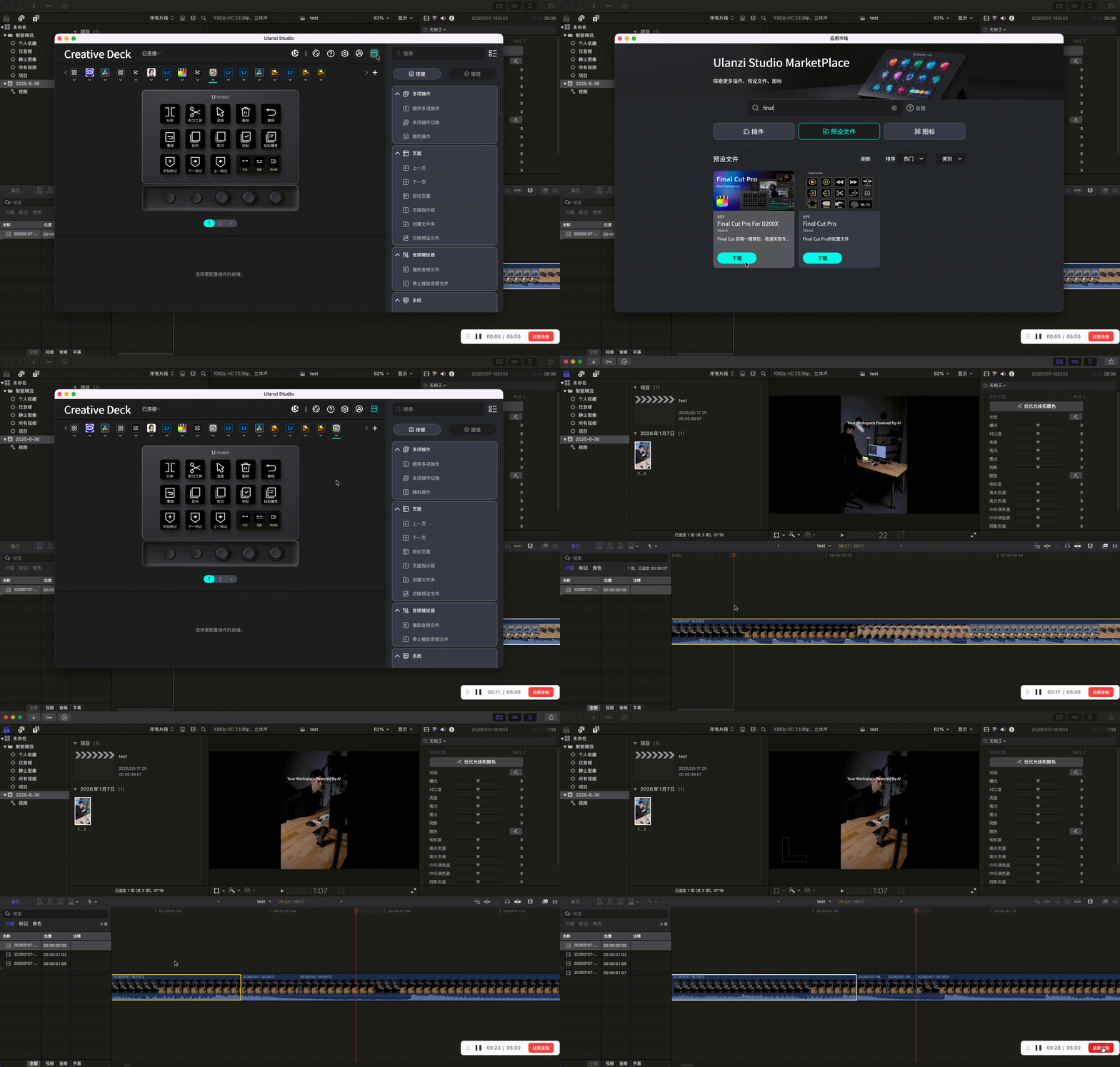
一键安装“Final Cut Pro For D200X 预设文件”预设,高效剪辑短视频
  • 启动Ulanzi Studio,点击右上角的“应用商店”,搜索"Final Cut"预设文件并下载安装。
  • 具体操作:
final cut.gif
一键安装“Adobe Lightroom For D200X预设文件”预设,修图效率翻倍
  • 启动Ulanzi Studio,点击右上角的“应用商店”,搜索"Lightroom"预设文件并下载安装。
  • 具体操作:
lrc.gif
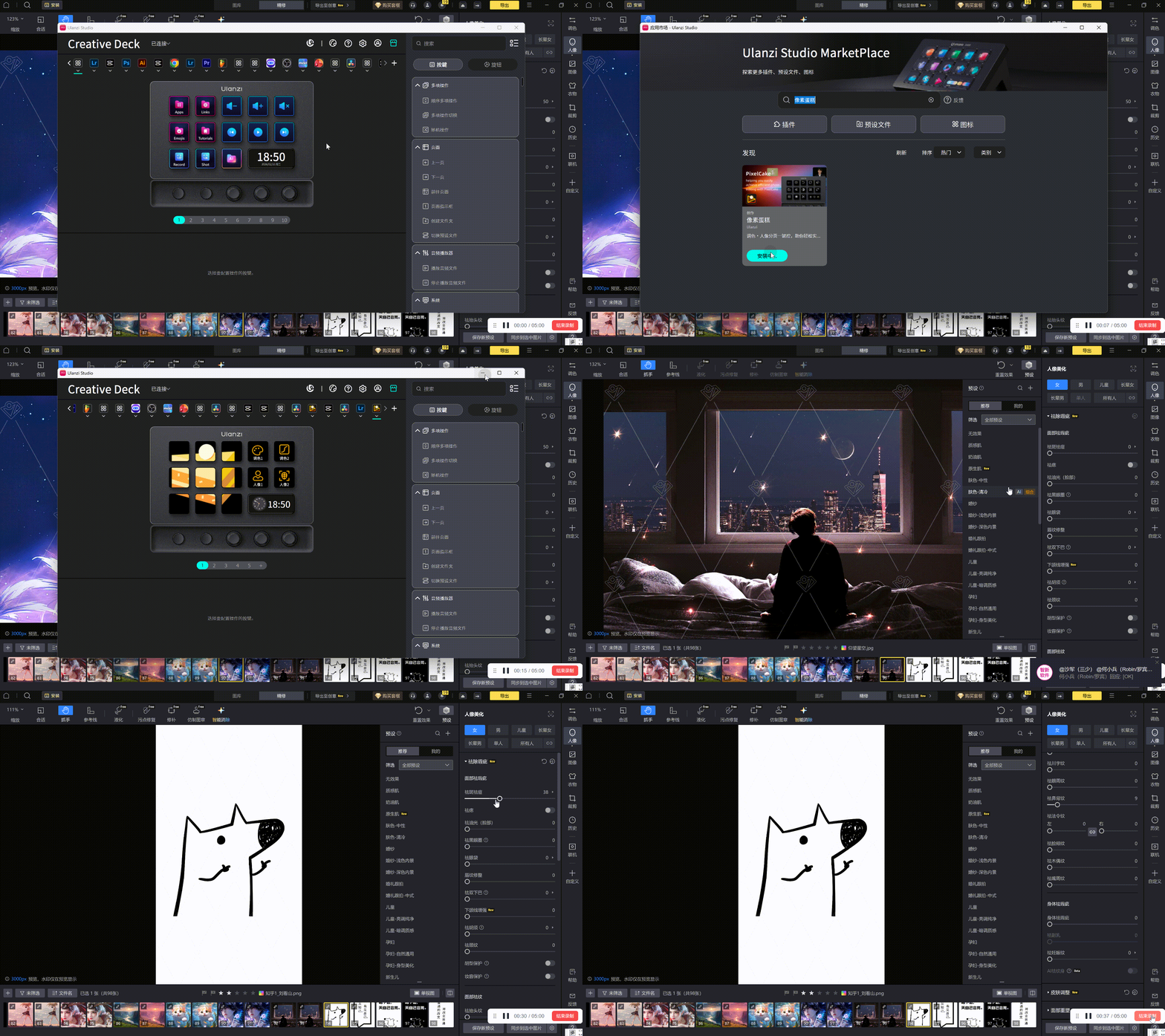
一键安装“像素蛋糕 For D200X 预设文件”预设,修图效率翻倍
  • 启动Ulanzi Studio,点击右上角的“应用商店”,搜索"像素蛋糕"预设文件并下载安装。
  • 具体操作:
像素蛋糕.gif

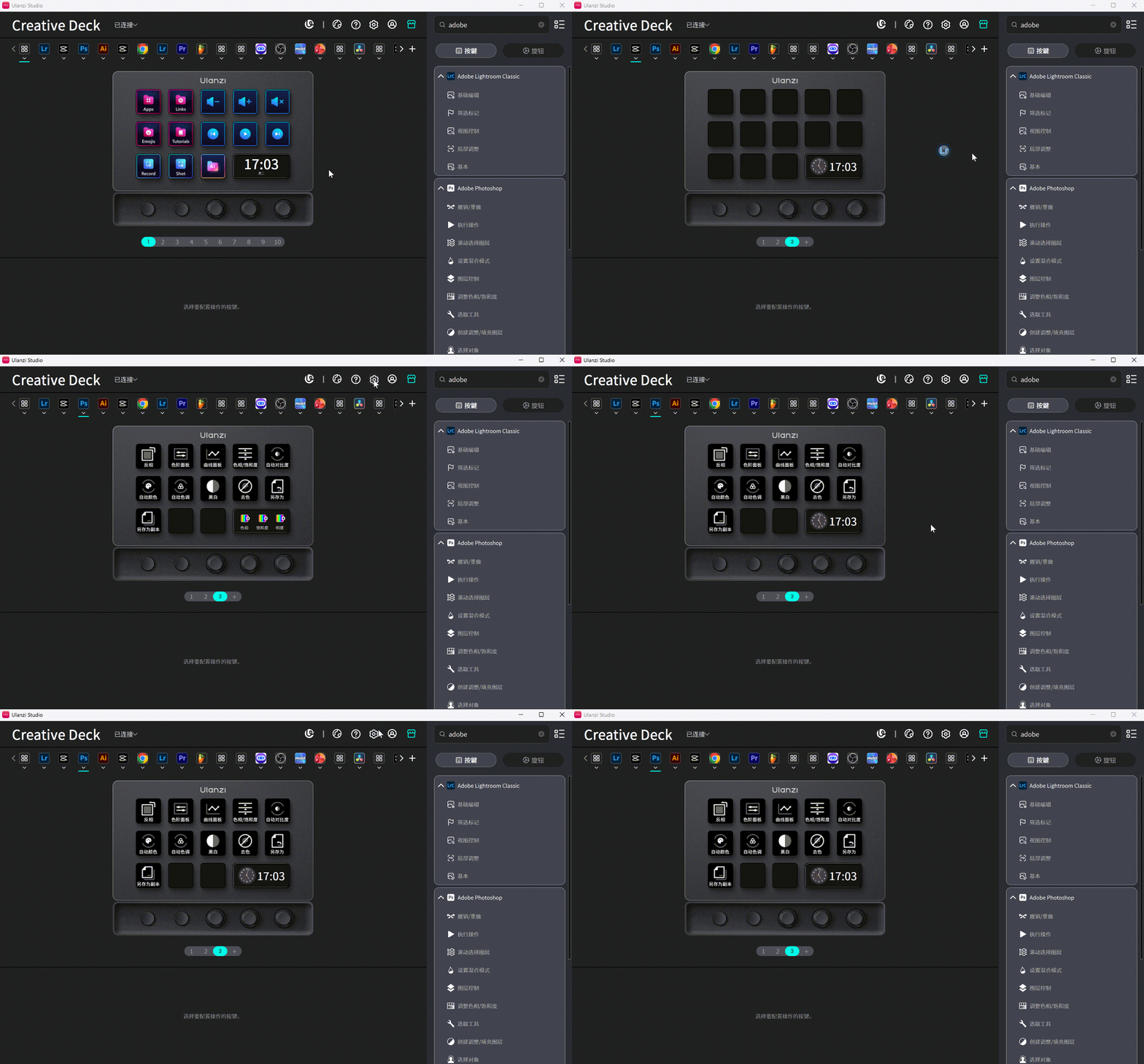
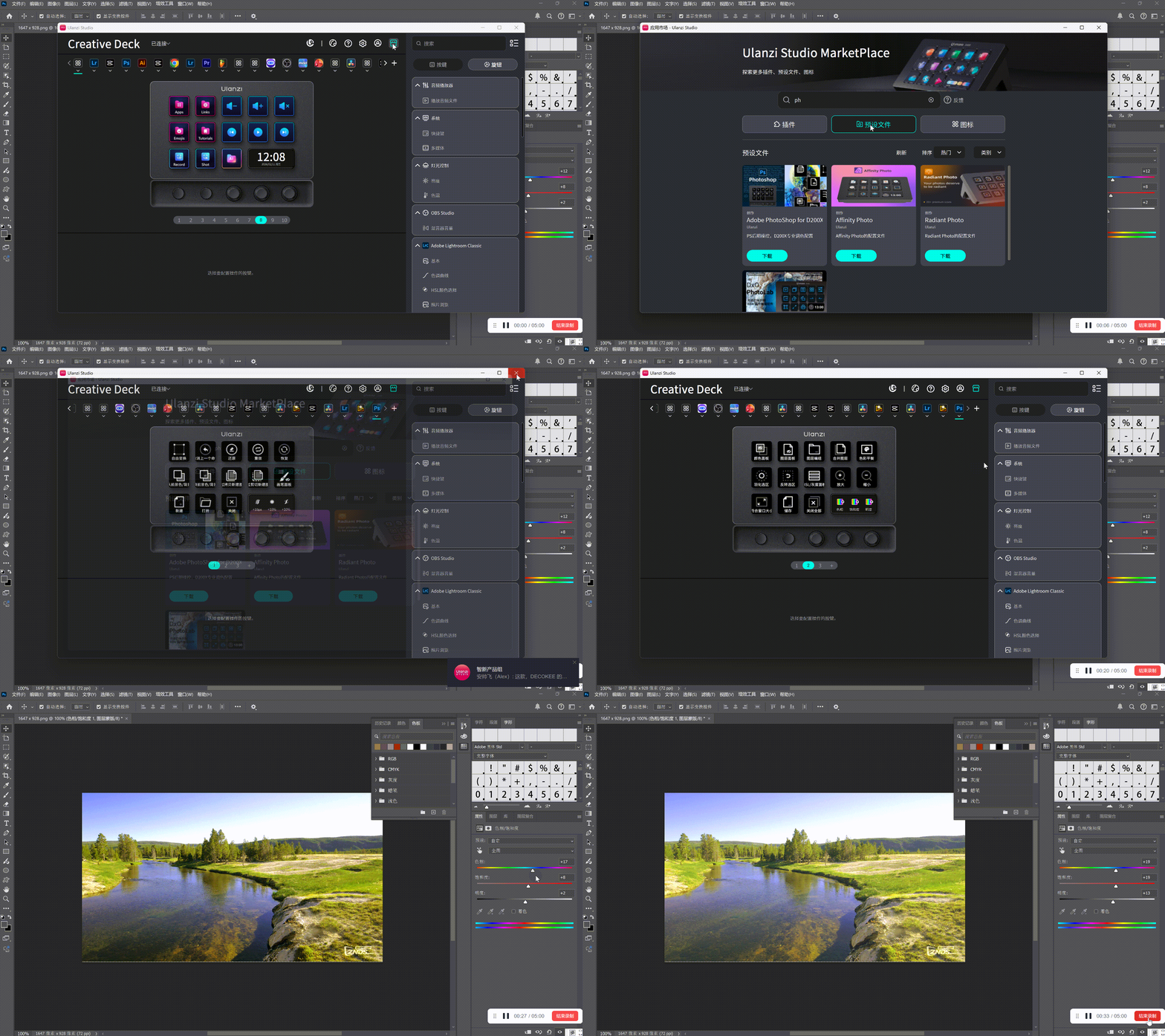
一键安装“Adobe Photoshop For D200X预设文件”预设,修图效率翻倍
  • 启动Ulanzi Studio,点击右上角的“应用商店”,搜索"Photoshop "预设文件并下载安装。
  • 具体操作:
ps.gif

六、常见问题Q1:预设与插件的区别说明:---预设是一整套按键布局和功能配置的集合,相当于一个“工作场景模板”。每个预设文件可以包含多个按键设置(如快捷键、多媒体控制、文本输入等),并可与特定应用程序关联,实现自动切换。---插件是实现具体功能的独立模块,比如“打开网址”“发送文本”“控制音乐”等。用户需要先安装插件,然后将其拖拽到按键上才能使用。插件本身不构成完整配置,而是作为“功能积木”被组合进预设中。使用方式对比
项目预设(Profile)插件(Plugin)
安装位置通过应用商店 → “预设文件” tab 下载通过应用商店 → “插件” tab 下载
使用方式安装后可在主界面顶部选择或自动切换安装后出现在右侧插件列表,需手动拖入空白键
关联性设备里的预设文件只能关联1个软件
插件可被多个预设重复使用
功能范围整体工作流配置(包含多个按键功能组合)单一功能单元(如“快捷键”“延迟”“文本”等)

七、技术支持与资源

7.1 官方资源
资源类型
链接
UGC官网https://ugc.ulanzistudio.com
官方论坛https://bbs.ulanzistudio.com
开发者工具(SDK)https://github.com/UlanziTechnology/UlanziDeckPlugin-SDK

7.2 社区平台
平台
账号/链接
Discordhttps://discord.com/channels/1099946700132601897/1287713998367883365
Instagram@ulanzi.studio
Facebookulanzi.studio
小红书4468316896
抖音26746264773

7.3 联系技术支持

邮箱:ustudioservice@ulanzi.com
八、设备规格对比
对比维度D200 (第一代)D200H (第二代)D200X (第三代)D100H Dial(剪辑助手)
产品定位基础款宏键盘进阶款宏键盘旗舰款创作控制台专用剪辑外设
SKUA015A044A045I003
核心硬件14 个 LCD 按键14 个 LCD 按键 +7 合 1 扩展坞14 个 LCD 按键 +3 旋钮 +2 翻页键 +8 合 1 扩展坞1 个主旋钮 +7 个物理按键
扩展坞USB 3.0(5G)USB 3.2(10G)+ HDMI
连接方式数据线数据线数据线蓝牙无线(支持 3 台设备)
交互特点按键可视化设备集线功能按键 + 旋钮多维操控纯物理操控
有无可视化
适用人群入门级创作者、办公用户内容创作者、直播主播对旋钮操控和接口有更高需求的用户新手/进阶剪辑师、摄影师


您需要登录后才可以回帖 登录 | 立即注册

本版积分规则

手机版|Ulanzi Studio论坛 ( 粤ICP备2024258515号-1 )

GMT+8, 2026-3-3 06:45 , Processed in 0.149573 second(s), 21 queries .

Powered by Discuz! X3.5

© 2001-2025 Discuz! Team.

快速回复 返回顶部 返回列表