|
Ulanzi D100H Dial产品常见问答
一、如何添加D100H Dial设备
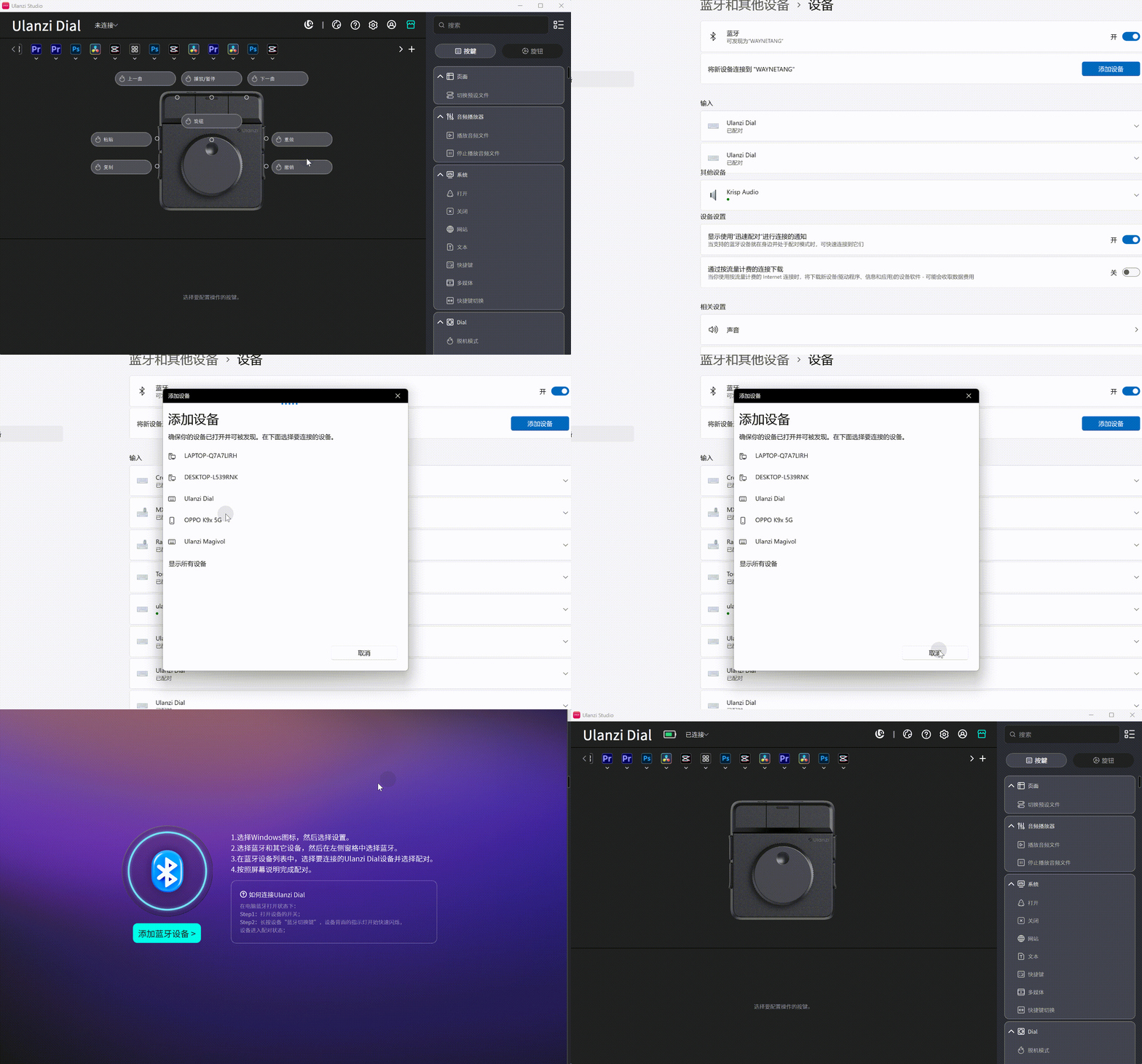
Window添加设备方式
1.选择Windows图标,然后选择设置。
2.选择蓝牙和其它设备,然后在左侧窗格中选择蓝牙。
3.在蓝牙设备列表中,选择要连接的Ulanzi Dial设备并选择配对。
4.按照屏幕说明完成配对。
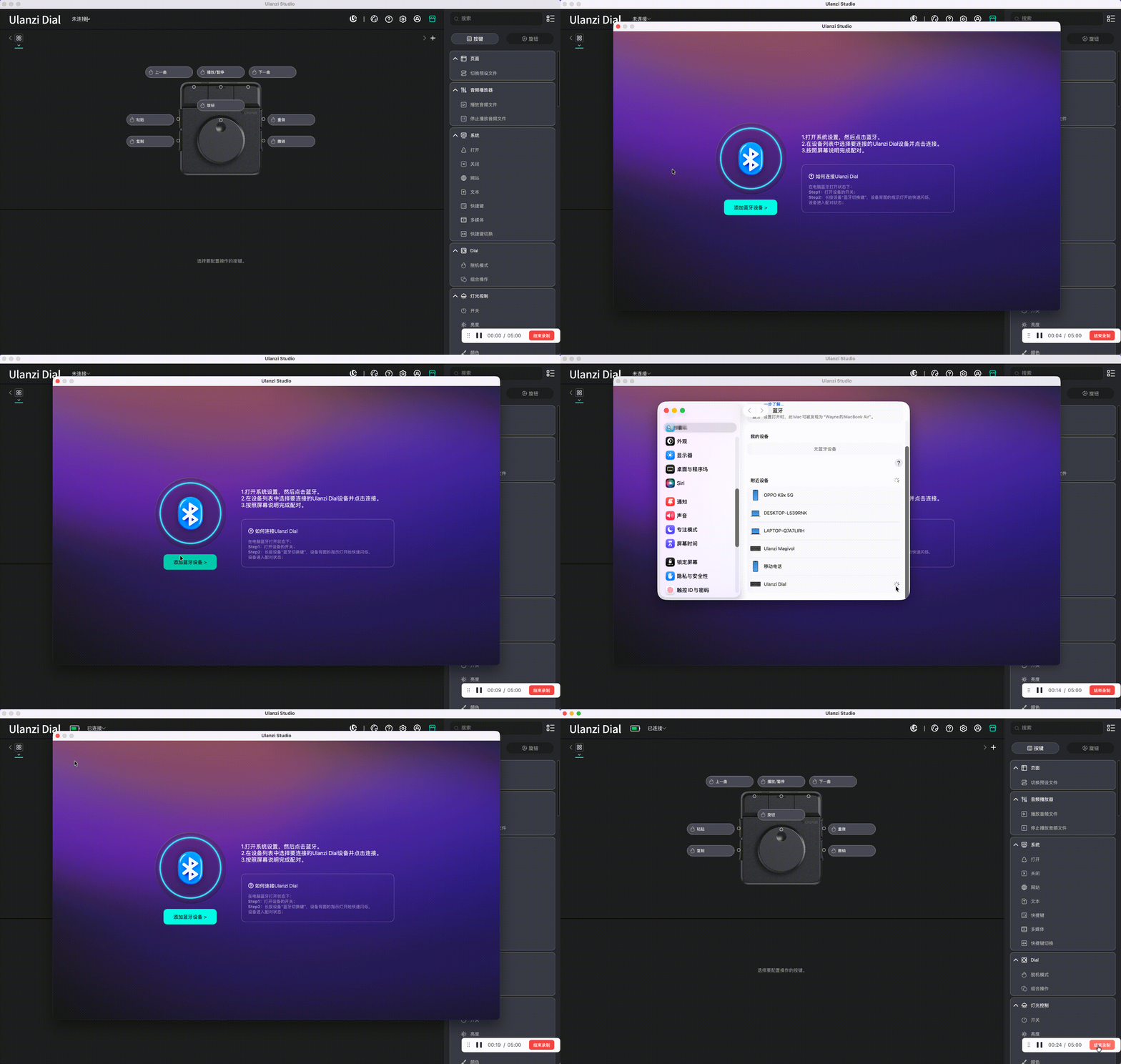
Mac添加设备方式
1.打开系统设置,然后点击蓝牙。
2.在设备列表中选择要连接的Ulanzi Dial设备并点击连接。
3.按照屏幕说明完成配对。
二、如何创建预设文件
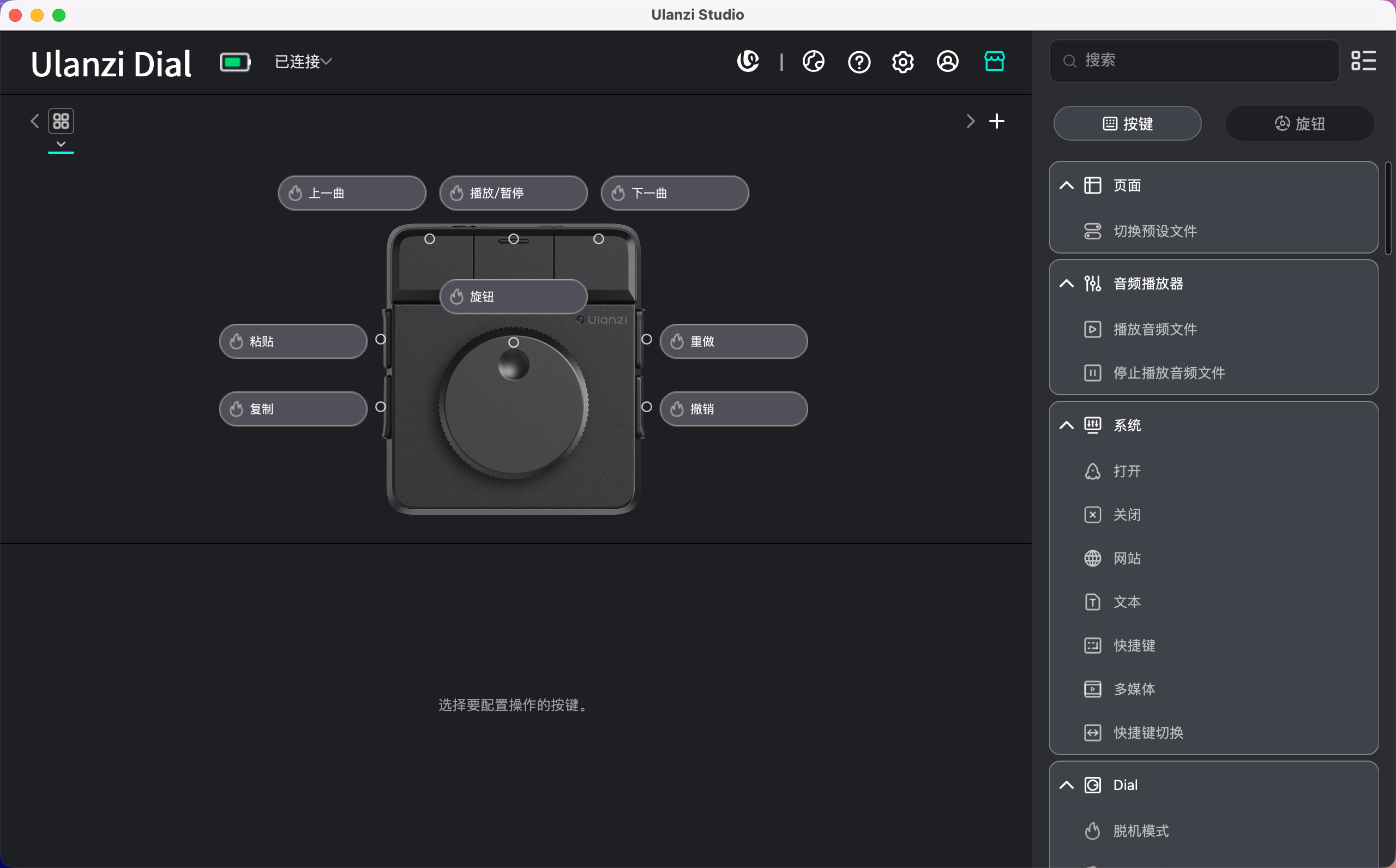
软件内置的预设文件
用户下载安装Ulanzi Studio后,打开进入首页,连接D100H后会有一套默认预设文件。
自己创建预设文件
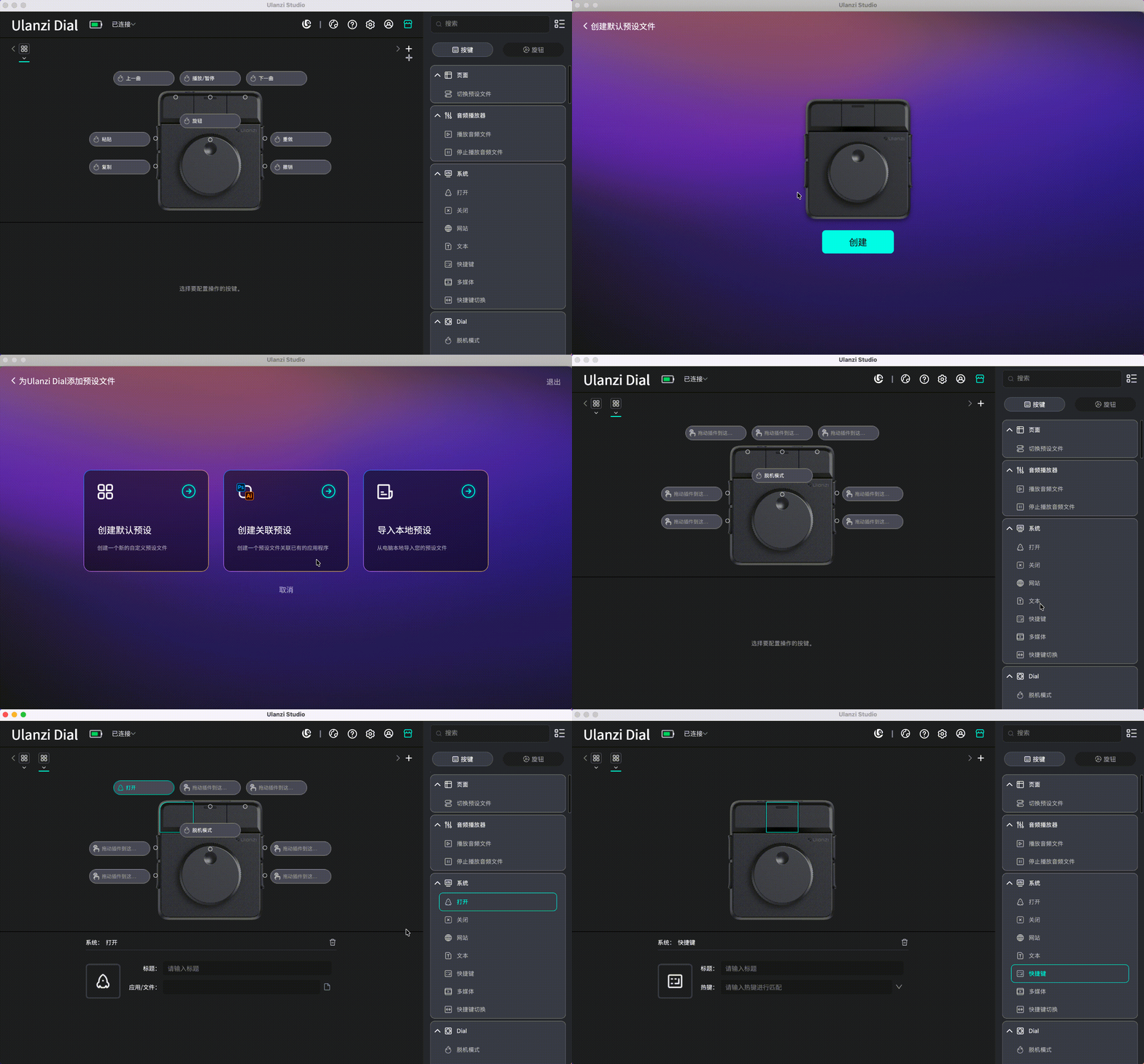
~进入首页,点击预设文件右边的+,
~选择对应的创建方式(创建默认预设\创建关联预设\导入本地预设),
~为预设文件命名点击确定.
从Marketplace下载预设文件
~首页点击右上角的应用商店图标进入MarketPlace.
~选择预设文件tab,下载对应的预设文件.

三、管理预设文件
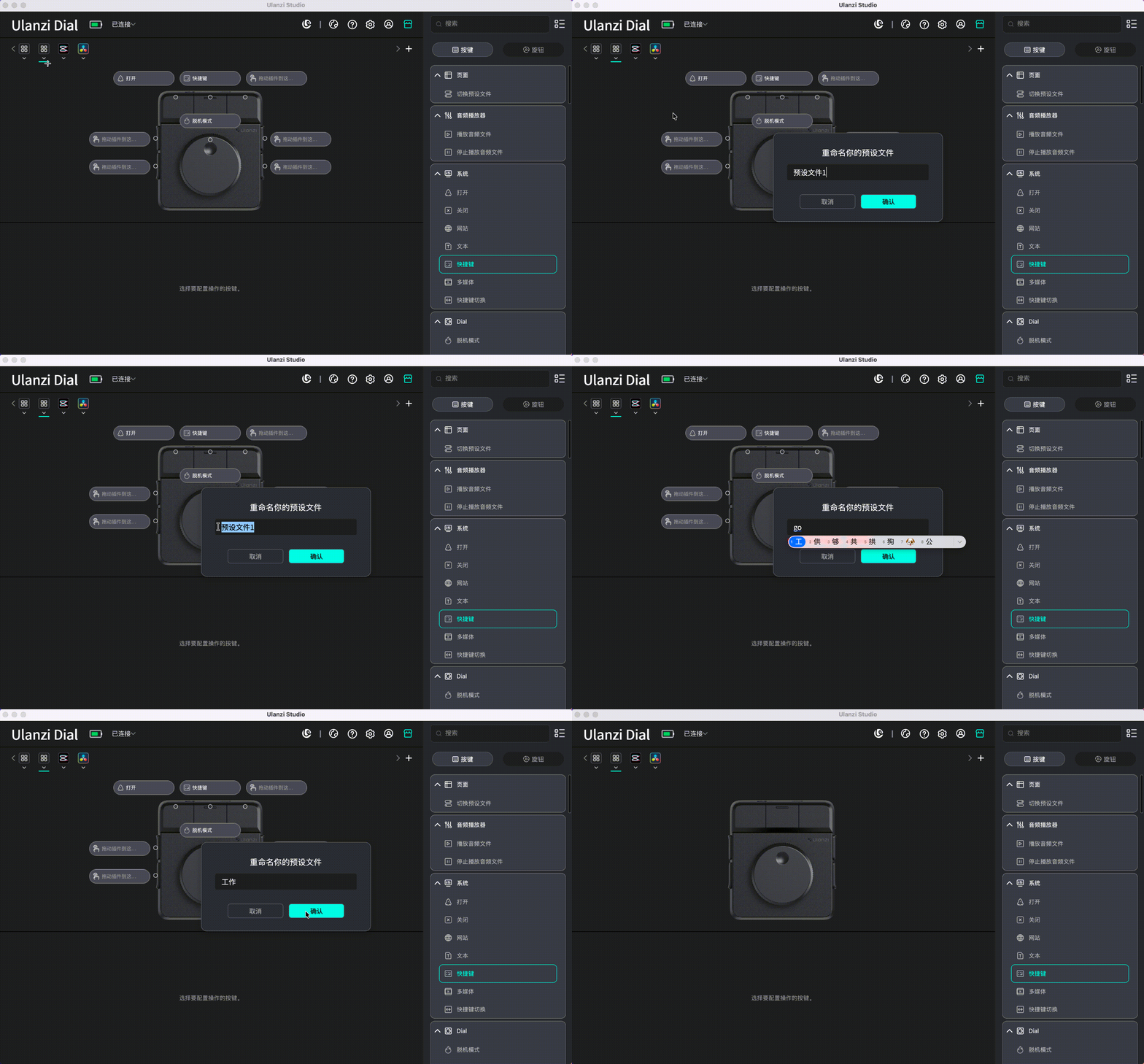
重命名
~首页单击某个预设文件的下拉图标;
~弹出下拉弹出框,选择<重命名>,为预设文件命名点确定;
复制
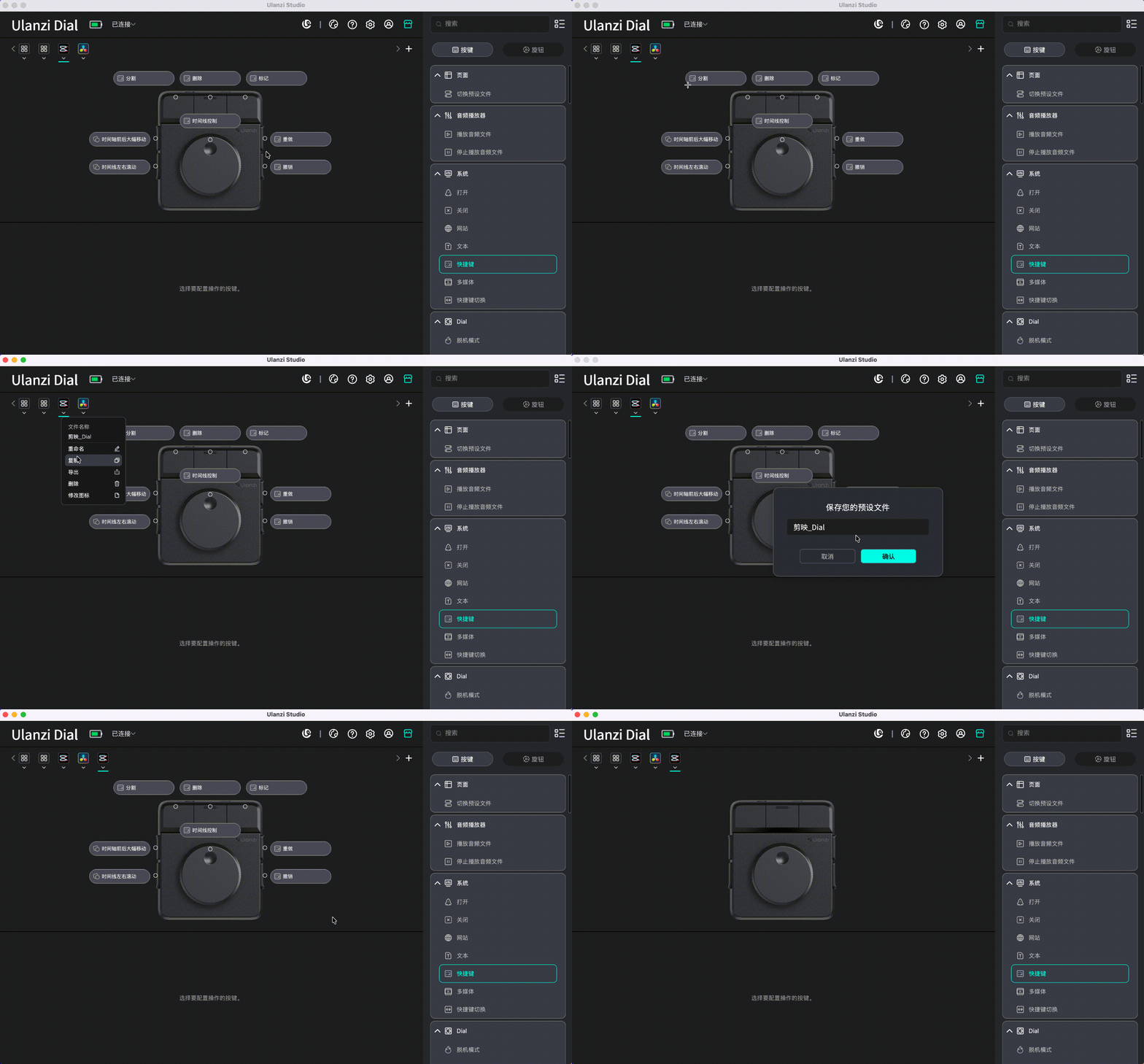
~首页单击某个预设文件的下拉图标;
~弹出下拉弹出框,选择<复制>,为预设文件命名点确定;
导入
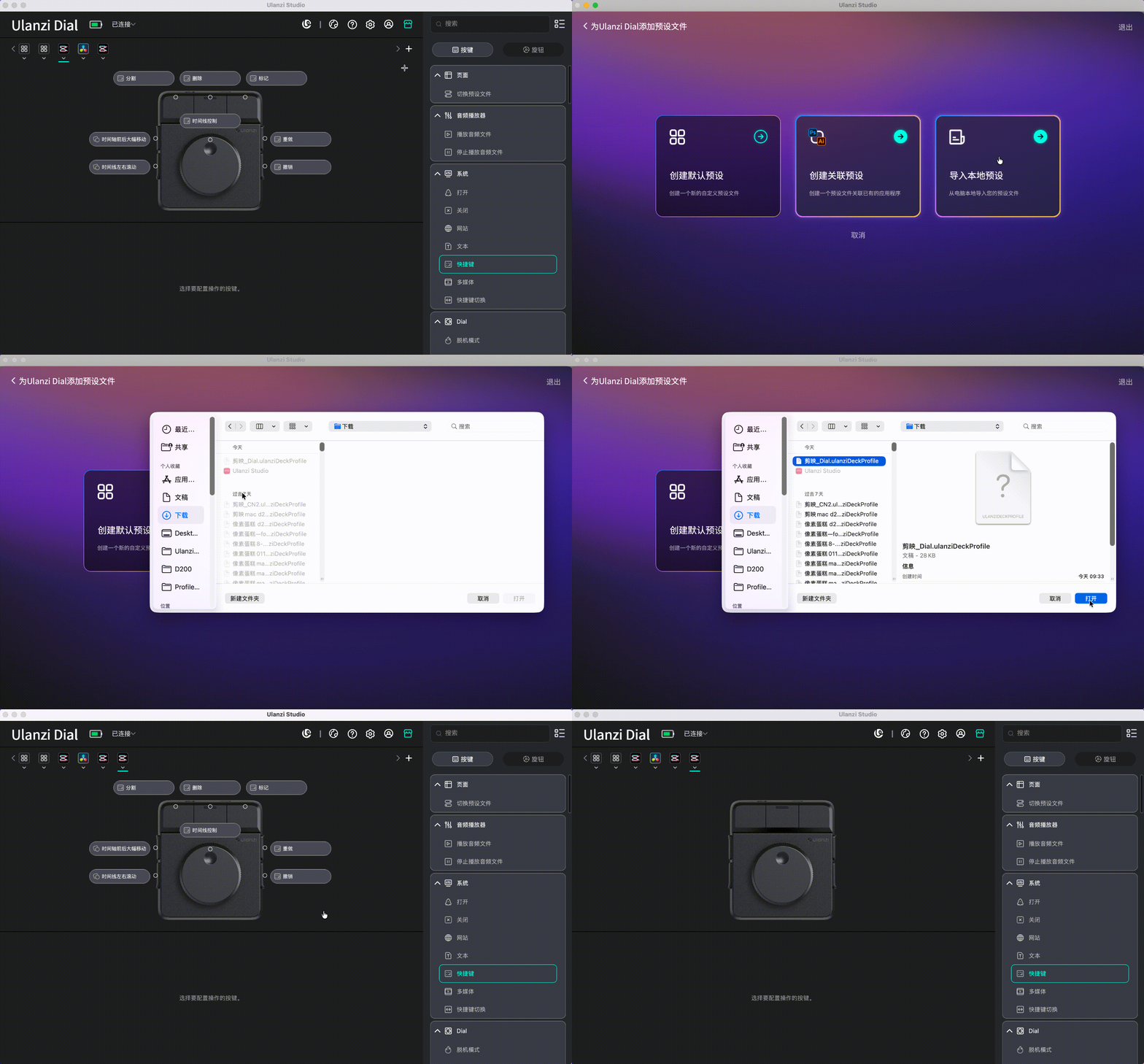
~进入首页,点击预设文件右边的+;
~选择导入本地预设;
~选择本地预设文件,支持2种文件格式(*.ulanziDeckProfile *.zip);
~为预设文件命名点击确定.
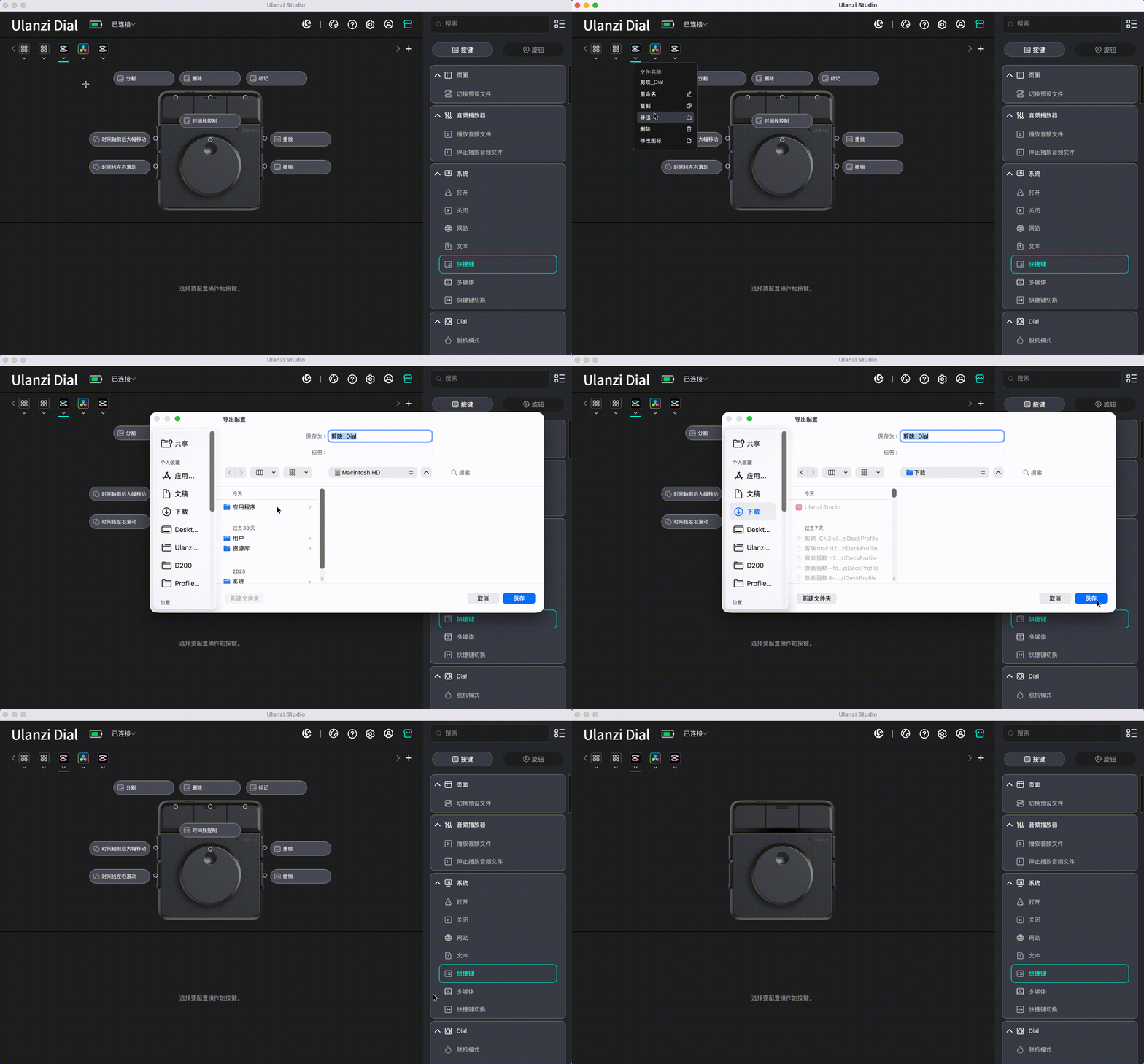
导出
~首页单击某个预设文件的下拉图标;
~弹出下拉弹出框,选择<导出>;
~选择存储到本地电脑的路径,点击保存.
删除
~首页单击某个预设文件的下拉图标;
~弹出下拉弹出框,选择<删除>;
~弹窗<确定是否删除该预设文件>,点击确定完成删除.
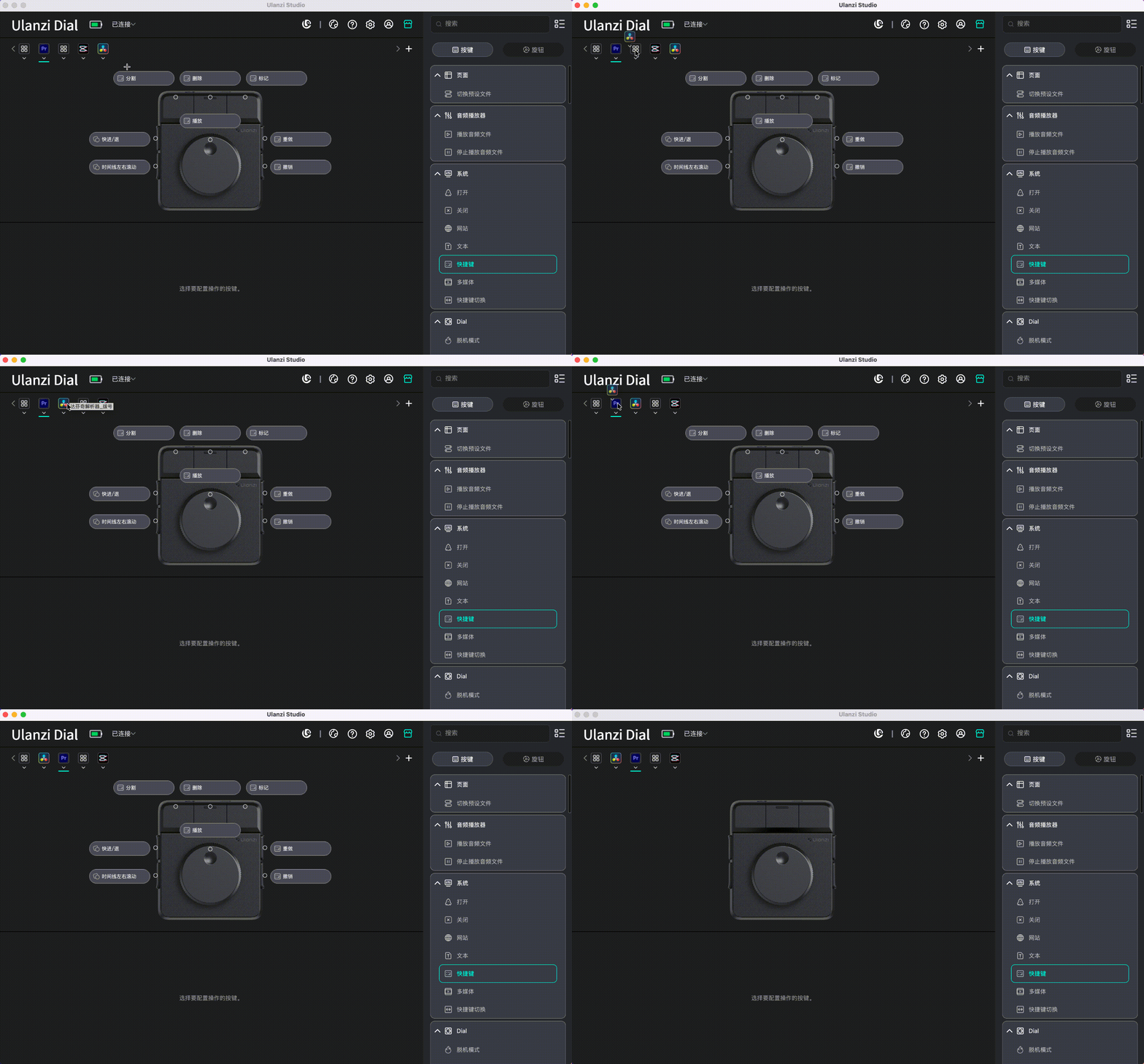
调整预设文件顺序
~在首页按住鼠标左键拖拽预设文件,移动到目标位置,即可完成顺序调整;
四、插件的使用
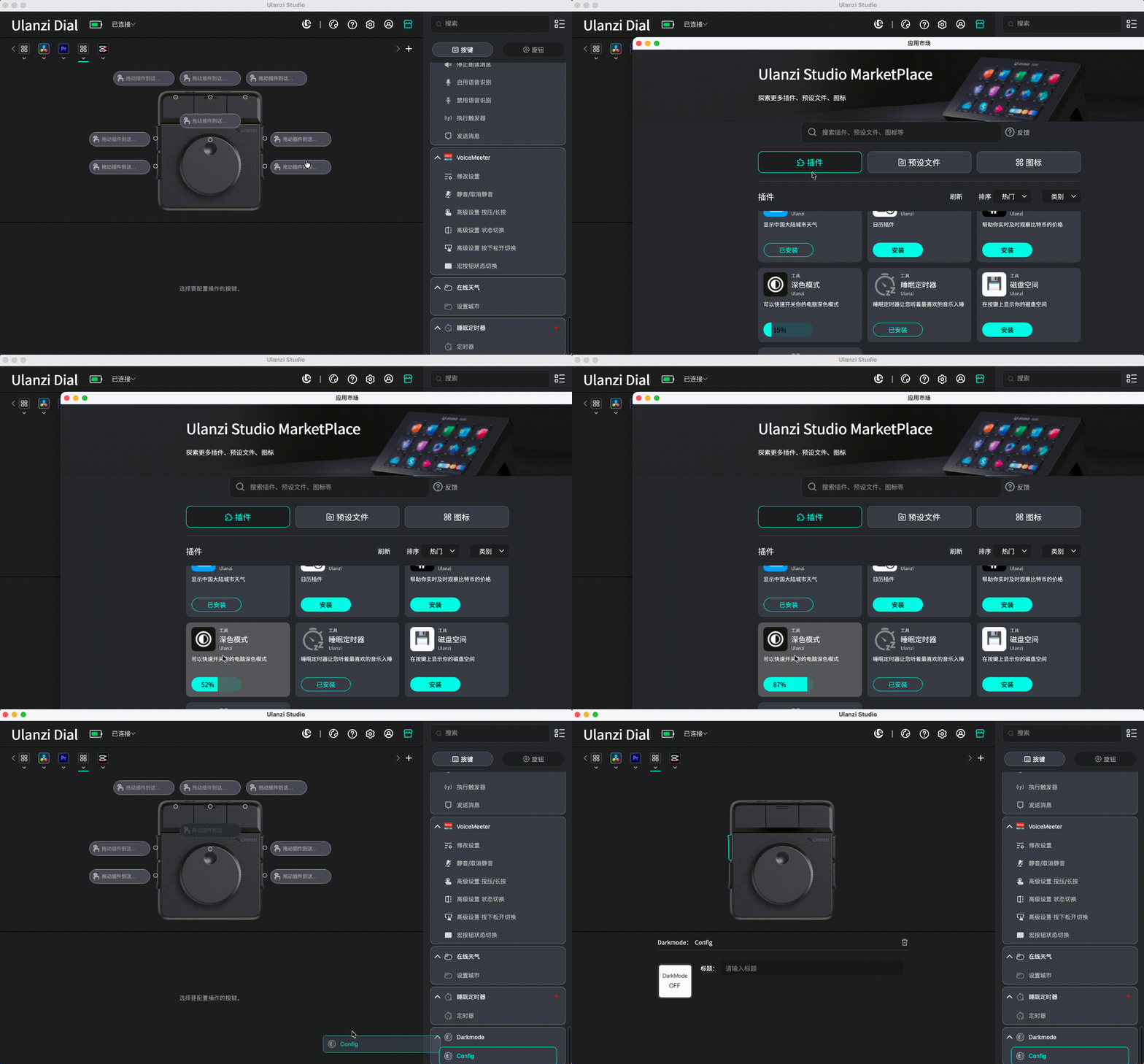
下载插件和使用
~首页点击右上角的“应用商店”图标进入MarketPlace.
~选择“插件”tab,下载对应的插件并安装.
~返回到首页,从右边插件列表找到刚刚下载的插件拖入到空白键完成设置。
五、Mac权限的设置
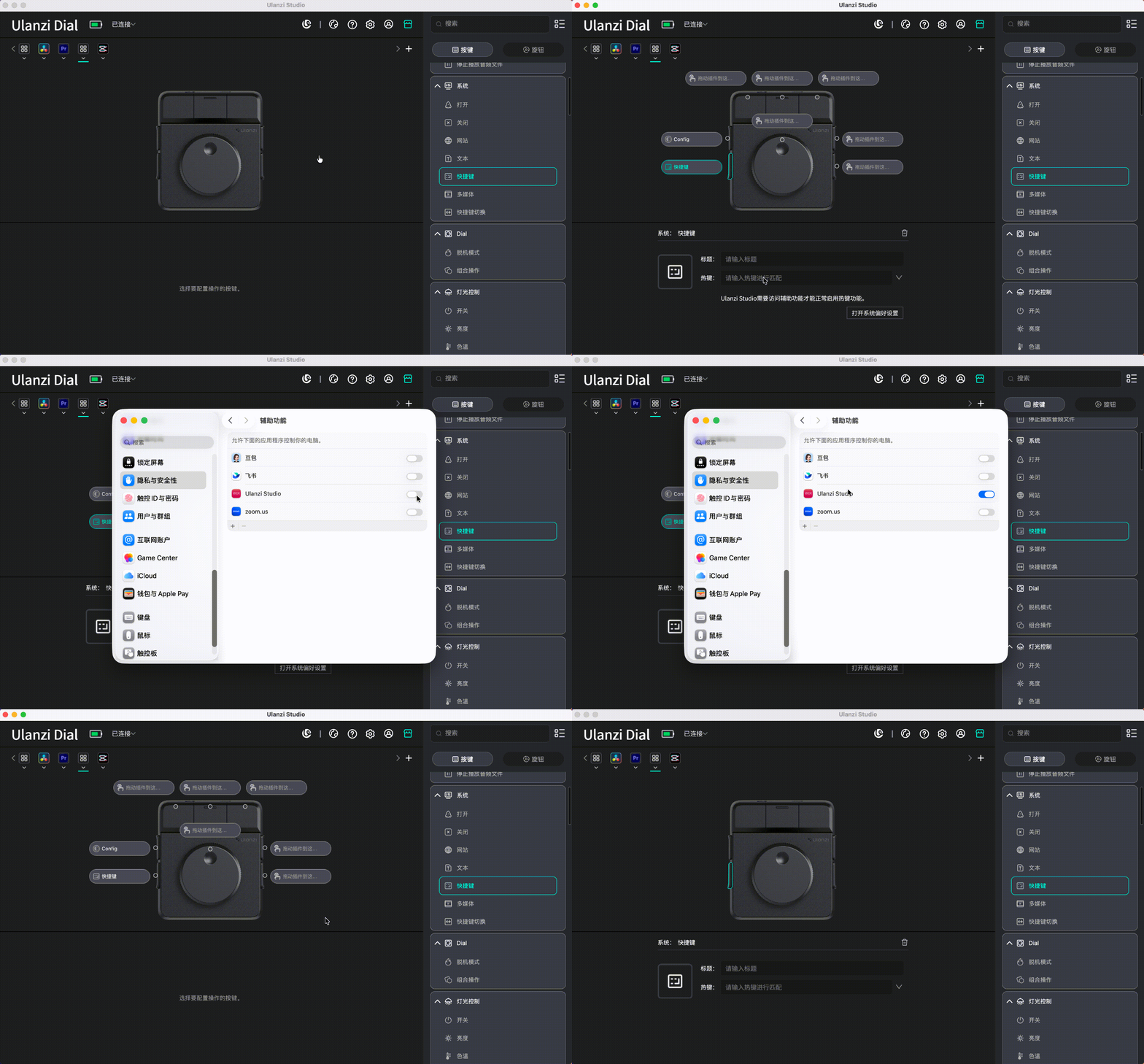
Mac(Intel芯片)辅助功能权限路径:
1、系统偏好设置->安全性与隐私->隐私->辅助功能->点按锁按钮以防再次更改->允许下面的App控制您的电脑。->找到Ulanzi Studio.app选择允许。
Mac(Apple芯片)辅助功能权限路径:
1、系统设置->隐私与安全性->隐私->辅助功能->允许下面的应用程序控制你的电脑。->找到”Ulanzi Studio“选择允许。
六、预设文件与插件的区别
预设与插件的区别
---预设是一整套按键布局和功能配置的集合,相当于一个“工作场景模板”。每个预设文件可以包含多个按键设置(如快捷键、多媒体控制、文本输入等),并可与特定应用程序关联,实现自动切换。
---插件是实现具体功能的独立模块,比如“打开网址”“发送文本”“控制音乐”等。用户需要先安装插件,然后将其拖拽到按键上才能使用。插件本身不构成完整配置,而是作为“功能积木”被组合进预设中。
使用方式对比
| 项目 | 预设(Profile) | 插件(Plugin) | | 安装位置 | 通过应用商店 → “预设文件” tab 下载 | 通过应用商店 → “插件” tab 下载 | | 使用方式 | 安装后可在主界面顶部选择或自动切换 | 安装后出现在右侧插件列表,需手动拖入空白键 | | 关联性 | 设备里的预设文件只能关联1个软件
| 插件可被多个预设重复使用 | | 功能范围 | 整体工作流配置(包含多个按键功能组合) | 单一功能单元(如“快捷键”“延迟”“文本”等) |
总结:在 Ulanzi Studio 中,预设是一套完整的按键配置方案,用于管理不同工作场景下的整体布局;而插件是实现具体功能(如打开网址、发送文本、控制媒体等)的独立模块。
七、连接Dial后,其他蓝牙设备出现卡顿,是怎么回事? 这通常是因为电脑同时连接的蓝牙设备数量较多,导致蓝牙带宽资源紧张。 当电脑连接 5 个或更多蓝牙设备 时,就可能出现音频延迟、控制失灵或设备响应卡顿等现象。 建议您: - 尽量减少非必要的蓝牙设备连接;
- 优先保留关键设备(如Dial、耳机、键盘等);
- 如仍存在卡顿,可尝试重启蓝牙模块或电脑以释放资源。
Ulanzi Dial 本身对系统资源占用极低,若仅连接Dial 而无其他设备,一般不会引起此类问题。
|  English
 简体中文
简体中文 繁體中文
繁體中文 한국 사람
한국 사람 日本語
日本語 Deutsch
 русский
 بالعربية
 TÜRKÇE
 português
 คนไทย
คนไทย french


 发表于 2026-1-23 12:12:08
 发表于 2026-2-3 13:37:44